搜索:
搜索到 850 篇与 的结果-
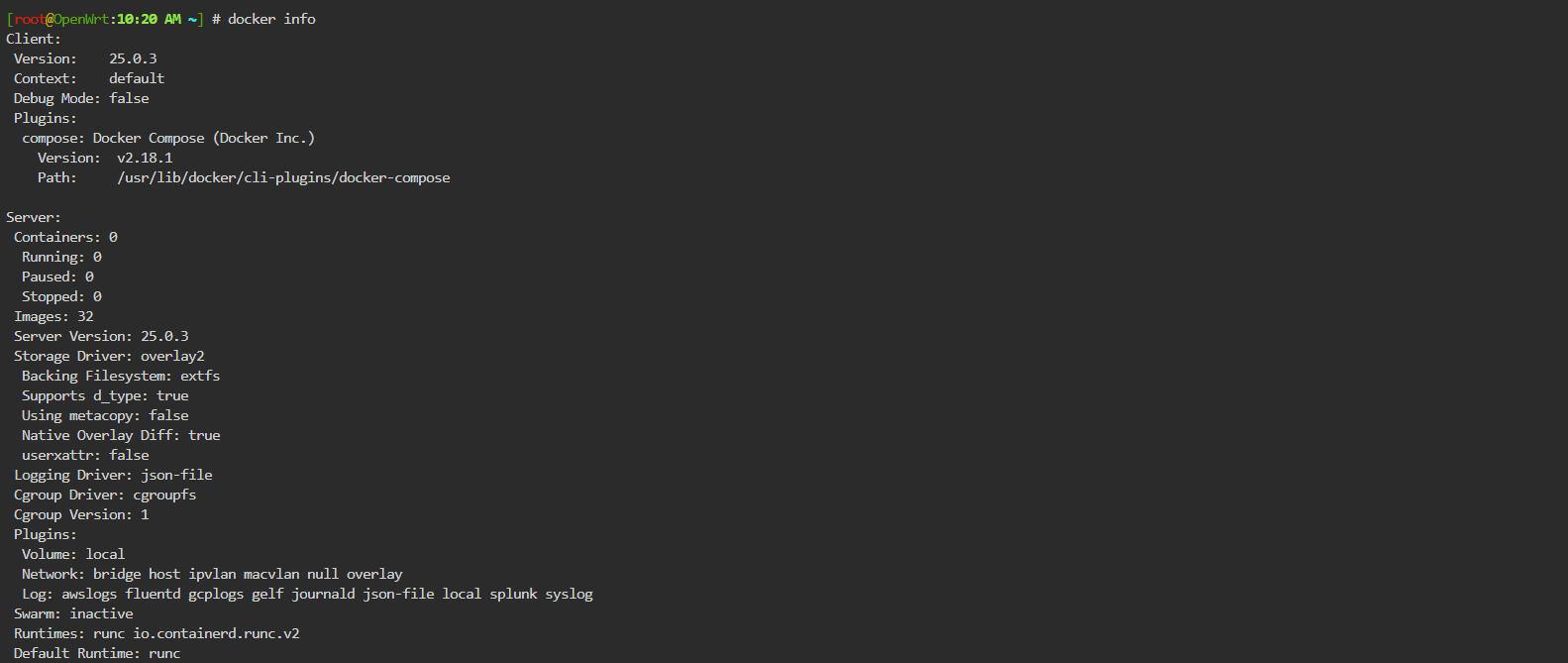
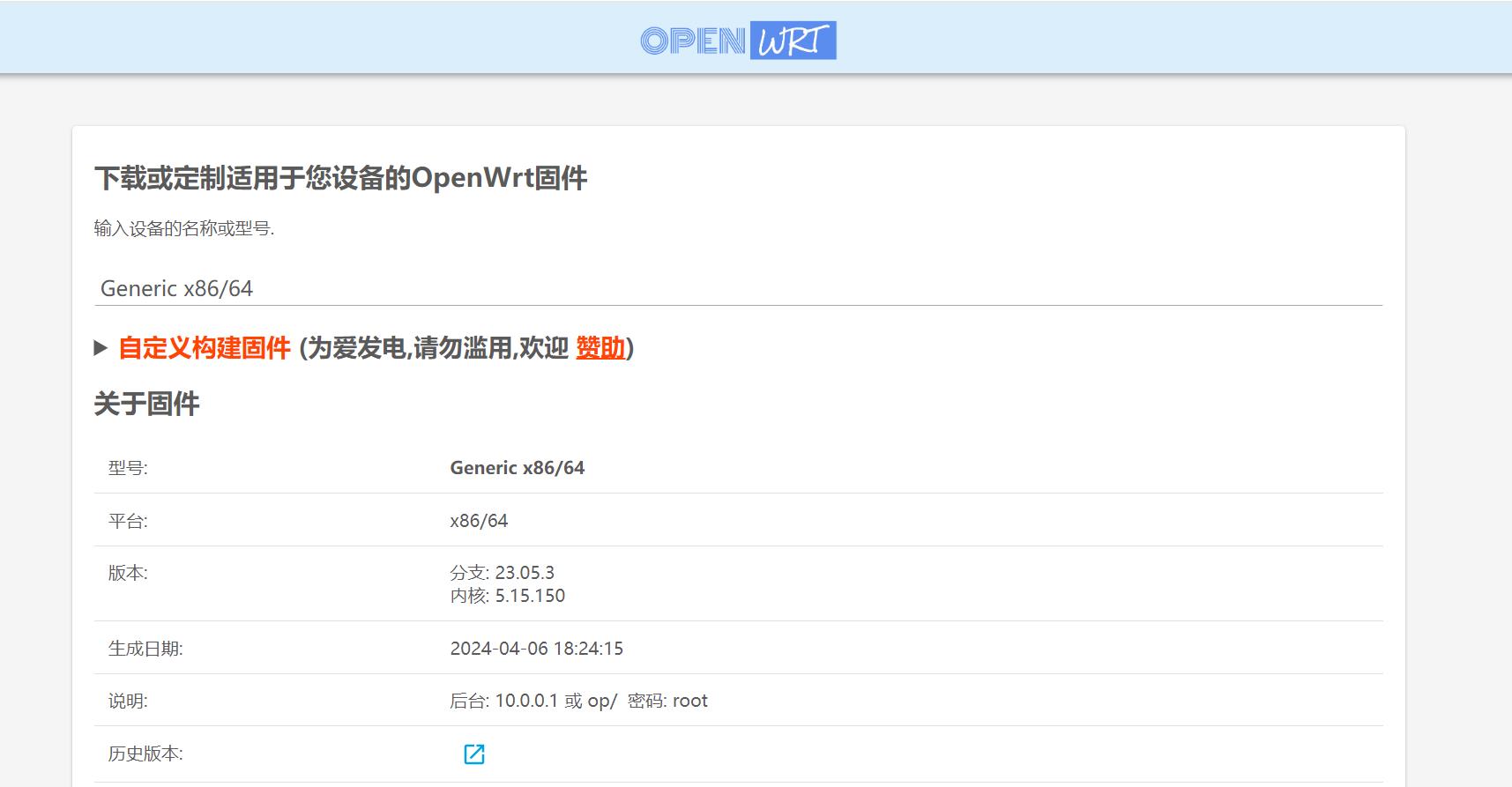
 GPT-Pilot太强大了!一定要看看这个AI工具助手 最近无意间在GitHub上发现了一个超赞的开源项目gpt-pilot😎,它可以让我们在编码时与AI助手进行交互对话,堪称代码开发的神器!虽然之前也用过一些AI工具,但都没有gpt-pilot这么全能,它不仅能解答各种技术问题,还能根据需求生成代码片段,妥妥的提高了coding效率。项目地址:github.com/Pythagora-io/gpt-pilot。作为一名轻度代码控🐶,当然得尝尝鲜,决定在自己的OpenWrt路由器上部署gpt-pilot。首先是准备OpenWrt路由器(演示固件来源于openwrt.ai)环境。因为gpt-pilot需要Docker和Docker Compose的支持,所以一定要安装docker和docker-compose插件哦,之前都有教程提过的,不再啰嗦。进入到命令行(“服务”-“终端”),确认一下docker环境。然后进入到/data/docker目录下,使用git(无法使用git命令请安装git-http插件)命令克隆gpt-pilot项目,地址:https://github.com/Pythagora-io/gpt-pilot.git。进入gpt-pilot目录后根据需要修改docker-compose.yml的配置参数:OPENAI_API_KEY设置为你开放AI API密钥,OPENAI_ENDPOINT设置为你的开放AI的API访问域名或地址,如https://api.openai.com/v1/chat/completions,MODEL_NAME根据情况选择你的模型,如:gpt-3.5-turbo,volumes设置工作目录如./workspace:/usr/src/app/workspace,ports设置17681:7681(终端服务已占用7681),其他根据你的需要进行修改,一般保持默认,保存退出。接着执行命令docker-compose up -d开始拉取构建相关镜像,完成后会启动服务,在Docker容器里就可以看到运行的容器服务。用浏览器访问你的OpenWrt路由器IP的17681端口,可以进入gpt-pilot的终端页面,输入python main.py,看到如下画面,就终于成功地在OpenWrt中用docker-compose部署上了gpt-pilot😘。gpt-pilot这软件简直太好玩了🤩!只需在代码编辑器中选中一段代码或问题,就可以直接与AI进行对话交流,无论是修改bug、优化代码、还是解释技术细节,它都能给出很专业的指导和建议。以前遇到疑难杂症时,老是要到处查阅文档和资料,现在有了gpt-pilot后,妥妥的提高了开发效率。最让我惊喜的是,它的智能程度很高,能自动分析代码语法甚至项目架构,针对性地给出合理建议。而且交互体验也很棒,就像在和专业程序员在沟通一样,真是太方便了!总之,gpt-pilot能成为代码之路上的得力助手了😉。正因为有了这个神器的加持,我才有机会在OpenWrt领略它的魅力。虽然一开始的确有些门槛,还是要具备一定的系统操作基础,不过只要耐心一点,都是能学会的。对于喜欢尝鲜、追求效率的开发者们,可以给这款软件狠狠打99分👍!建议手快有OpenWrt路由器的码友们一定要试试看,肯定会被它的强大所震惊!更多关注:www.9418666.xyz
 -
FastGPT知识库在OpenWrt上的一键部署 大家好,我是你的知识分享好伙伴!最近不少朋友都在问FastGPT这个知识库系统怎么部署,今天就和大家一起用OpenWrt通过docker-compose一键部署FastGPT🤓FastGPT 是一个基于 LLM 大语言模型的知识库问答系统,提供开箱即用的数据处理、模型调用等能力。同时通过 Flow 可视化进行工作流编排,可实现复杂的问答场景。项目地址:github.com/labring/FastGPT。部署起来并不复杂,只需几个简单步骤就能Get哦🥳1.首先安装好docker和docker-compose。对于OpenWrt(演示固件来源于openwrt.ai)来说,可以在页面上(“系统”-“软件包”)安装这两个插件,也可以通过命令行(“服务”-“终端”)运行以下命令安装:opkg update && opkg install docker docker-compose已安装的小伙伴可以忽略此步骤。2.然后去FastGPT的Github库下载配置文件。新建一个/data/docker/fastgpt目录,用于存放FastGPT的数据,进入目录下载docker-compose.yml和config.json文件。在命令行运行:mkdir -p /data/docker/fastgpt cd /data/docker/fastgpt curl -O https://raw.githubusercontent.com/labring/FastGPT/main/files/deploy/fastgpt/docker-compose.yml curl -O https://raw.githubusercontent.com/labring/FastGPT/main/projects/app/data/config.json3.拉取FastGPT相关镜像以及启动容器。在命令行执行docker-compose up -d等待一段时间镜像拉取完成后就可以一键启动成功了!是不是超级简单🤪有遇到问题,可以参考docker部署文档:doc.fastai.site/docs/development/docker/4.配置OneAPI,添加模型。访问你的OpenWrt路由器IP的3001端口,输入默认账号root,密码123456后成功登录,要修改掉初始密码。创建新的渠道,这里根据你的大模型服务商类型选择,填个名称,选择模型,再填上密钥,如通过第三方方式使用需填入代理地址或域名,提交完成。返回渠道页面,可对这个创建的渠道进行测试是否正常使用。5.使用FastGPT。访问你的OpenWrt路由器IP的3000端口,输入默认账号root,密码1234后成功登录。这只是入门级的部署教程,更多高级玩法如何调教FastGPT、如何定制知识库内容、如何进行高级编排等,可以参考FastGPT官方文档。快速上手文档:doc.fastai.site/docs/course/quick-start/如果觉得不错,可以一起来探讨一下!总之FastGPT真是小白派的福音呀🥳快去部署体验一下吧,绝对是宝藏神器💎更多关注:www.9418666.xyz
-
揭秘油管赚钱的N种新玩法,轻松走上财富之路 要在油管上一夜暴富?这可能有点难度。但是,通过正确的策略和足够的耐心,你完全可以在油管上赚到可观的收入。让我们来探索一下油管赚钱的诀窍,为你打开一扇通往财富自由之门。核心思路:1.AI音乐直播频道利用AI工具如AIVA、Mubert等生成洛菲风格的轻音乐,并将其上传到油管频道持续循环播放。搭配简约治愈的视觉效果,这种类型的频道具有极高的流量吸引力,广告收入可观。2.24小时不间断直播借助像StreamingBots这样的直播平台,你可以将视频和音乐内容持续推流至油管频道,实现24小时不间断直播。通过嵌入广告,直播频道也可实现收益变现。3.AI视觉创作运用AI工具如Midjourney、CRTD.AI等,根据提示词生成高质量的视觉内容,制作出具有海景、雪景等不同主题的视频素材。这些视觉效果搭配音乐,可吸引大量观众流量。4.视频剪辑技巧使用剪映等剪辑软件,将海浪、阳光等视觉元素叠加到主体画面上,并调节速度、添加滤镜等,打造出身临其境的沉浸式观看体验,提升视频质量和吸引力。通过AI音乐生成、持续直播、视觉创意和精细化剪辑制作,你可以在油管上打造出具有独特魅力的优质内容,从而吸引大量流量并实现收益变现。保持创新思维,与时俱进,就能发现油管赚钱的无穷新玩法。本文仅供参考,不作为投资建议。更多访问:https://9418666.xyz
-
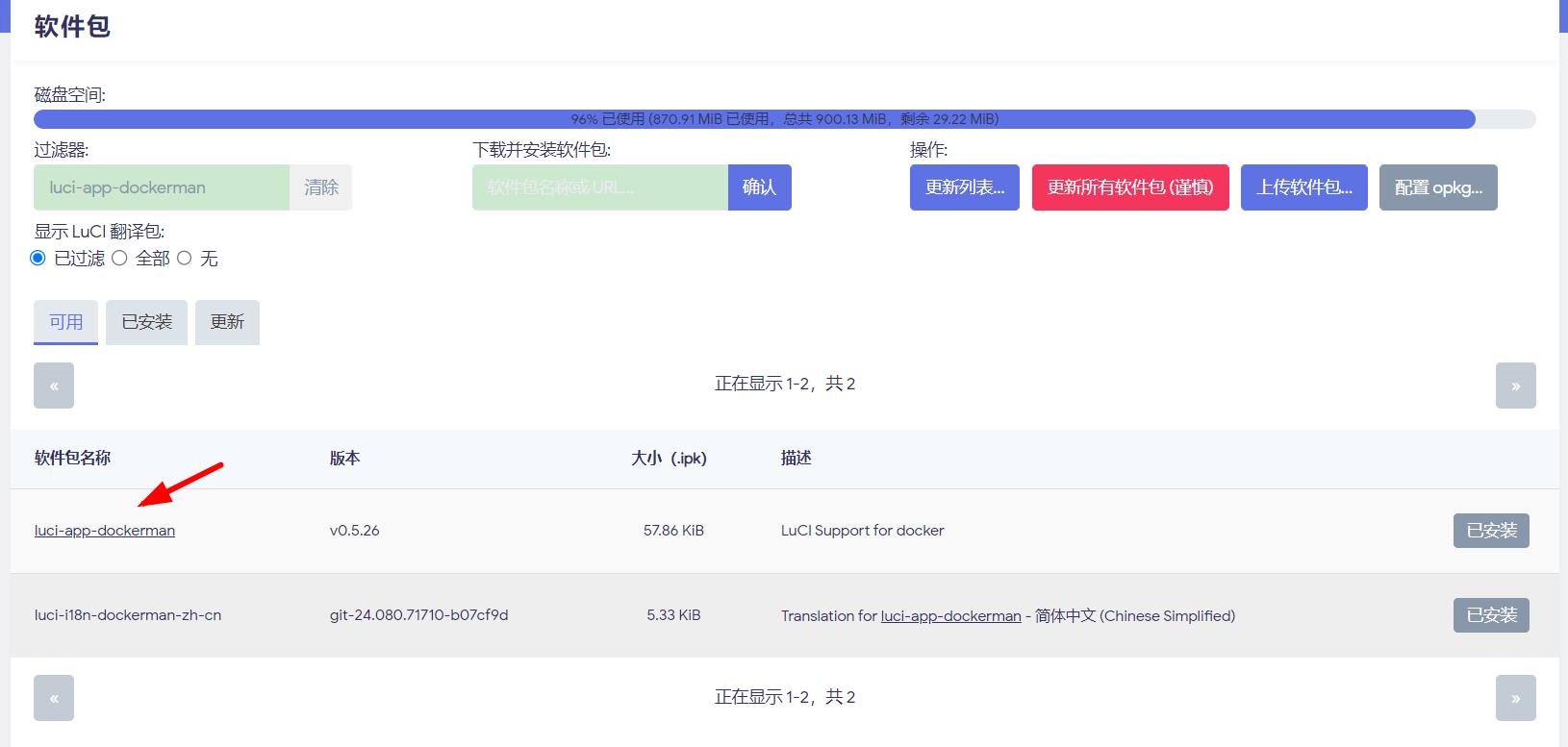
一体化集成大模型,体验Open-WebUI,OpenWrt安装超简单 大家好👋我是你们的知识分享伙伴, 今天给小伙伴们🏡带来一个迷你但非常Nice的教程!最近各类人工智能(AI)大行其道,小伙伴们是不是也想尝尝鲜🍰体验下这股清流?别急,有我在就不怕啦!接下来我就为你们一步步揭秘🔑如何在OpenWrt系统上部署超级好用的开源WebUI-Open-WebUI。首先,Open-WebUI是一个为大型语言模型(LLMs)量身打造的Web界面,它轻巧美观😍简直不要太赞!它不仅可扩展、功能丰富,而且对用户非常友好,旨在完全离线运行。它支持各种LLM运行器,包括 Ollama 和 OpenAI 兼容的 API,绝对值得拥有。项目地址:github.com/open-webui/open-webui。接下来就让我们一同动手吧!第一步,准备好你的OpenWrt路由器(演示固件来源于openwrt.ai)的docker环境。然后进入“系统”-“软件包”,先更新列表,通过过滤器筛选luci-app-dockerman,安装luci-app-dockerman插件,已安装的可忽略此步骤。第二步,拉取带有Ollama的Open-WebUI镜像。由于镜像较大,建议先到命令行终端(“服务”-“终端”)执行命令:docker pull ghcr.io/open-webui/open-webui:ollama,等待镜像拉取完成。以下是通过第三方加速拉取镜像的方法。第三步,创建容器并运行。进入Docker容器页面,添加一个新的容器,点击命令行,输入以下命令:docker run -d -p 3000:8080 --add-host=host.docker.internal:host-gateway -v open-webui:/app/backend/data --name open-webui --restart always ghcr.io/open-webui/open-webui:ollama两次提交后,勾选点击启动。第四步,访问容器。通过浏览器访问路由器的3000端口,注册一个账号即可进入。点击右上角的齿轮进入设置,打开模型,添加模型填入千问的qwen:0.5b,然后点击右侧的下载按钮,等待模型下载完成。下载好后回到主页就可以选择这个模型开始对话,无需联网,保证隐私。如果你的OpenWrt路由器的CPU足够强大,可以选择更好的大模型。是不是很简单呢?Open-WebUI界面清新好用,自带多种AI模型支持🔥还能自定义微调,功能一应俱全!各位小伙伴赶紧动手尝鲜吧,让AI为你效劳,工作学习两相宜~最后记得动动小手给个赞哦,有疑问也欢迎随时沟通💬更多关注:www.9418666.xyz
-
Openwrt+MaxKB,手把手在路由器上部署大模型知识库 大家好,我是一枚务实向上的知识传播者🙋♂️最近在家家户户电脑路由器成为必需品的今天💻我发现了一个绝佳的小窍门分享给各位小伙伴们!顺着网上的神仙科技大神👼openwrt的指引,你也可以在家里随便一台openwrt路由器上一键部署🔥MaxKB大模型知识库问答系统!这东西绝绝子哦,用过都说好💯我当时也是🤯万万没想到,原来可以如此轻松便捷就拥有了个人专属的🧠大脑助手,而且还可以基于大热门的🤖AI大模型技术!你以为只有大公司才能运用?so young so simple🤗笑不活了!现在我们普通小白都可以在家尝鲜啦~项目地址:github.com/1Panel-dev/MaxKB部署难吗?当然不难👌简单几步就可以拥有了!1.首先你需要有一台openwrt路由器(演示固件来源于openwrt.ai)📶。现在家家户户都有台路由器吧,如果支持openwrt,那就不用加钱!否则你得买个,最好是x86的软路由,可玩性比较高。2.接着就是检查是否有安装了docker,没安装的记得到软件里安装,这里就跳过了。3.然后进入到“Docker”-"容器"界面,添加一个容器,点击打开命令行,输入以下指令:docker run -d --name=maxkb -p 8080:8080 -v /data/docker/maxkb:/var/lib/postgresql/data 1panel/maxkb两次提交后,完成MaxKB容器的创建。注意:由于下载的容器镜像太大,请先在终端通过命令拉取MaxKB的镜像:docker pull 1panel/maxkb。4.启动MaxKB容器,等待一小会而,成功后点击访问暴露的8080端口,通过Web界面进入到🆕新鲜出炉的MaxKB知识库问答系统。使用默认用户名: admin,默认密码: MaxKB@123.. 进入系统后,先设置新的密码,然后点系统设置,在模型设置中根据需要添加相关模型参数,如API的密钥和域名,添加模型成功后就可以创建知识库了,而后再创建对应的应用进行使用。如果再加上内网穿透,😄只要你的路由器联网了,随时随地都能使用这个🧠大脑。经过实测过了,MaxKB超级强大👍比那些传统的知识库好太多了。除了回答知识类问题,它还可以协助写作、翻译、编程等。简直是个多面手👐部署起来超简单🐣就算是新手也能轻松上手。这个独家技术分享给小伙伴们啦💪感兴趣的话建议收藏、推荐给身边的人!期待下一份惊喜~更多关注:www.9418666.xyz