搜索:
搜索到 850 篇与 的结果-
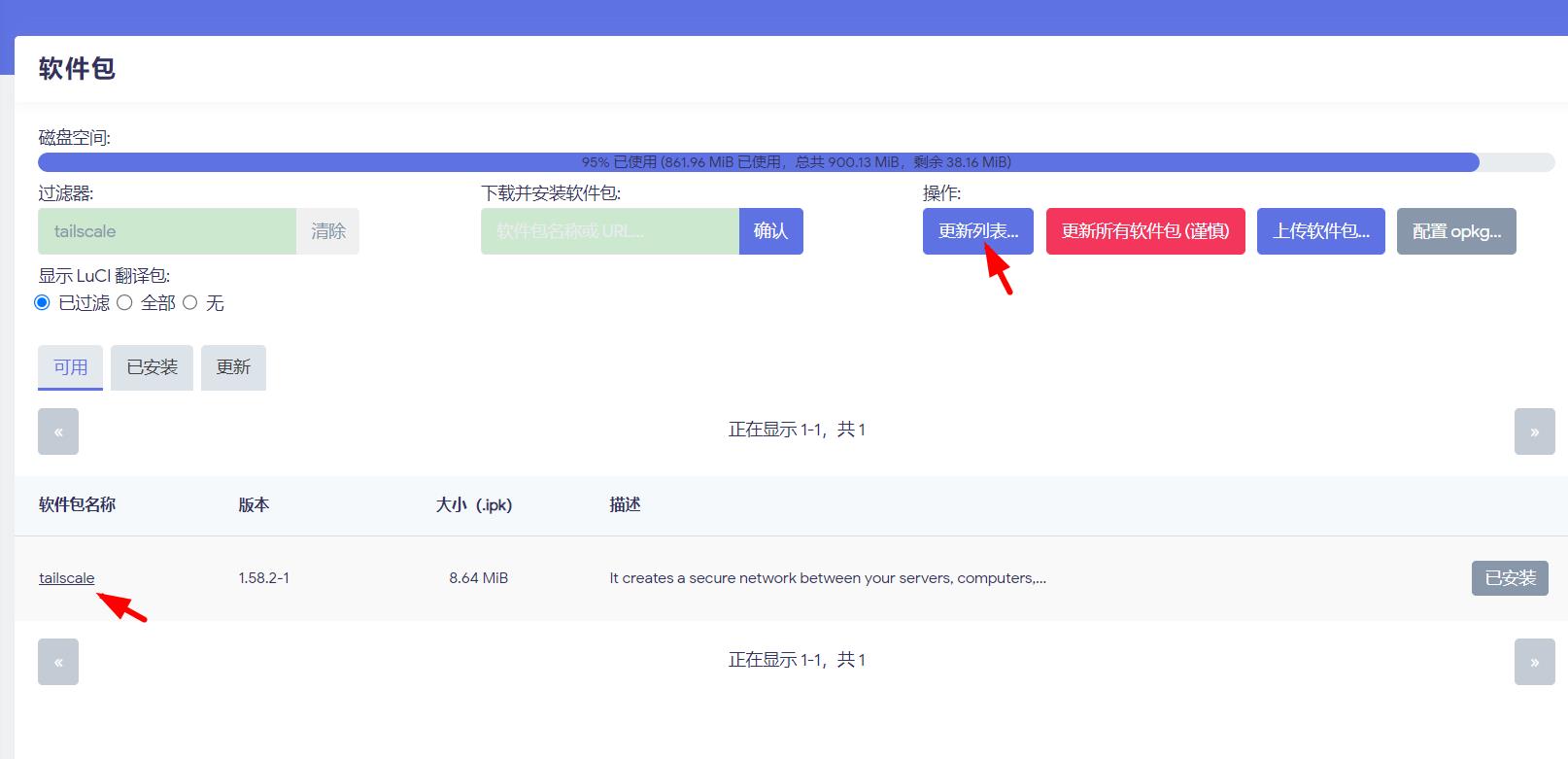
 无需公网IP,OpenWrt超实用内网穿透神器Tailscale 最近再来折腾一下内网穿透🤔,今天就来一起在OpenWrt上搭建Tailscale实现内网穿透吧!🤘Tailscale是基于Wire guard的去中心化虚拟专网工具,不需要公网IP,各节点之间就能畅通无阻地连接起来。🌐配置也超级简单友好,支持众多平台和客户端,绝对是小白、手can党的福音!🎉下面就来在OpenWrt路由器(演示固件来源于openwrt.ai)上开始吧。首先需要下载Tailscale插件,进入到“系统”-“软件包”,更新列表,再过滤器输入tailscale,然后点击安装,等待完成。然后打开命令行终端(“服务”-“终端”),输入tailscale up获得一个登录链接,复制链接在浏览器打开,用你的相关账号登录验证就行了。接下来就是开启子网路由咯,输入命令:tailscale up --advertise-routes=192.168.1.0/24 --accept-dns=false,advertise-routes参数需替换成自己的局域网网段,在Tailscale管理页面也要记得开启子网路由和关闭密钥过期哦。✅设置完子网路由后,虽然可以ping通其他节点了,但反向还是连不上。😥别着急,只需在OpenWrt上新建一个Tailscale接口,协议选静态地址,设备选tailscale0,在管理页面分配的地址就是它的IP地址咯!🤓一般到这里已经可以正常使用,在你的手机或者电脑上下载安装Tailscale的客户端(下载地址:tailscale.com/download),就可以实现设备间互联已经内网的使用了,连内网的硬盘都可以随意访问,太香太香了!。如果存在问题就添加一下防火墙规则,只需几条iptables命令就搞定!规则内容都列举在下面啦👇复制过去重启防火墙,就可以在各个节点之间畅通无阻地连接啦!🥳🎉iptables -I FORWARD -i tailscale0 -j ACCEPT iptables -I FORWARD -o tailscale0 -j ACCEPT iptables -t nat -I POSTROUTING -o tailscale0 -j MASQUERADE 😻小伙伴们,如果还有啥不懂的,尽管留言,有问题大家一起相互学习相互解答哦!💯更多关注:www.9418666.xyz
 -
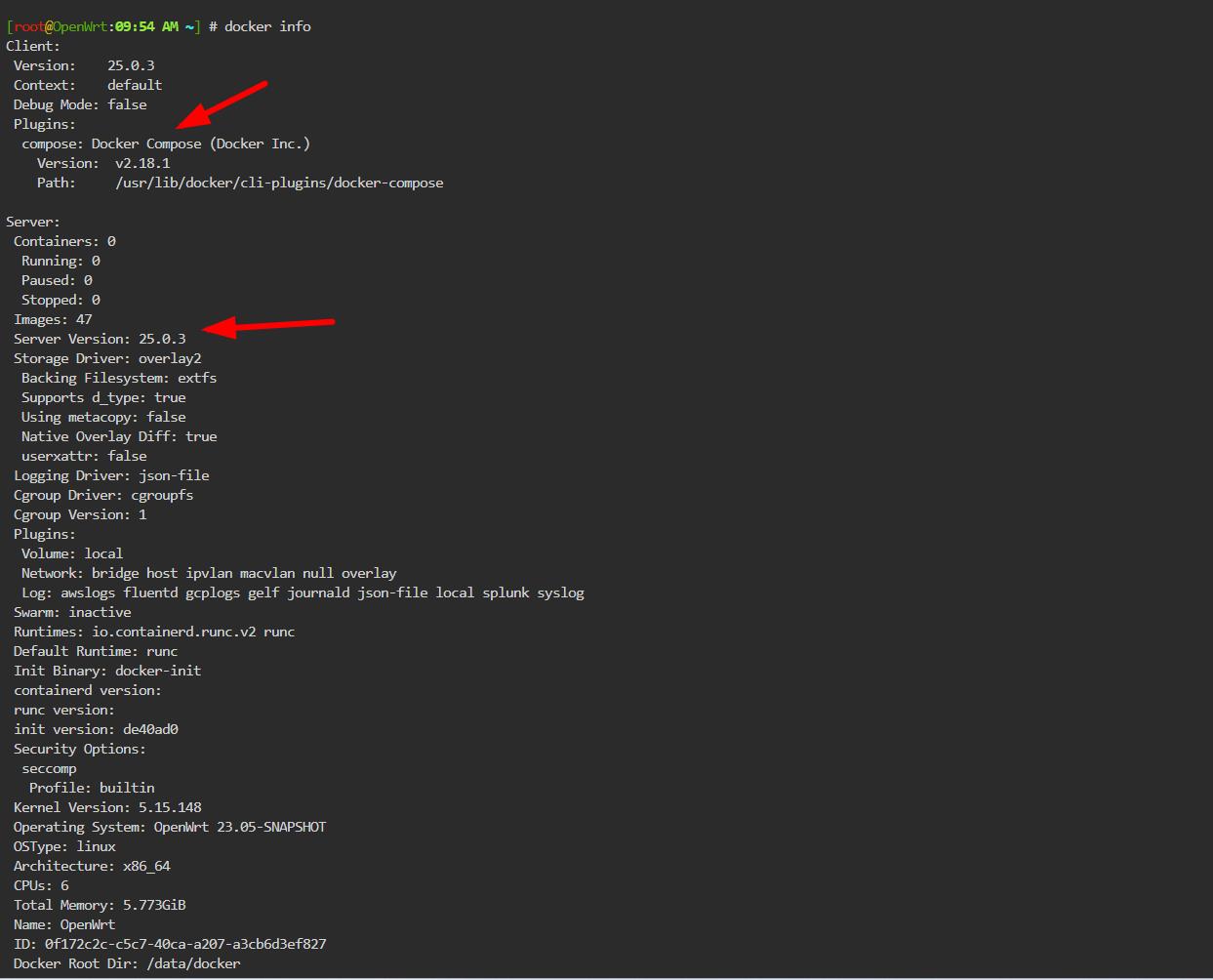
网络监控利器 | OpenWrt通过Docker一键部署Netprobe Lite 总有小伙伴反映家里网络状况不太理想,网速慢、延迟高、丢包率升高等问题层出不穷😓。今天就为大家介绍一款免费开源的网络监控神器——Netprobe Lite!通过Docker一键部署,0成本、🔥简单有效帮你全方位监控家庭网络状况哦~Netprobe Lite功能一览🤩:1.⏳实时监测网速、延迟、丢包等关键指标2.⚡高度灵活,支持自定义DNS监测对象3.💯汇总得分反映整体网络健康状况4.💻跨平台兼容性强,数据存储方便项目地址:github.com/plaintextpackets/netprobe_lite小伙伴们,和我一起Get💪开箱教程!首先,需要一台带有Docker Compose环境的OpenWrt路由器(演示固件来源于openwrt.ai),接入你家网络的网线。进入到命令行终端(“服务”-“终端”),输入docker info确认环境正常。进入目录/data/docker,使用git克隆项目的仓库,拉取完整的项目代码。cd /data/dockergit clone https://github.com/plaintextpackets/netprobe_lite.git进入文件夹,拉取相关镜像并启动容器cd netprobe_litedocker-compose up -d完成部署后✅就可以通过你OpenWrt路由器IP:3001端口访问监控页面了。例如http://192.168.1.252:3001/,默认账号密码:admin/admin当然你可以自定义Netprobe Lite参数:🔥更改Netprobe运行端口(compose.yml内修改端口号)🌐更改为中文界面(compose.yml修改grafana镜像为grafana/grafana-oss:9.5.18,在Preferences修改Language)🔍自定义DNS监测对象(修改.env文件中的DNS_NAMESERVER_4_IP值)💾清理旧数据(docker rm移除Prometheus容器,docker volume prune清理存储卷)⏰设置开机自启动(compose.yml添加restart:always)怎么样,是不是很简单呢?有了Netprobe Lite,网络毛病🐛一目了然,随时掌控网速体验。Get新技能,从此网络质量🚥不再是黑盒子!更多关注:www.9418666.xyz
-
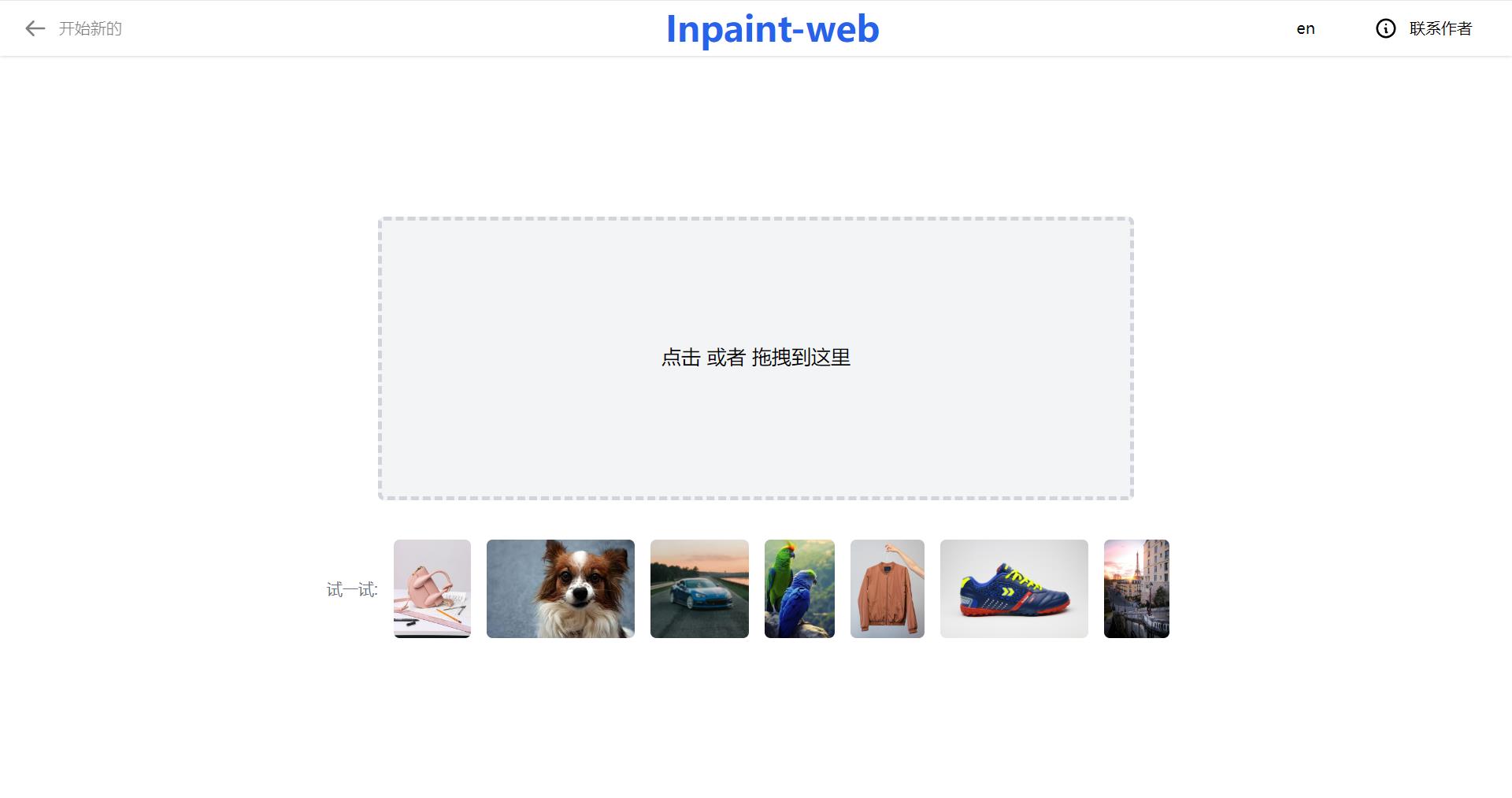
修复图片、高清化照片,OpenWrt折腾inpaint-web 相信很多小伙伴都有过这样的困扰:手里的照片分辨率太低,画质模糊不清;或者照片中有一些你不想要的物体,但又没有专业的修图软件。别急,今天我们就来分享一款操作简单、性能强劲的神器 —— inpaint-web!🚀inpaint-web 是一款基于 WebGPU 和 WASM 技术的免费开源工具,可以在浏览器中直接运行,帮你快速修复和高清化图片。功能非常强大,堪称图像处理的新宠!😍项目地址:github.com/lxfater/inpaint-web。难以置信?来,让我们一起亲手体验一下!首先你需要在 OpenWrt(演示固件来源于openwrt.ai)上布置好 Docker+Docker Compose环境,为 inpaint-web 的部署做好准备,还不会的请查看相关教程。安装好 Docker相关环境之后,我们需要用到 docker-compose 来快速构建和运行 inpaint-web。打开命令行模式("服务"-“终端”),进入目录/data/docker,使用git命令克隆项目的源码:cd /data/dockergit clone https://github.com/lxfater/inpaint-web.git进入inpaint-web目录,创建docker-compose配置文件。cd inpaint-webvi docker-compose.ymldocker-compose.yml的内容如下:version: '3' services: inpaint-web: build: . container_name: inpaint-web ports: - 5173:5173 restart: always将内容保存,然后在命令行执行 docker-compose up -d 就可以后台运行 inpaint-web 了。几分钟后构建完成后通过 http://你的OpenWrt路由IP:5173 即可访问 inpaint-web 的界面。界面超级简洁友好,操作也异常简单。传入需要处理的图片,选择需要的功能(修复/高清化),点击一个按钮即可!🤩 修复功能可以智能去除图片中你不想要的部分,高清化功能可以将图片分辨率提升数倍,保证质量依旧出色。修改之后的图片可直接下载,妥妥的!如果你对照片质量要求比较高,不妨去给 inpaint-web 提提建议。它的模型经过优化,可大幅提升处理效果。而且作为一款开源项目,后续还会接入更多黑科技,比如结合 Segment Anything 和 Stable Diffusion 实现智能抠图和图像内容替换等🔥。总之,有了 inpaint-web 这款实用神器,从此你就可以说再见低质量、难看的图片啦!小伙伴们赶紧行动起来,在OpenWrt上一键部署,解锁浏览器内图片处理新体验!独乐乐不如众乐乐,现在就 @你的小伙伴一起来体验吧!🥳更多关注:www.9418666.xyz
-
TaskingAI宝藏开源项目,DIY自建AI助手不是梦 最近AI可谓是火爆全网,各种基于GPT的应用层出不穷🔥 大家是不是也想自己DIY一个AI助手玩玩呢?今天就来手把手教大家在OpenWrt系统上通过Docker部署TaskingAI这个开源AI项目吧!TaskingAI可以说是开源AI应用开发中的一股清流了😇 它将Firebase的简单性引入到了AI应用开发中,让创建GPT式多租户应用变得无比简单。TaskingAI平台涵盖了推理(Inference)、检索(Retrieval)、助手(Assistant)和工具(Tool)等多个模块,可以无缝集成提高开发效率。整体设计高度智能化和用户友好,保证了高效、智能、友好的AI应用开发体验🤗那TaskingAI都有哪些独门绝技呢?请往下看:💥全能LLM平台: 通过统一的API即可访问数百个AI模型💥直观UI控制台: 简化项目管理,可在控制台内测试工作流💥BaaS式工作流: 将AI逻辑(服务端)与产品开发(客户端)分离,从控制台原型到使用RESTful API和客户SDK构建可扩展解决方案的明确途径💥可定制集成: 通过可定制工具和高级检索增强生成(RAG)系统增强LLM功能💥异步高效: 利用Python FastAPI的异步特性,实现高性能并发计算,提高应用响应能力和可扩展性💥丰富模型与插件: TaskingAI连接数百个LLM模型,还支持通过Ollama、LM Studio等方式集成本地模型。内置丰富插件如谷歌搜索、网页阅读器、股市检索等,还可自定义插件TaskingAI的用途是不是已经让你心动了呢?🤩 你可以用它:✨快速创建引人入胜的应用Demo,即时展示AI应用的潜力✨构建企业级AI助手,利用集体知识和工具提高团队生产力✨开发面向企业的多租户AI应用,满足不同客户需求并提供个性化、安全可扩展的解决方案OK,理解了TaskingAI的亮点后,就跟着以下步骤开始部署吧!1️⃣确保你的OpenWrt系统(演示固件来源于openwrt.ai)上安装了Docker和Docker Compose,安装过程不再重复。进入命令行(“服务”-“终端”)确认Docker和Docker Compose均有。2️⃣进入目录/data/docker,用Git(必须安装git-http插件)克隆TaskingAI的开源仓库:git clone https://github.com/taskingai/taskingai.git。3️⃣进入taskingai/docker目录,启动服务:docker-compose -p taskingai up -d。4️⃣打开浏览器,访问http://你的OpenWrt路由器IP:8080 即可进入控制台(默认账号密码:admin/TaskingAI321)是不是非常简单便捷?😘 控制台界面清爽直观,可以在上面创建模型、助手、检索库等,亲自体验一番吧!更多关注:www.9418666.xyz
-
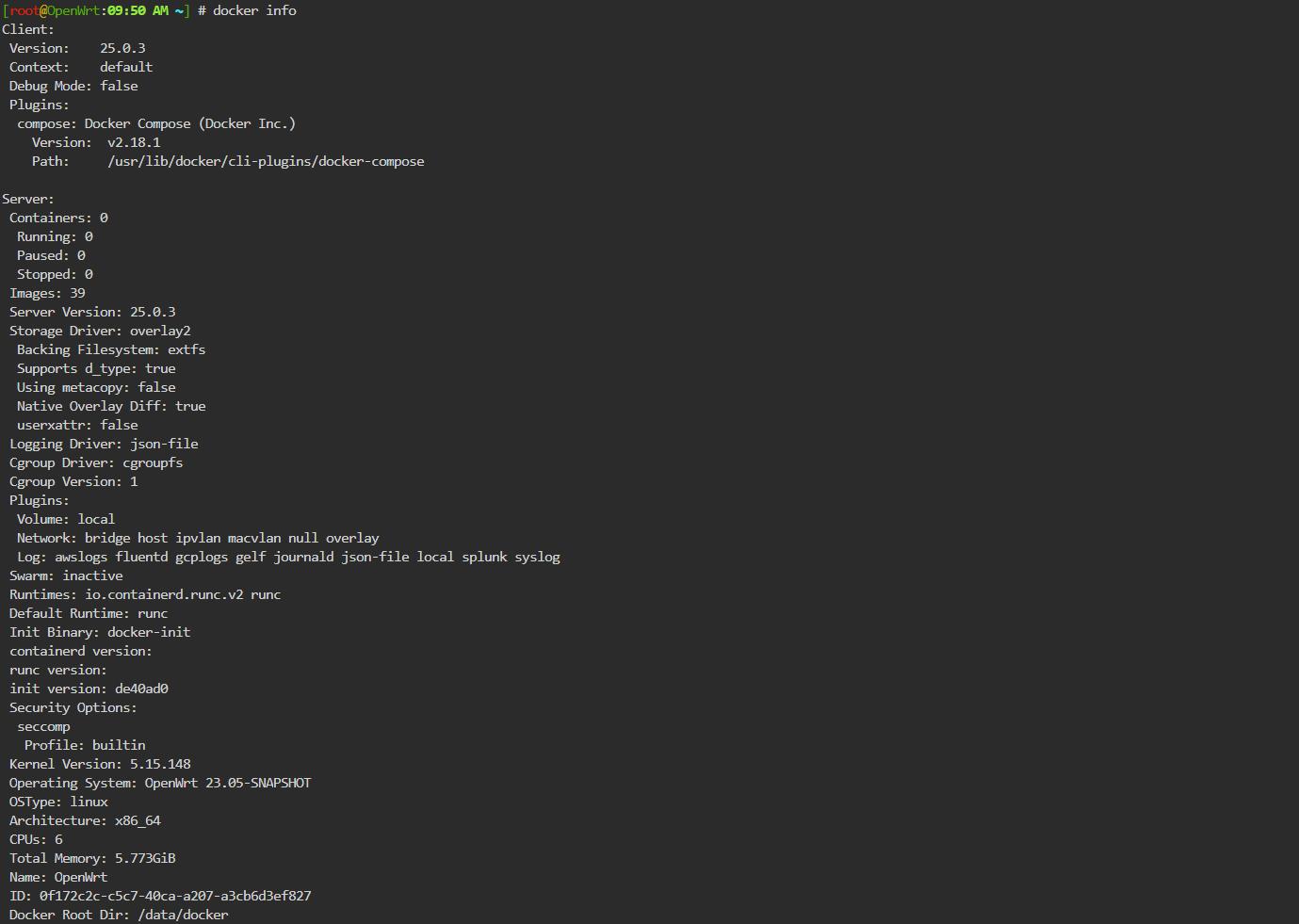
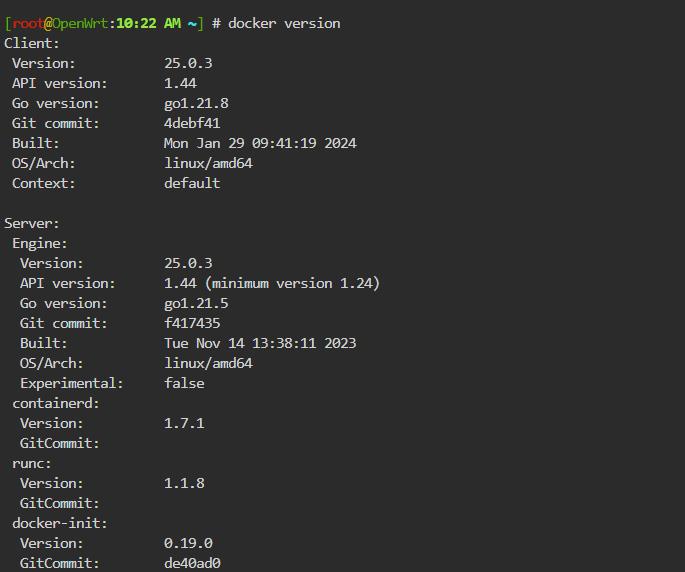
硬核干货值得收藏!速来学习OpenWrt安装dify神器 最近深挖到一款比较🔥热门的人工智能工具——dify,上手玩了一波,发现它太香了!Dify 是一个开源大语言模型 (LLM) 应用程序开发平台。它结合了后端即服务和 LLMOps 的概念,使开发人员能够快速构建生产级生成式 AI 应用程序。即使非技术人员也可以参与人工智能应用的定义和数据操作。通过集成构建LLM应用所需的关键技术栈,包括对数百种模型的支持、直观的Prompt编排界面、高质量的RAG引擎和灵活的Agent框架,同时提供一组易于使用的接口和API , Dify 为开发人员节省了大量时间来重新发明,无论你是小白还是老司机,都能一键Get👌那么问题来了,dify这么猛,有木有在OpenWrt路由器上安装的教程呢?🤔小伙伴们,建议都来学习一波,绝对是体验下一代人工智能技术的不二之选!🐶子今天就和大家一起学习如何在OpenWrt设备上通过docker-compose安装dify,让宝子们打开新世界的大门~🎉第一步:确保OpenWrt环境(演示固件来源于openwrt.ai)已开启docker,如果还没装的小伙伴们赶紧上车!安装命令我就不多BB啦~💻终端(“服务”-“终端”)下执行docker version验证是否成功;第二步:安装docker-compose插件,只需一行命令即可完成🤘opkg update && opkg install docker-compose,执行一下docker info能否看到Docker Compose;第三步:进入data/docker目录,使用git(安装git-http插件)克隆dify官方仓库,链接🔗地址:https://github.com/langgenius/dify.git,根据dify官网提示,进入到dify/docker目录,修改docker-compose.yml配置文件内的各项参数设置,比如端口映射(如nginx的80端口改为10080)、持久化存储目录等⚙️;最后一步:万事俱备,只欠东风!终端下执行命令docker-compose up -d,坐等dify部署完成后就可以开始体验它带来的新奇有趣的功能啦!🎉通过浏览器访问你OpenWrt路由器IP暴露的nginx端口,如10080,创建完管理员账号密码后即可登录进入dify非常漂亮的页面。通过docker-compose安装dify还是比较简单的,要注意的是提前备份好数据,防止出现任何意外情况~具体更多的安装细节和使用方法,大家可以查阅dify官方文档,地址:docs.dify.ai/v/zh-hans,很专业很全面,绝对是宝藏干货!🎁好啦,有台高配x86级Openwrt路由器就能学会的小伙伴们,感兴趣的赶紧行动起来🏃拥抱AI新纪元吧!👏跟上时代发展的脚步,才能走在潮流的最前沿。对dify的安装还有任何疑问,欢迎随时沟通交流,一起成为AI领域的🐂🐂!💪更多关注:www.9418666.xyz