搜索:
搜索到 83 篇与 的结果-
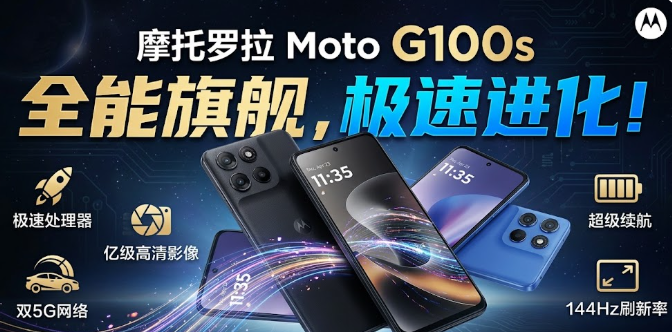
 799元的护眼续航王?摩托罗拉Moto G100s 深度测评告诉你是否值得入手 你是否曾经刷剧到深夜,眼睛被屏幕的微微频闪弄得又酸又痛,同时又担心电量不够随时要找充电宝?799元的摩托罗拉Moto G100s 宣称全程直流调光和巨容电池,能否真的让你告别这些烦恼?今天我们就用实际测试的经验,拆解它的屏幕、续航、性能和系统,看看它是否真正适合普通用户。千元LCD的天花板吗?这款机子采用了一块6.72英寸的直屏,孔径居中,分辨率为2400乘以1080。换算下来,每英寸大约有392个像素,画面显得相当细腻。刷新率可以达到120赫兹,在日常刷短视频或滑动网页时感觉相当流畅。最让人眼前一亮的是它的护眼方案:整个亮度范围都采用直流调光,也就是说没有频闪的风险。再加上硬件层面的低蓝光设计,蓝光波峰被压制在约454纳米,这对长时间看书或追剧的眼睛来说是真正的减负。我在自己的一周测试中,连续看两小时小说后,明显感觉眼睛干涩感比之前用的有机发光二极管屏幕轻了很多。此外,最低亮度可以降到0.7尼特,即使在完全黑暗的环境里也不会刺眼。色彩方面,出厂默认模式下sRGB覆盖接近99%,P3覆盖大约82%,颜色看起来自然且不过分艳丽。对比同价位的其他产品,有些虽然峰值亮度更高,但缺少全程直流调光;有些分辨率更低,细节表现不够清晰。综合来看,这块屏幕在千元价位里算是难得的均衡选项。大电池带来的安心感内部塞进了一块7000毫安时的电池,配合骁龙6s Gen 4处理器,功耗控制相当出色。在我的日常使用场景——微信、抖音、偶尔玩一两局小游戏——基本可以撑满两天左右,即使开启120赫兹高刷,一天的外出也不必担心电量到底。充电方面虽然不是超级快充,但依据电池容量推算,大约两小时左右就能填满。对比而言,如果你经常出差或者不想随身携带充电宝,这块大电池带来的心理安全感是实实在在的。而且液晶屏幕本身比有机发光二极管更省电,也没有烧屏的风险,长期使用后更换电池的成本也相对低廉,这也间接提升了整机的耐用度。硬件给力,软件稍显不足处理器方面,骁龙6s Gen 4虽然不是旗舰级,但在日常应用里表现得相当稳健。安兔兔跑分大约在五十万到六十万之间,这个水平放在千元机里已经算是中等偏上。后置摄像头使用了一颗亮度不错的传感器,算法调教后,日常拍照和短视频完全够用,社交分享毫无压力。不过系统层面还是摩托罗拉一贯的短板。我在实际操作中发现,打开120赫兹刷新后,桌面滑动时会有一种“看起来很流畅但手感略微卡顿”的感觉,这和一些同处理器的其他品牌经过系统优化后的表现有所差距。如果你主要是看视频、刷信息流、打电话,这个影响其实可以忽略不计;但如果你是追求极致游戏帧率的重度玩家,可能还是需要考虑其他机型。谁最适合入手,谁应该谨慎 学生党和中老年用户:护眼屏幕+超大电池+价格亲民,即使不小心掉地上液晶屏也不易碎,维修成本低,日常使用完全够用。建议选择8GB内存加256GB存储版本,售价约1060元,存放更多网课资料也不怕卡顿。 游戏爱好者和数码发烧友:如果你对帧率稳定性和触控精度有较高要求,这款机子的系统短板可能会成为瓶颈。此时可以考虑稍微提升预算,看看红米Note系列或者iQOO Z系列。 频闪敏感或干眼症患者:全程直流调光加硬件低蓝光,在千元价位里几乎是唯一可以放心使用的选择。省下的钱还能购买延保服务,相当于延长了设备的安心期。 常见问题快速答疑 官方保修多久?标准保修一年,很多电商平台会赠送或可购买延长服务。即便自行维修,更换屏幕大约需要一百五十元,更换电池大约八十元,相比同价位有机发光二极管机型,长期持有成本更低。 和红米Note14哪个更值得买?如果你更看重护眼和续航,摩托罗拉G100s无疑更胜一筹;如果你需要更流畅的系统和更好的游戏表现,红米Note14搭载天玑7200以及有机发光二极管屏幕可能更合适。两者价格相近,核心区别在于屏幕技术和系统调校。 7000毫安时的电池会不会很重很厚?实际测量厚度约9.2毫米,重量约210克,比常见五千毫安时的手机略重一些,但换来两到三天的续航,这种权衡对大多数用户来说是可以接受的。 总的来说,这款机子在护眼和续航方面提供了相当实在的价值,尤其适合那些注重眼睛健康和外出不想频繁充电的用户。如果你正在寻打一款价格亲近、能够陪伴你长时间的手机,摩托罗拉Moto G100s 值得你把它放进购物车。如果你有使用经验或者其他想法,欢迎在评论区留言吐槽或分享!
 -
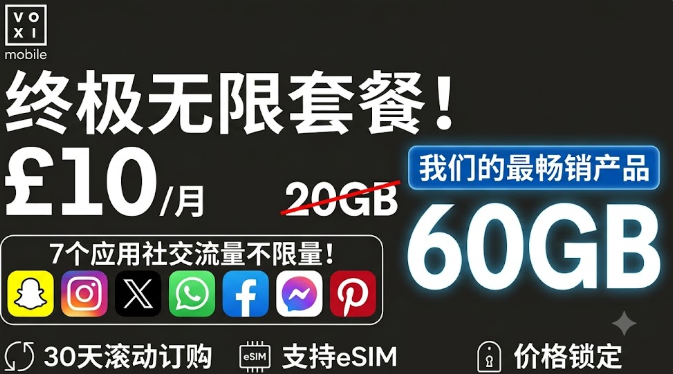
VOXI eSIM 性价比深度测评:3元保号真的香吗? 如果你急需一个低成本、免实名、能收国内验证码的英国号码,VOXI 目前是性价比之王最近不少朋友跟我反馈,Giffgaff 被封号了,想要稳定保号的英国手机号变得越来越难。这时候我把目光转向了沃达丰旗下的子品牌 VOXI。经过实际测试和多位用户反馈汇总,我可以告诉你:这张卡不仅申请门槛低,而且保号成本可以压到每年不到两块钱RMB,真正做到了"白嫖"级别的体验。为什么 VOXI 能打败 Giffgaff? 母公司背书更硬核:VOXI 是沃达丰直属品牌,不是虚拟运营商,号段权重更高,注册 GPT、电报、WhatsApp 等服务时通过率更稳。 保号成本极低:根据官方规则,每 180 天只要余额有变动(发条短信或充值一次),有效期就自动顺延 180 天。一条短信约 0.08 英镑,一年发两条也就是 0.16 英镑,折合RMB不到 1.5 元。 免实名申请:只需提供一个邮箱(推荐 Gmail 或 Outlook)和一个可在 Google Maps 查到的真实英国住宅地址,就能完成注册,不需要护照、身份证或任何 KYC 材料。 国内免费收短信:走中国移动或联通漫游信号,收验证码完全不花钱,也不需要开通任何漫游套餐。 支持 eSIM,国行手机也能用:配合 XeSIM、9eSIM 等写卡器,国行 iPhone 或安卓手机同样能够下载和激活 eSIM,实现一卡多机。 首月免费福利:在付款页面停留几小时后,VOXI 会主动发送包含免首月月租优惠码的邮件,相当于零成本拿到卡片。 实操全流程(保姆级) 准备材料:有效邮箱、真实英国地址(用 Google Maps 找住宅区)、支持 eSIM 的手机或写卡器、外币卡(Visa/Mastercard 或 Wise 等)以及英国节点的科学上网工具。 申请 eSIM:打开 VOXI 官网,选择最便宜的 £10/月套餐,选择 eSIM,填写拼音姓名、出生日期(一定要记住,后面打开 PDF 需要)、邮箱、英国地址、密码及个人识别码。 获取免首月优惠码:填完付款信息后不要立即提交,关闭页面或过几个小时再回来,VOXI 会送来包含优惠码的促销邮件,使用后首月月租变为 £0。 接收并安装 eSIM:邮件带来的 PDF PDF,密码就是你之前填写的出生日期(日月年格式,八位数)。海外版手机直接扫码安装;国行手机用 XeSIM 写入激活码。 等待激活并配置 APN:下载后等待 10-30 分钟出现信号,然后按照教程设置 APN(名称 Talkmobile PAYG,APN payg.talkmobile.co.uk,用户名 wap,密码 wap,MMSC 等),确保能正常收发短信。 取消套餐转为 Pay As You Go:登录后台,找到 "Pause plan or leave VOXI",点击暂停计划,完成后账户自动转为按量付费模式,避免每月被扣 £10。 保号操作:每 5-6 个月发一条短信(或充值 £5),即可延长有效期 180 天。用 WiFi Calling(需英国节点TZ)可以大幅提升国内发送成功率。 踩坑避雷指南 关闭数据漫游:VOXI 的漫游流量费用极高,不小心开启会导致余额瞬间清零。 地址必须真实:用 Google Maps 验证过的住宅街道地址,避免使用邮局或商业地址。 邮箱别填错:eSIM 二维码只会发到你注册的邮箱,填错就收不到。 保号别忘记:建议在日历里设置循环提醒,每五个月发一次短信,或者一次性充值 £5 长期使用。 VOXI vs Giffgaff:谁更适合你?如果你能够顺利拿到 Giffgaff,当然两张都值得拥有,一主一备更安心。但当 Giffgaff 缺货、涨价或不发货时,VOXI 凭借免实名、低保号成本、eSIM 兼容性以及沃达丰大厂背书,成为目前最强的替代方案。尤其是需要英国号码注册海外服务(如 Monzo、Kraken、Lemfi 等银行)的用户,VOXI 的通过率更高。总结综合来看,VOXI 确实是目前性价比最高的英国保号卡之一。只要按照上述步骤操作,开通后每年花费不到两块钱RMB就能保号,收国内验证码免费,且不需要任何实名认证。如果你有外币卡和一点耐心,真正能够做到"零成本"获取并长期使用。现在就去试试吧!如果你在申请或使用过程中遇到任何问题,欢迎在下方评论区留言吐槽或分享你的经验,我们一起交流解决方案。直达链接
-
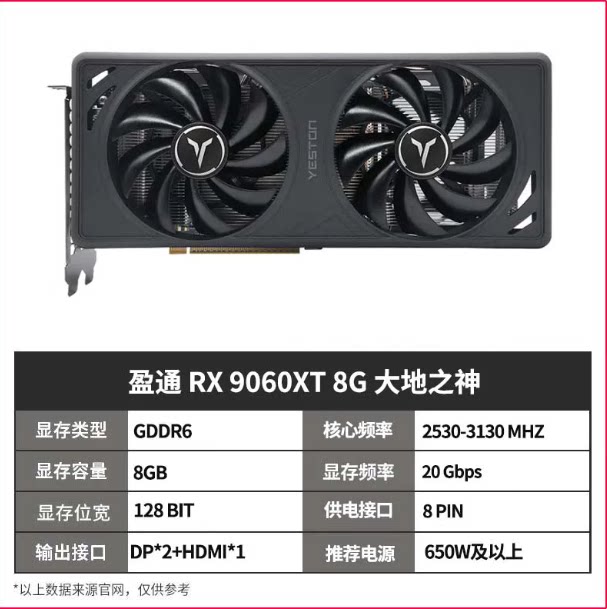
小机箱大能量:AMD Radeon RX 9060 XT LP 低矮显卡实测 你装机时发现机箱太小放不下普通显卡,或者想要小巧HTPC却苦于显卡功耗大、内存不够?AMD Radeon RX 9060 XT LP 低矮双槽显卡专为紧凑机箱而生,140W功耗+16GB显存让你在小空间里也能畅玩1080p/1440p,省去换机箱或升级电源的麻烦。 商品链接:https://www.9418666.xyz/go/KXcIjPkr/真正的低矮双槽这款卡采用了单风扇设计,长度只有267毫米,高度刚好符合低矮槽位标准的111毫米。相比常见的双槽中规卡,它在机箱内部留出了更多的空间,尤其适合小型主机、HTPC或者需要额外硬盘位的机箱。外观上去掉了花哨的RGB灯条,纯黑色散热片让整体更低调,也不额外消耗功率。RDNA 4带来的实质提升核心基于台积电4纳米工艺的RDNA 4.0架构,拥有32个计算单元、2048个流处理器。官方给出的单精度浮点算力约为25 TFLOPS,实际游戏测试中,在1080p高画质下能够稳定保持60帧以上;在1440p中高画质下,帧率通常在45~55帧之间波动,具体取决于游戏的光线追踪开启程度。得益于新架构的指令每时钟提升和光线追踪专用单元,相较于上一代RX 6600 XT,光栅性能提升约18%,光线追踪性能则有约30%的增长。16GB GDDR6的实际意义显存容量达到了16GB,位宽为128-bit,配合32MB的Infinity Cache,理论带宽可达320GB/s。虽然位宽看起来不算宽,但大容量缓存显著降低了对显存的频繁访问。在实际使用中,开启高分辨率纹理包的《赛博朋克2077》或进行本地AI图像生成时,显存占用往往能够稳定在10~12GB之间,远低于总容量,这就意味着即使在长时间高负载情况下也不会出现显存不足导致的卡顿。对于需要跑大语言模型或进行视频渲染的创作者来说,这块卡提供了足够的工作空间。功耗与散热:低功耗的实现方式整卡功耗被限制在140W,只需要一个8针外接电源。相比同性能的全尺寸卡通常需要180W以上的功耗,这一降幅主要来源于制程的进步以及架构对电压曲线的优化。在通风良好的机箱里,风扇转速能够保持在中等水平,噪音控制得不错;若机箱散热不佳,温度会逐渐升至80℃左右,此时频率会自动回落以保护硬件。这也提醒装机者在选择小机箱时,要预留足够的进风孔或加装额外的机箱风扇。实用而不花哨 支持DisplayPort 2.1a和HDMI 2.1b,能够驱动最高8K@60Hz或4K@144Hz的显示器。 内置FSR 4超采样技术,在兼容游戏中打开后可显著提升分辨率而牺牲的帧率很少。 提供AMD Smart Access Memory(SAM),在搭配支持的锐龙CPU时能够让CPU直接访问全部显存,部分游戏帧率提升约5%。 支持AV1硬件解码与编码,适合做直播或本地媒体转码。 兼容DirectX 12 Ultimate、OpenGL 4.6以及OpenCL 2.2,覆盖大部分游戏和专业软件。 谁会真正受益如果你正在组装或升级以下场景的机器,这张卡是值得考虑的选择: 体积受限的小型机箱、薄型台式机或HTPC。 需要较大显存进行视频剪辑、3D渲染或本地AI工作流的创作者。 预算有限但仍想享受1080p/1440p高画质游戏的玩家。 想要利用现有450W左右电源,却又不愿更换电源的老机升级用户。 反之,如果你追求4K原生分辨率的极致画面,或者工作流严重依赖英伟达的DLSS与CUDA生态,可能需要看看其他方案。同样价位的其他选择在同价位的市场中,常见的对手有两类:一类是全尺寸的中规卡,比如某些品牌的RX 7600 XT或RTX 4060,它们往往拥有更宽的192位总线和更强的散热能力,但在体积和功耗上占劣势;另一类是同为低矮设计的卡片,例如部分厂商的低矮RX 6400或GTX 1650 LP,虽然功耗更低,但显存通常只有4GB或8GB,性能和未来兼容性都不如这款RX 9060 XT LP。总体来看,在低矮双槽这一细分市场里,它兼具性能、显存和功耗的优势,难以被直接替代。如何拿到最值的版本虽然官方给出的MSRP是350美元左右的16GB版本,但实际上由于渠道溢价,实际售价可能会浮动。建议关注以下几点: 优先选择带有单风扇且散热片扎实的型号,避免噪音过大。 查看售后保修,部分合作伙伴提供三年质保更安心。 如果机箱真的非常紧凑,可以测量一下PCIe槽位到机箱侧板的距离,确保267mm的长度能够完整放入。 装机完成后,使用AMD官方的Adrenalin软件开启免费的FSR 4与SAM功能,即可在不花额外钱的情况下获取性能提升。 毕竟,显卡不是只看参数的冰冷堆砌,而是要匹配你的实际使用场景。这张卡用实际表现证明:即使体积受限,也能够带来流畅的游戏体验和足够的生产力空间。如果你也曾为小机箱找不到合适显卡而苦恼,不妨在评论区分享你的装机经历或遇到的问题,我们一起探讨如何让小空间也能爆发大能量!
-
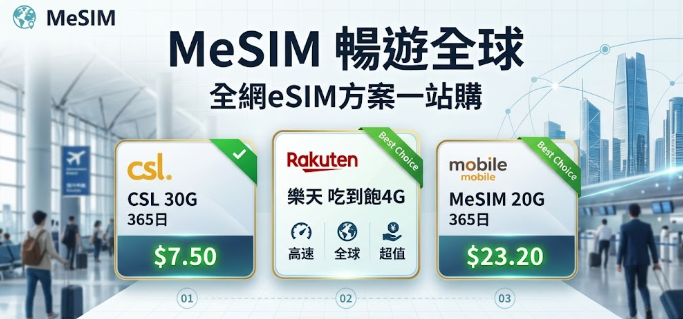
MeSIM 香港 eSIM 免实名带号可漫游 长期保号还能刷TT 用GPT实测攻略 想要香港号却怕实名和高费用很多朋友想在国内收到香港银行、券商或海外平台的验证码,但又不想去香港实名办卡,也不想每个月付高额漫游费。传统方案要么需要实名,要么流量贵得离谱,使用起来让人头疼。认为免实名就一定没号码或不能漫游很多人以为不实名的 eSIM 只能是纯流量卡,没有香港号码,甚至只能在特定国家用。其实还有些方案能保留香港号码,同时在大陆漫游时依然可以收短信,甚至可以访问 TT 和 GPT。MeSIM 提供的香港 eSIM 既有号码又能长期保号通过实际测试,MeSIM 的两款香港套餐(CSL 保号卡和 CMLink 漫游流量卡)都能在激活后立刻拿到香港手机号码(前者)或纯数据但支持分流(后者)。它们在大陆漫游时,短信接收免费,发送每条约三港元,通话费用较高不建议频繁使用。更重要的是,只要每年在运营商后台充值二十港元,就能把卡片有效期再延长一年,实现真正的低成本保号。为什么支持 AI 与 TT?这是因为这些套餐在后台做了节点分流。当你的设备使用香港 IP 访问 OpenAI 或 TT 时,流量会被悄悄转送到新加坡或其他地区的节点,从而绕过地区限制。实测中,打开 GPT可以直接进入对话界面,刷 TT 也不需要额外的DL。适合人群与使用建议 需要收银行、券商、GPT 等验证码的用户。 偶尔想在国内用香港号码接听电话或发短信(费用可控)。 想要一张可以长期保号、每年只要不到二十港元的卡片。 想要在大陆直接访问 TT、GPT 而不想装DL的用户。 使用时记得打开手机的“数据漫游”开关,否则即使卡片已经激活也无法上网。激活后建议先在运营商 App 里完成实名(有些还是需要)或直接使用已分配的号码接收验证码。总结如果你想要一个既有香港号码、又能在大陆免费接收验证码、还能偶尔刷TT和用GPT的低成本方案,MeSIM 的香港 eSIM 值得一试。记得每年小额充值保号,享受长期通讯自由。如果你有使用经验或疑问,欢迎在下方留言交流,一起讨论哪款方案最适合你的跨境需求。
-
MacBook Neo 真的比 iPad 更香?一文帮你理清选机逻辑 选电脑还是平板,其实就在于你最常做什么如果你每天需要写报表、写报告、处理文档,或者经常需要外接设备,一台真正的笔记本往往更省心;如果你主要是看视频、刷短视频、随手记笔记或画图,那么一个轻便的平板会让你感觉更轻松。 商品链接:https://www.9418666.xyz/go/vVZ7d7XU/你到底有没有一台主力电脑?如果你现在连一台能装软件、打印文件的电脑都没有,那么选一台完整的笔记本是最稳妥的选择。这是因为 macOS 是一套完整的桌面系统,能够安装各种专业软件、处理大文件、连接各种外设。 比如需要给同事发送压缩包、用专业的设计软件调色,或者需要用有线网口调试网络设备,这些在平板上往往受限。 虽然平板也能装办公软件,但很多功能被做成了“轻量版”,复杂的表格函数、多层次的文档大纲都难以流畅操作。 实际测试中发现,用 MacBook Neo 打开一个含有上百个图层的 Photoshop 文件时,依然能够流畅切换图层,而同价位的 iPad 需要不断切换到简化模式才能勉强打开。你外出时主要在做什么?如果你已经有一台台式机或旧笔记本,现在只需要一台外出时随身携带的设备,那就要看你外出时的主要场景。 需要生产力:经常在咖啡店写方案、做数据表格、参加线上会议,这时候键盘手感和多任务切换能力是关键。MacBook Neo 的物理键盘和精准触控板让长时间打字不易疲劳,同时 macOS 的窗口管理可以让你同时打开浏览器、文档和通讯软件而不感觉卡顿。 主要是娱乐和轻度创作:看剧、追漫画、刷微博、偶尔画个草图或做短视频剪辑,iPad 的触控屏和 Apple Pencil 则提供了更自然的交互方式。翻页、划线、手写笔记都比用触控板更直观。 轻度创作:比如只需要做社交媒体封面、简单的海报排版,iPad 上的设计工具配合手写笔反而能让你更快捕捉灵感。 曾在一次户外徒步中只带了一台 iPad 外接键盘,结果发现虽然可以敲出邮件,但键盘手感远不如笔记本的键程,长时间写旅行日志时手指容易酸痛。换回 MacBook Neo 后,同样的工作时间手感明显更好。你是否离不开手写或绘画?如果你的学习或工作离不开手写笔记、草图或者标注 PDF,那么 Apple Pencil 和 iPad 的组合目前是最难被替代的体验。平板的屏幕既是显示器又是绘图板,这种“一笔多用”的感觉在传统笔记本上很难复制。当然,MacBook Neo 也支持侧边栏的手写输入,但需要外接数位板,使用起来不如内置屏幕来得自然。如果你只是偶尔标注一下 PDF,外接设备也许也能凑合;但如果你是设计专业的学生或者经常需要画草图的创作者,iPad 的优势会更明显。价格和额外成本官网上 MacBook Neo 的起售价是 4599 元,而 iPad Air 11 英寸起售价是 4799 元,看起来价格相近。但如果你想把 iPad 变成能够舒服打字的生产力工具,还得再买一个磁吸键盘(大约 800 元)以及保护壳(约 200 元),再加上如果你需要 Apple Pencil(约 700 元),整体成本就会快速拉开。相比之下,MacBook Neo 开箱即用,自带全尺寸键盘和触控板,后期基本不需要额外花费。当然,如果你本来就不需要打字而更看重平板的娱乐属性,那么单买 iPad 仍然是性价比高的选择。实操建议 先列出你一天中最常做的三件事,看看其中有多少是需要键盘和多任务处理的。 如果其中有两项以上涉及文档处理、数据分析或外接设备,优先考虑笔记本。 如果主要是阅读、视频、手写笔记或轻度创作,iPad 更合适。 预算有限时,可以先只买基础款 iPad,等到真的需要打字时再考虑加配件;这样可以先体验触控的乐趣,以后再根据实际需求升级。 总结如果你的首要需求是“一台能够独立完成全部工作的主力设备”,那就选 MacBook Neo;如果你更看重“轻便触控、手写娱乐两不误”,那就选 iPad。记得在评论区告诉我你最终的选择,或者分享你在选购过程中的纠结和乐趣,我们一起讨论!