搜索:
搜索到 850 篇与 的结果-
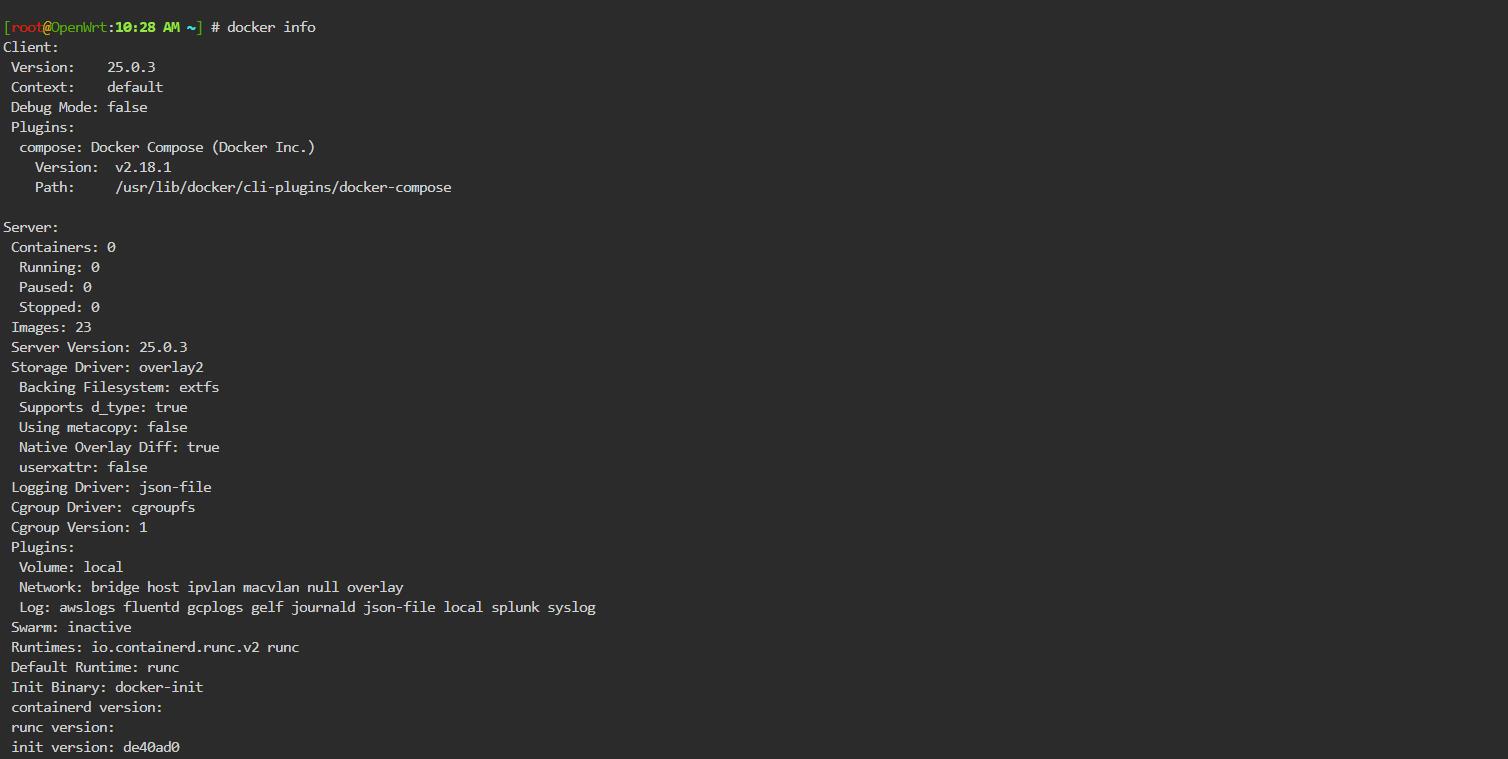
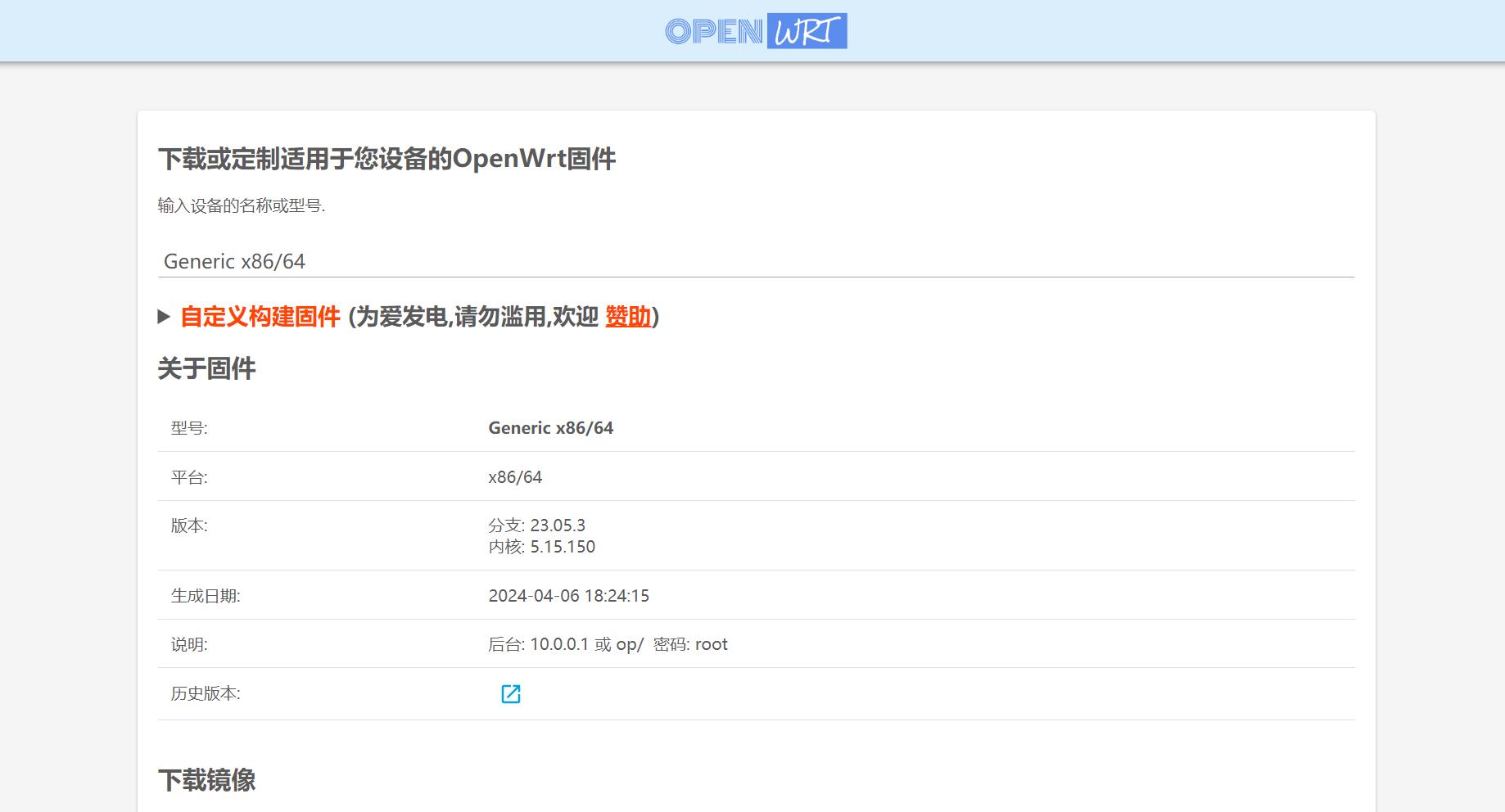
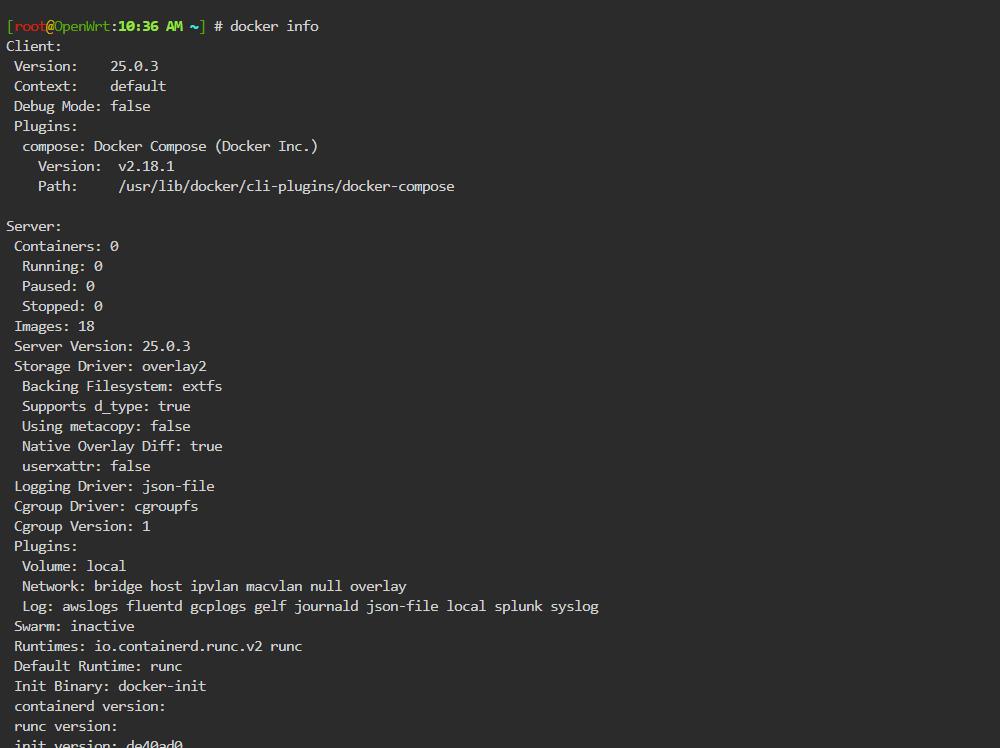
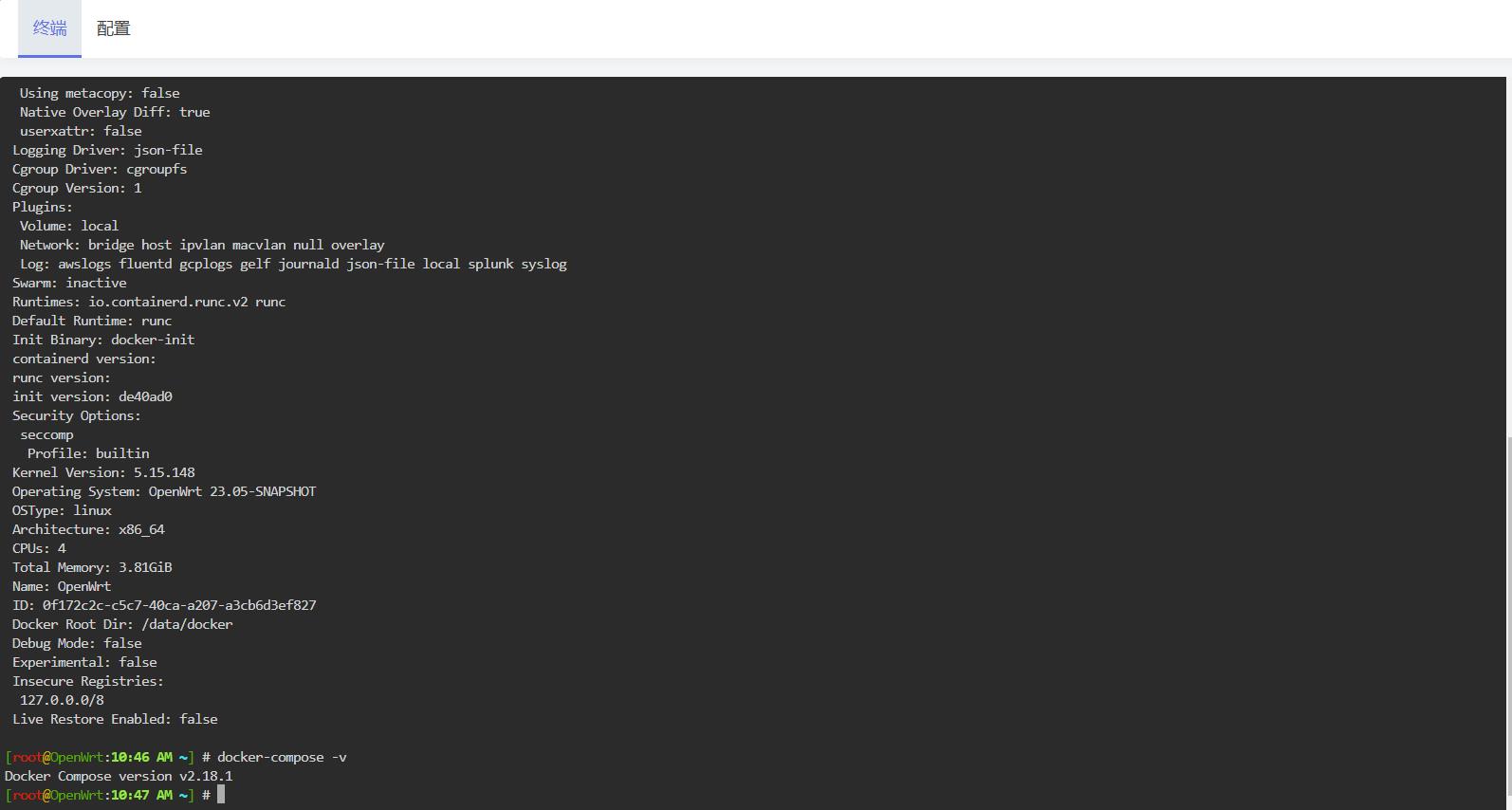
 老游戏回忆杀,用OpenWrt玩遍网页版DOS经典游戏 小伙伴们,今天给你们安排一个破万物的宝藏网页🤩,小时候玩过的经典Dos游戏通通都在里面啦!😘一共有超过1898款中文游戏任你畅玩,绝绝子让人欲罢不能哈哈哈~🤭项目地址:github.com/rwv/chinese-dos-games这个网页版Dos游戏在利用了Docker技术后,小白们根本不需要麻烦的环境配置,跟着这个教程👇操作即可一键食用!小伙伴们赶紧动手部署起来,让我们满怀激情地重拾童年的美好回忆吧!👭首先请在OpenWrt路由器(演示固件来源于openwrt.ai)安装好Docker Compose环境,这个就不用多说了吧,还不会的小伙伴麻烦回顾之前的教程。那就进入命令行终端(“服务”-“终端”)开始吧。然后创建目录/data/docker/dosgame,在dosgame目录下创建docker-compose.yml文件,内容如下:version: '3' services: dosgame: image: oldiy/dosgame-web-docker container_name: dosgame restart: always ports: - 8090:262 #volumes: # - ./chinese-dos-games:/app/static/games然后执行docker-compose up -d这行命令即可一键拉取镜像启动容器啦。启动完成后,打开浏览器访问:http://你的OpenWrt路由器IP:8090 即可进入这个宝藏网站啦!😎剩下的就靠你们自己探索发掘啦,隔壁老王真人在里面等你们呢!😝备注:默认的镜像只包含了40款游戏,如要获取完整的游戏(需要保证你的硬盘空间大于36G),需要在命令行终端执行以下命令:opkg update opkg install git-http python3 cd /data/docker/dosgame git clone https://github.com/rwv/chinese-dos-games.git cd chinese-dos-games nohup python3 download_data.py & 游戏下载的内容比较大,比较耗时,等待游戏下载完成后,执行命令ls /data/docker/dosgame/chinese-dos-games/bin|wc -l会得到游戏下载的总数1898。然后修改之前docker-compose.yml文件,删除两个#号的注释,重新运行docker-compose up -d即可。看到这里,是不是已经迫不及待想开馆啦🤩总结一下,这可是这段时间整理出来的最良心的Dos游戏网页版教程了,小伙伴们赶紧动手搞一波,一定会爽歪歪!😘家人们如果觉得这份攻略有料够用心,记得分享给更多人哦~💪更多关注: www.9418666.xyz
 -
OpenResume操作指北,在OpenWrt一键部署智能简历生成神器 想要拥有一个专属的在线简历生成器吗?那么就来看看这篇文章吧!我们将通过OpenWrt + Docker Compose的方式,轻松搭建一款开源、可私有化的简历生成神器 - OpenResume。你是否厌倦了那些千篇一律的简历模板?OpenResume会根据你的个人信息和职业经历,动态生成独一无二的简历样式。不仅美观大方,而且还能自由调整简历内容和版式。简直就是求职新人的"救命稻草"!再者,OpenResume是完全开源的项目,意味着你可以自主控制部署和数据,摆脱那些收费高昂、隐私泄露的在线简历生成器。只需要简单几步,就能拥有一个专属的简历神器,岂不是太棒了?接下来就让我们一起来一步步学习搭建过程吧~首先,我们需要准备一台OpenWrt路由器(固件来源于openwrt.ai)。OpenWrt提供了一个轻量级、高度可定制的Linux发行版,非常适合用来私有化部署各种应用。OpenResume这款应用也完全兼容OpenWrt环境。接着,我们在OpenWrt上安装Docker和Docker Compose,已安装的可以忽略此步骤。你可以通过“服务”-“终端”登录路由器命令行终端,执行以下命令即可:opkg update opkg install docker docker-compose安装完成后,我们就可以开始部署OpenResume了。在路由器中创建/data/docker/openresume目录。新建一个docker-compose.yml文件,内容如下:version: '3' services: openresume: image: peppershade/open-resume container_name: openresume ports: - 3000:3000 environment: - PUID=0 - PGID=0 - TZ=Asia/Shanghai restart: always保存这段配置,然后执行命令docker-compose up -d,会拉取OpenResume的Docker镜像,几分钟后会在3000端口对外提供服务。你可以根据实际需要调整端口映射。在docker容器页面就能正常看到运行的服务了。最后,你就可以在浏览器通过路由器的IP地址加3000端口访问OpenResume啦。比如http://192.168.1.252:3000,这里可以生成新的简历或者上传现有的简历。由于界面是英文的,小伙伴可以借助沉浸式翻译工具来使用。相信使用OpenResume,你一定能轻松制作出精美的个性化简历,在求职路上更加顺风顺水!更多关注:www.9418666.xyz
-
一分钟搞定OpenWrt下的immich,打造家庭相册服务 小伙伴们,今天要给大家分享一个非常棒的相册管理服务—— immich!这是一个基于开源技术的相册备份和管理解决方案,可以完美部署在OpenWrt路由器上,让你轻松管理手机相册,再也不用担心重要的照片丢失了~immich的优势主要有这么几点:1.支持手机自动备份,只需要下载手机App,就能轻松实现照片和视频的自动同步。2.丰富的相册管理功能,可以进行分类、标签、人物识别等功能。3.低成本部署,只需要一台OpenWrt路由器就能搭建起来。4.隐私安全有保障,数据全部存储在自己的家庭设备上。immich的项目地址:github.com/immich-app/immich。那怎么在OpenWrt上部署呢?其实非常简单,只需要几个步骤就能搞定:第一步,先在OpenWrt上安装Docker Compose环境。这个可以参考之前的教程,比较简单,就不赘述了。从openwrt.ai上下载的固件可轻松安装docker和docker-compose插件,推荐使用。现在进入命令行终端(“服务”-“终端”)开始了。第二步,创建immich目录/data/docker/immich,进入目录后,下载docker-compose配置文件,地址:https://github.com/immich-app/immich/releases/latest/download/docker-compose.yml,再下载环境变量配置文件.env,地址:https://github.com/immich-app/immich/releases/latest/download/example.env。可根据你的实际情况修改.env文件的变量,如UPLOAD_LOCATION上传文件存储路径,1IMMICH_VERSION服务版本,DB_PASSWORD postgres数据库密码,这里演示就保持默认即可。第三步,运行docker-compose up -d启动immich服务,拉取immich相关的Docker镜像后启动完成,在Docker容器页面就可以看到各服务的运行状态。第四步,通过浏览器访问Openwrt的2283端口就可以看到它的Web页面了,首先要注册管理员的的账号信息,注册后登录即可看到十分炫酷的页面。最后,在手机上下载immich的App,苹果手机请去应用商店,安卓下载地址:github.com/immich-app/immich/releases,按照提示进行关联就大功告成啦!以后手机相册的备份和管理就交给它来全自动完成吧~如果加上内网穿透工具就更强大了。相信小伙伴们看完这篇文章,一定对immich有了更深入的了解。赶快行动起来,用它打造属于自己的相册管理神器吧!更多关注:www.9418666.xyz
-
OpenWrt一键部署Calibre-Web打造自己的电子书库 你是不是也有大量的电子书资源,但一直没有好的方式进行管理和共享?那就让我们一起来学习如何通过Calibre-Web在OpenWRT上轻松打造一个属于自己的在线电子书图书馆吧!我们先来介绍一下Calibre-Web项目。Calibre是一个开源的电子书管理软件,它为用户提供了创建、编辑、组织和阅读电子书的工具。它能够处理各种电子书格式,如EPUB、MOBI、PDF等。用户可以使用Calibre来管理他们的电子书库,包括添加、删除、编辑和整理电子书,以及将电子书同步到支持的电子书阅读器上。此外,Calibre还提供了丰富的阅读功能,如书签、高亮、注释等,使用户能够更轻松地阅读电子书。Calibre-Web而是Calibre的一个补充,是一个基于Web的开源电子书管理工具。它允许用户通过Web界面方便地管理他们的电子书库,提供了一个直观的用户界面,支持上传、浏览、搜索和下载电子书。Calibre-Web可以在个人计算机或服务器上运行,并且可以通过任何支持Web浏览器的设备访问,包括桌面电脑、平板电脑和智能手机。项目地址:github.com/janeczku/calibre-web。因此,在OpenWrt上部署也是不成问题的,我们要想在OpenWrt上通过Docker Compose部署Calibre-Web服务,就要在OpenWrt上安装docker和docker-compose插件,通过openwrt.ai下载的固件,就可以轻松安装成功。下面就进入到命令行终端环境("服务"-"终端"),开始我们的安装步骤吧。第一步,创建/data/docker/calibre-web,并在里面创建"config"和"books"两个子文件夹。这样就为Calibre-Web做好了存储电子书和配置文件的准备。注意:如果碰到权限问题,可以添加命令chmod -R 777 /data/docker/calibre-web第二步,我们需要创建一个docker-compose.yml的配置文件,内容如下:--- services: calibre-web: image: lscr.io/linuxserver/calibre-web:latest container_name: calibre-web environment: - PUID=1000 - PGID=1000 - TZ=Asia/Shanghai volumes: - ./config:/config - ./books:/books ports: - 8083:8083 restart: unless-stopped然后退出保存。第三步,通过docker-compose up -d命令拉取Calibre-Web的Docker镜像并运行容器。等待完成后打开Docker容器页面,就可以看到容器的up状态,部署工作大功告成啦!第四步,点击映射的8083端口,你就可以通过浏览器访问Calibre-Web的Web界面了(因安装依赖要等一段时间才能看到页面),默认用户名admin,密码admin123,首次登录后需要选择电子书数据库位置,选择/books。出现问题:DB Location is not Valid, Please Enter Correct Path解决办法:下载元数据库文件https://github.com/janeczku/calibre-web/raw/master/library/metadata.db到之前创建的books目录中,添加权限chmod 777 /data/docker/calibre-web/books/metadata.db然后在右上角用户头像中设置语言为中文。接着在管理权限-编辑基本配置-功能配置中勾选 启用上传 (请确保用户也有上传权限)和允许匿名浏览,保存。现在你可以上传电子书、管理书籍信息、设置阅读权限等。整个过程非常简单,即使是新手用户也能轻松上手。Calibre-Web不仅支持上传各种电子书格式,还能自动抓取书籍信息和封面,非常智能方便。而且它还支持多用户管理、在线阅读等功能,真是一个非常棒的个人电子书库解决方案。赶快动手试试吧,仅需简单几个步骤就能拥有属于自己的专属图书馆,足不出户就能随时阅读心爱的电子书。不会编程也不是问题,跟着这个教程一步一步来,你也能搞定Calibre-Web哦~更多关注:www.9418666.xyz
-
OpenWrt上用Docker Compose 秒Get 类Notion知识库AFFINE 想必很多人都对各种知识管理工具情有独钟吧。无论是Notion、Roam Research还是更新换代的AFFINE,都各有各的优势和粉丝群。AFFiNE 是一个下一代知识库,将规划、分类和创建结合在一起。隐私至上、开源、可定制且随时可用 - Notion & Miro 的免费替代品。可以帮助用户组织和分享各类知识,非常适合团队协作和知识管理。项目地址:github.com/toeverything/AFFiNE。不过对于很多小白用户来说,知识库工具的部署和配置都是个大问题。今天就来和大家一起学习,在OpenWrt系统上使用Docker Compose一键部署AFFINE知识库,轻松打造属于自己的知识库神器。首先,我们需要在OpenWrt系统(演示固件来源于openwrt.ai)上安装Docker Compose环境。这一步超级简单,只需要几个简单操作即可完成,不熟的同学请翻看之前的教程。那就直接进入命令行终端(“服务”-“终端”)开干吧。接下来,我们就可以来创建AFFINE的目录/data/docker/affine(图中路径有误),然后下载AFFINE的docker-compose配置文件吧,文件地址:github.com/toeverything/AFFiNE/blob/canary/.github/deployment/self-host/compose.yaml,需重命名为docker-compose.yml。根据你的实际情况修改配置,如affine的配置目录~/.affine/self-host/config改为./config,affine的存储目录~/.affine/self-host/storage改为./storge,AFFINE_ADMIN_EMAIL设置参数为你的管理员邮箱,AFFINE_ADMIN_PASSWORD设置为你的管理员密码,redis下的数据目录~/.affine/self-host/redis改为./redis,postgres下的数据目录~/.affine/self-host/postgres改为./postgres,然后保存退出。然后启动,开始拉取AFFINE的Docker镜像并启动容器了。通过浏览器访问你的路由的IP:3010端口,就进入到AFFINE的使用页面。哇塞,这么简单就能搞定一个强大的知识库工具?没错,就是这么easy!如果需要随时随地访问到我们的AFFINE服务,可以配置内网穿透,让AFFINE能够通过公网访问。这里我推荐配置使用frp超好用的小工具,它能帮你轻松打通内外网,超级方便的~配置完成后,你就可以在手机或电脑上轻松访问AFFINE啦,想随时随地记录灵感都不在话下。最后,附上几个使用小技巧供大家参考:1. 善用AFFINE的模板功能,可以提高工作效率;2. 多利用视图切换,轻松管理笔记;3. 可以通过@好友来协作编辑知识库。相信有了这么强大的AFFINE加持,你一定能成为知识管理的达人哦~快来试试吧,保证让你爱不释手!更多关注:www.9418666.xyz