搜索:
搜索到 96 篇与 的结果-
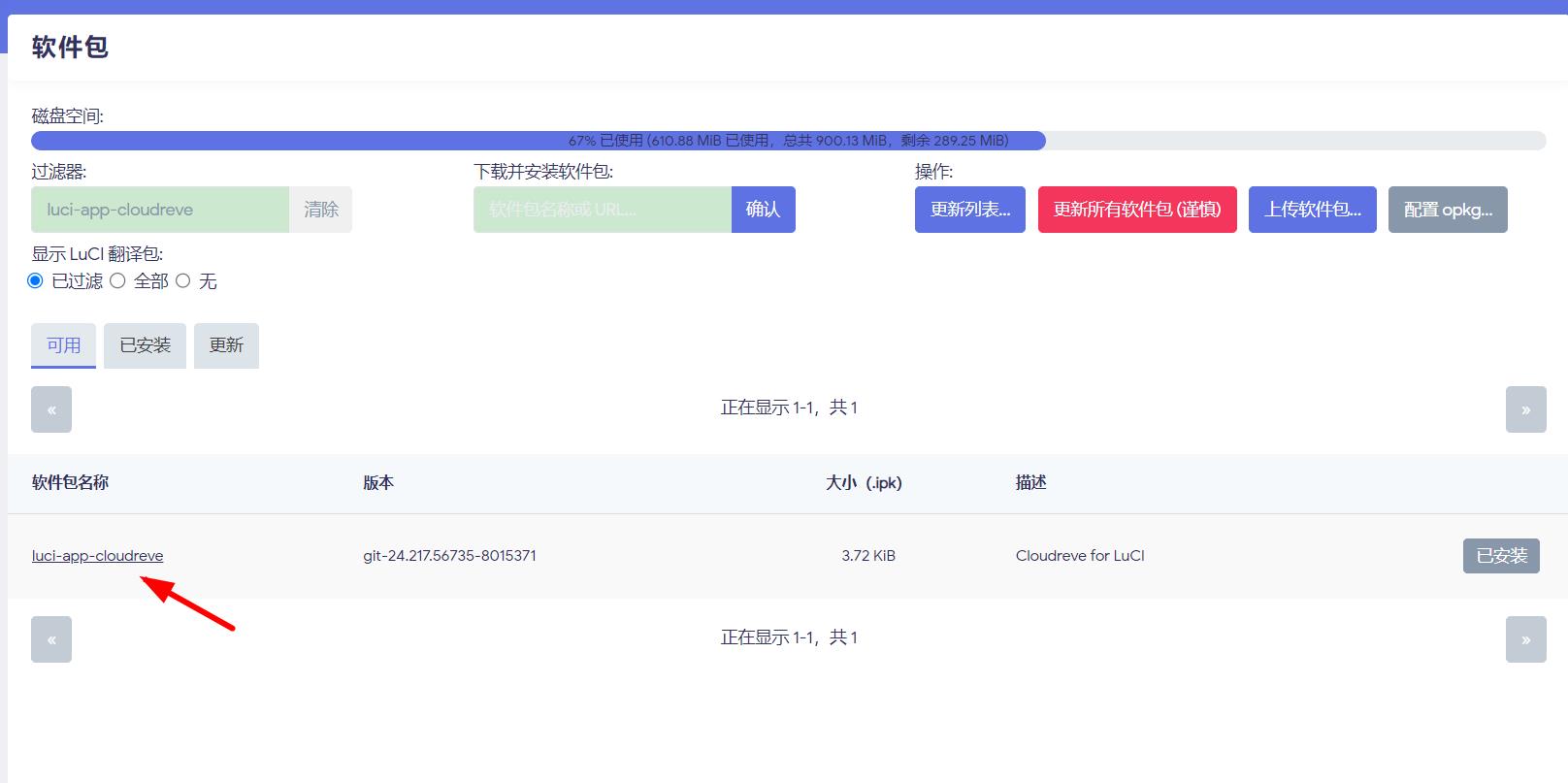
 轻松实现OpenWrt路由器网盘功能,打造你的专属私有云 在这个数字化时代,个人数据的安全性和隐私保护越来越受到关注。虽然有很多网盘服务商给我提供方便,巨量存储的网盘服务,但拥有一个稳定、安全的私有云存储空间,还是能成为了许多人的追求。Cloudreve是一个开源的支持多家云存储驱动的公有云文件系统.Cloudreve 可以让您快速搭建起公私兼备的网盘系统。Cloudreve 在底层支持不同的云存储平台,用户在实际使用时无须关心物理存储方式。可以使用 Cloudreve 搭建个人用网盘、文件分享系统,亦或是针对大小团体的公有云系统。项目地址:github.com/cloudreve/Cloudreve。今天,我们来一起学习如何利用OpenWrt和Cloudreve插件轻松搭建属于自己的私有云,让你的数据尽在掌握之中。我们首先需要做好以下准备:一台已经刷入OpenWrt固件(演示固件来源于openwrt.ai)的能正常上网路由器设备;接下来,我们将按照以下步骤进行操作:Step 1: 安装Cloudreve插件首先,登录到你的OpenWrt路由器管理界面,找到软件包管理选项,先更新列表,在搜索框中输入“luci-app-cloudreve”,然后点击安装。安装完成后,记得刷新一下页面,才能找到Cloudreve页面。Step 2: 启动Cloudreve在路由器管理界面的“NAS”中找到Cloudreve页面,点击进入后勾选启用,然后保存并应用,就可以启动Cloudreve服务了。Step 3: 配置Cloudreve点击打开Web界面开始配置。在这个页面中,用提供的默认账号[email protected],密码password进行登录,点击右上角头像,再点“管理面板”即可根据需要配置参数了。这里比较重要的设置有存储策略,离线下载节点和用户三个,存储策略里既可以添加本地的存储,也可以添加七牛、阿里云OSS和腾讯云COS等云服务商存储;离线下载节点可以与Aria对接,实现离线下载功能;用户可以很方便的管理多个用户,为家人和朋友提供云盘服务。Step 4: 访问私有云盘配置完成后,你可以在任意设备上通过浏览器访问你的私有云,输入Openwrt路由器的IP地址:8052或者自定义域名,然后输入你设置的账号密码,即可访问和管理你的文件了。如果做了公网映射,可以在外网同样使用你的私有云盘服务,并进行分享。当然,你也能通过WebDAV或IOS客户端的方式去使用它。通过以上简单的步骤,你就成功地搭建了属于自己的OpenWrt私有云盘,随时随地存储和访问你的数据,是不是感觉很方便呢?快来试试吧!更多关注:www.9418666.xyz
 -
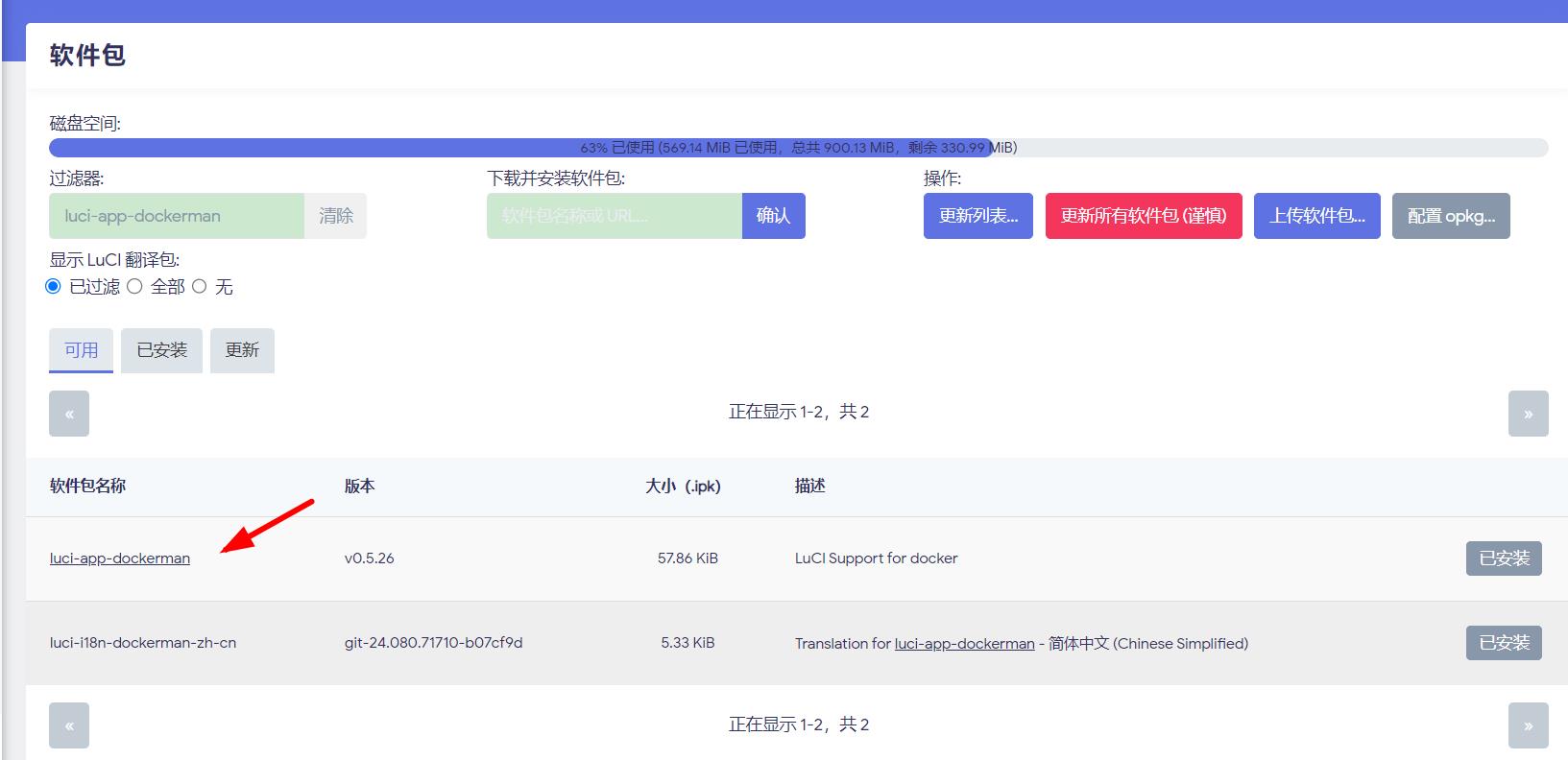
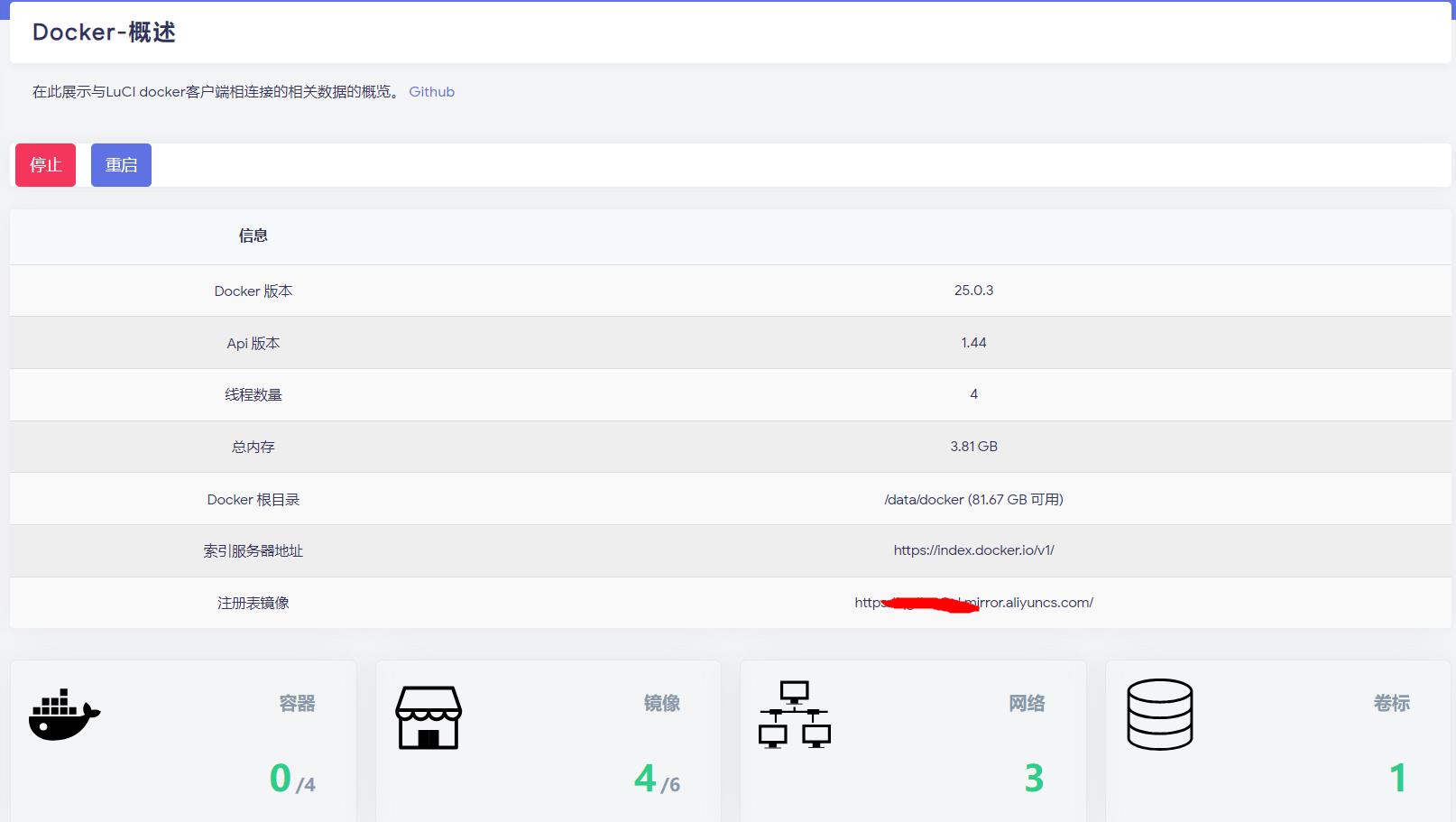
OpenWrt+Docker快速部署LobeChat,简单到"手can小白"都会 大家好,今天给大家分享一个超级实用的OpenWrt上的Docker神应用——LobeChat!相信很多小伙伴都想跟各种开源大模型LLM交流吧,但它们都很分散,用起来太麻烦,对吗?别担心,今天我就带你用最简单的步骤,在OpenWrt上一键部署LobeChat,对接各种好用的LLM!LobeChat是一个现代化设计的开源 Chat GPT/LLMs 聊天应用与开发框架,已支持的模型服务商以及本地模型,支持语音合成、多模态、可扩展的插件系统,可打造个性化的AI应用。项目地址:github.com/lobehub/lobe-chat。首先,我们需要在OpenWrt(固件来源于openwrt.ai)上安装Docker。相信很多小伙伴都已经会了,不过我还是简单说一下:打开OpenWrt管理页面,进入"系统"->"软件包",先更新列表,搜索"luci-app-dockerman",找到然后安装即可。有了Docker之后,接下来就是真正的重头戏了,那就是来部署LobeChat!LobeChat这款超级好用的AI工具,不仅界面美观简洁,功能也非常强大。进入"Docker"-"镜像"模块,拉取lobehub/lobe-chat镜像。进入“容器”模块,点击"添加",然后填写容器的基本信息,比如容器名称lobechat、Docker 镜像lobehub/lobe-chat,环境变量OPENAI_API_KEY=你的OPENAI密钥、OPENAI_PROXY_URL=某个好用的第三方地址,ACCESS_CODE=你设置的访问密码,端口号3210:3210,最后点击"提交"即可!就这么简单,再选择对应创建的容器,点击“启动”,部署完成!LobeChat容器就会在OpenWrt上运行起来了,在点击暴露的端口号就可以进入访问页面了。我们快来开始和它聊聊天吧,它应该知道的很多。如果想尝试更多的LLM,请点击最左下角的设置图标,在语言模型下就可以轻松打开丰富多样的LLM开关,一定要来感受一下的。为什么大家都说LobeChat是一个好用的LLM"神器"呢?主要有以下几个亮点:💥 超简单的部署方式,连"手残党"都会!💥 界面美观清爽,操作简单上手快💥 功能丰富,支持文字聊天、语音通话、文件共享等💥 高度定制化,可根据自己的需求进行二次开发你还在犹豫什么?快来试试 LobeChat 吧!相信它一定会给你的OpenWrt生活带来全新的体验。更多关注:www.9418666.xyz
-
不仅实用,而且免费!让OpenWrt的memos来保管你的碎片化知识 从现在开始,你将收获一个属于自己的、免费且强大的云笔记系统memos!这可不是哪个大厂出品的限制版,而是一个备受追捧的开源项目,光星星就高达26K+,实力了得。Memos 是一个使用 Golang 和 TypeScript 开发的开源自托管笔记中心。它是管理碎片知识卡的多功能工具,有助于记录想法和创意。它的项目地址是github.com/usememos/memos。无论你是玩机高手,还是新手小白,都能轻松跟着步伐一步步完成memos的部署哦💪 手把手带你用Openwrt来体验~首先你要有个安装了docker的OpenWrt路由器(演示固件来源于openwrt.ai),未安装docker环境的就需要自行安装dockerman插件,之前有教程的哦。接着就去"镜像"页面,拉取neosmemo/memos:stable这个稳定版本的镜像,最新版本的可能是不够稳定。拉取镜像完成后进入"容器"页面,添加一个新的Docker容器,容器名称为memos,Docker 镜像选择拉取好的neosmemo/memos:stable,绑定挂载 (-v)添加一个数据目录,如/mnt/docker/memos:/var/opt/memos,暴露端口 (-p)添加5230:5230,然后提交完成。接下来就启动这个memos容器吧。启动成功后,点击5230端口即可访问的对应的Web页面,就是这么简单,你可以开心的使用了😘。等等,这可还没完呢!不少小伙伴问该如何公网访问自己的私有memos云笔记?毕竟我们的路由器不像大厂服务器那样有公网IP,外网是无法直接访问的。别急,各种内网穿透工具可以来拯救你,如果你是老手可能难不倒你,新手学习一下也能很快搞定!怎么样,是不是分分钟get一个人尽皆觉好用的优秀云笔记啦!memos的强大之处,不仅在与一键式部署的简便,更在内容区块、笔记本等分类体系井井有条,不乱不杂。它支持所见即所得的编辑,支持图片/视频/代码等各种嵌入,是笔记的利器,也是碎片化知识管理的首选🔝总之各位小伙伴测测吧,有何感想评论区见!更多关注:www.9418666.xyz
-
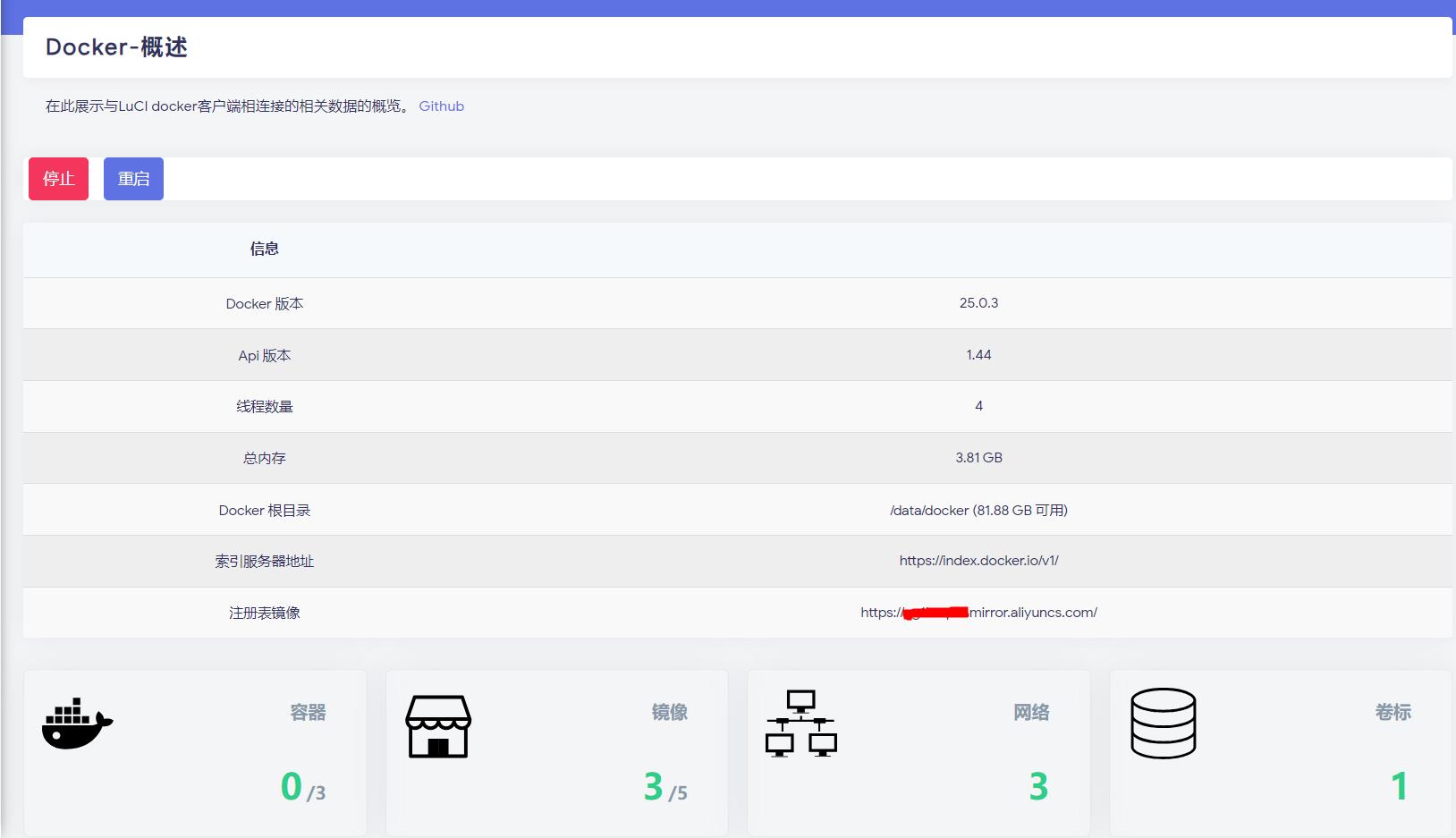
OpenWrt Docker搭建SearXNG,家人们的私人搜索引擎 小伙伴们,久等了🤗今天给大家安li一波超级赞的自建搜索引擎SearXNG哟~作为一款优秀的SearxNG集装箱,它可以帮我们摆脱不可靠的在线搜索引擎噢!它的项目地址:github.com/searxng/searxng。只需要在OpenWrt路由器上安装docker,对它进行SearXNG容器化部署,DIY一个私有安全、隐私保护的搜索引擎,简直是实现自由上网搜索的不二法门👌搭建步骤超级简单,小白入手零障碍,那就一起开整吧!第一步,确保OpenWrt路由器(演示固件来源于openwrt.ai)已安装docker环境,熟练度不够的亲们可以先看下之前的安装教程嗷。安装好之后就可以玩转Docker啦~🤓然后,我们开始拉取SearXNG的官方镜像。进入镜像页面,在拉取镜像下框输入searxng/searxng,点击拉取按钮。拉取完成后就可以开始创建SearXNG容器了。进入容器页面,点击添加,容器名称为searxng,Docker 镜像为searxng/searxng,绑定挂载 (-v)添加配置目录如/mnt/docker/searxng:/etc/searxng,暴露端口 (-p)添加8888:8888,然后提交完成。然后启动此容器,运行成功后,点一下8080:8080/tcp的端口就可以直接进入SearXNG的Web访问页面了。在右上角的首选项中可以进行常规,用户界面,隐私等相关设置,根据你的需要进行自定义使用呢~喜欢各种花里胡哨都可以满足你 哈哈😜最后,记得在OpenWrt的防火墙配置中放行SearXNG的端口号,供局域网内其他设备访问噢。当然,如果需要公网访问的亲也可以做端口映射的设置哈~总之,等你玩儿嗨了记得把这个隐私环保的秘密武器分享给小伙伴们🤪必看必看,玩转SearXNG搜索引擎,拯救网络冲浪Part Time吧!更多关注:www.9418666.xyz
-
OpenWrt下部署Stirling-PDF,打造PDF操作利器 想要轻松操控PDF文件吗?Stirling-PDF就是你的绝佳选择!😎这个基于Web的PDF操作工具可以在OpenWrt路由器上实现本地托管,让你随心所欲地对PDF文件进行分割、合并、转换、重组、添加图片、旋转、压缩等操作。它的项目地址:github.com/Stirling-Tools/Stirling-PDF。还犹豫什么?快来学习如何在OpenWrt下部署Stirling-PDF,让PDF操作变得简单易行!确保你的OpenWrt路由器(演示固件来源于openwrt.ai)已经准备就绪,然后按照以下步骤操作:1.准备Docker环境:如果你还没安装Docker环境,那就先安装一个dockerman插件吧!Docker简直是部署应用的神器,轻松搞定各种应用部署,🚀真是好用到哭了!这里固件已集成Docker环境。2.添加Stirling-PDF容器:进入“容器”页面,添加一个新的容器,容器名称为stirling-pdf,Docker 镜像设置为frooodle/s-pdf,环境变量 (-e)添加一个DOCKER_ENABLE_SECURITY=false,绑定挂载 (-v)添加3个,第一个为数据目录如/mnt/docker/s-pdf/trainingData:/usr/share/tesseract-ocr/5/tessdata,第二个为配置目录如/mnt/docker/s-pdf/extraConfigs:/configs,第三个为日志目录如/mnt/docker/s-pdf/logs:/logs,暴露端口 (-p)添加8080:8080,然后提交完成,开始拉取镜像,就能轻松获取Stirling-PDF的最新版本(Stirling-PDF镜像比较大,建议先到终端执行命令拉取:docker pull frooodle/s-pdf)。3.启动Stirling-PDF容器:镜像拉取成功后,勾选并启动容器,看到能up正常运行即可。4.使用Stirling-PDF:通过网页浏览器访问 http://你的Openwrt路由器IP:8080 来使用Stirling-PDF了,先点右上角的地球切换成中文使用,估计你能想到的PDF工具应该都会有吧!现在你可以尽情享受Stirling-PDF带来的PDF操作乐趣了!无论是合并、转换还是压缩,统统都能搞定,轻松玩转PDF世界!赶快行动起来吧!在OpenWrt部署一个自己的Stirling-PDF,让PDF操作变得简单易行,助你成为PDF操作的专家!💪更多关注:www.9418666.xyz