


想要轻松操控PDF文件吗?Stirling-PDF就是你的绝佳选择!😎这个基于Web的PDF操作工具可以在OpenWrt路由器上实现本地托管,让你随心所欲地对PDF文件进行分割、合并、转换、重组、添加图片、旋转、压缩等操作。它的项目地址:github.com/Stirling-Tools/Stirling-PDF。还犹豫什么?快来学习如何在OpenWrt下部署Stirling-PDF,让PDF操作变得简单易行!
确保你的OpenWrt路由器(演示固件来源于openwrt.ai)已经准备就绪,然后按照以下步骤操作:
1.准备Docker环境:如果你还没安装Docker环境,那就先安装一个dockerman插件吧!Docker简直是部署应用的神器,轻松搞定各种应用部署,🚀真是好用到哭了!这里固件已集成Docker环境。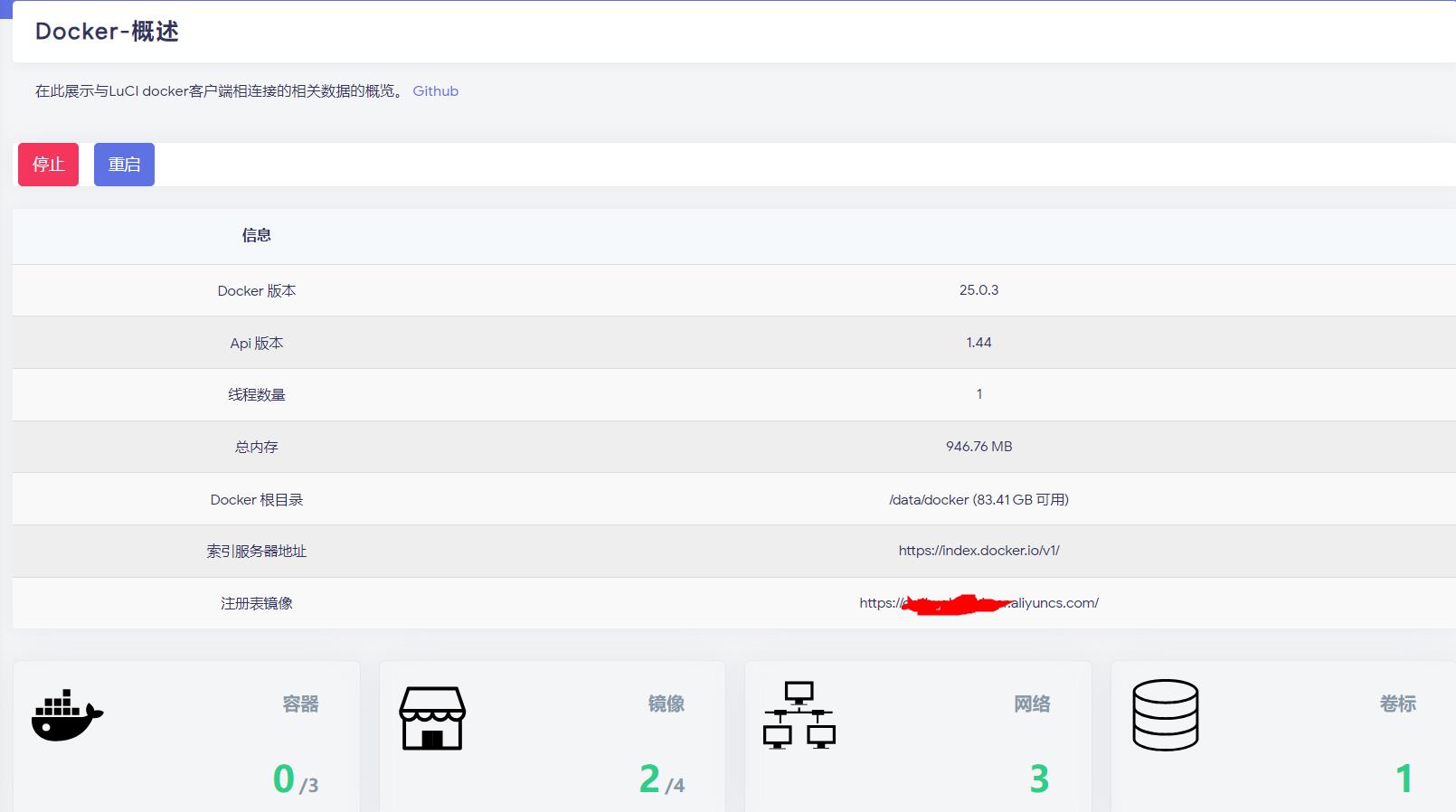
2.添加Stirling-PDF容器:进入“容器”页面,添加一个新的容器,容器名称为stirling-pdf,Docker 镜像设置为
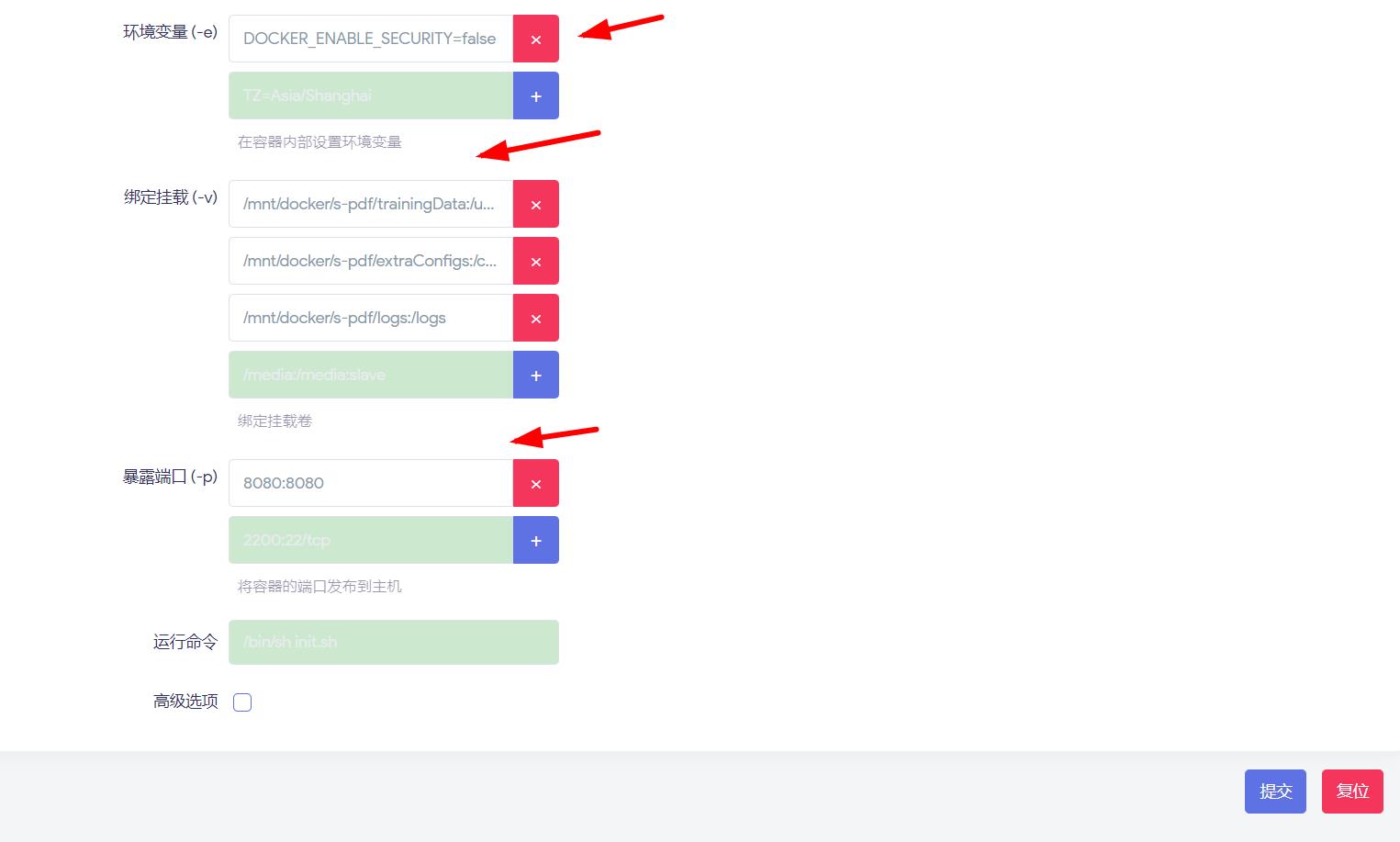
frooodle/s-pdf,环境变量 (-e)添加一个DOCKER_ENABLE_SECURITY=false,绑定挂载 (-v)添加3个,第一个为数据目录如/mnt/docker/s-pdf/trainingData:/usr/share/tesseract-ocr/5/tessdata,第二个为配置目录如/mnt/docker/s-pdf/extraConfigs:/configs,第三个为日志目录如/mnt/docker/s-pdf/logs:/logs,暴露端口 (-p)添加8080:8080,然后提交完成,开始拉取镜像,就能轻松获取Stirling-PDF的最新版本(Stirling-PDF镜像比较大,建议先到终端执行命令拉取:docker pull frooodle/s-pdf)。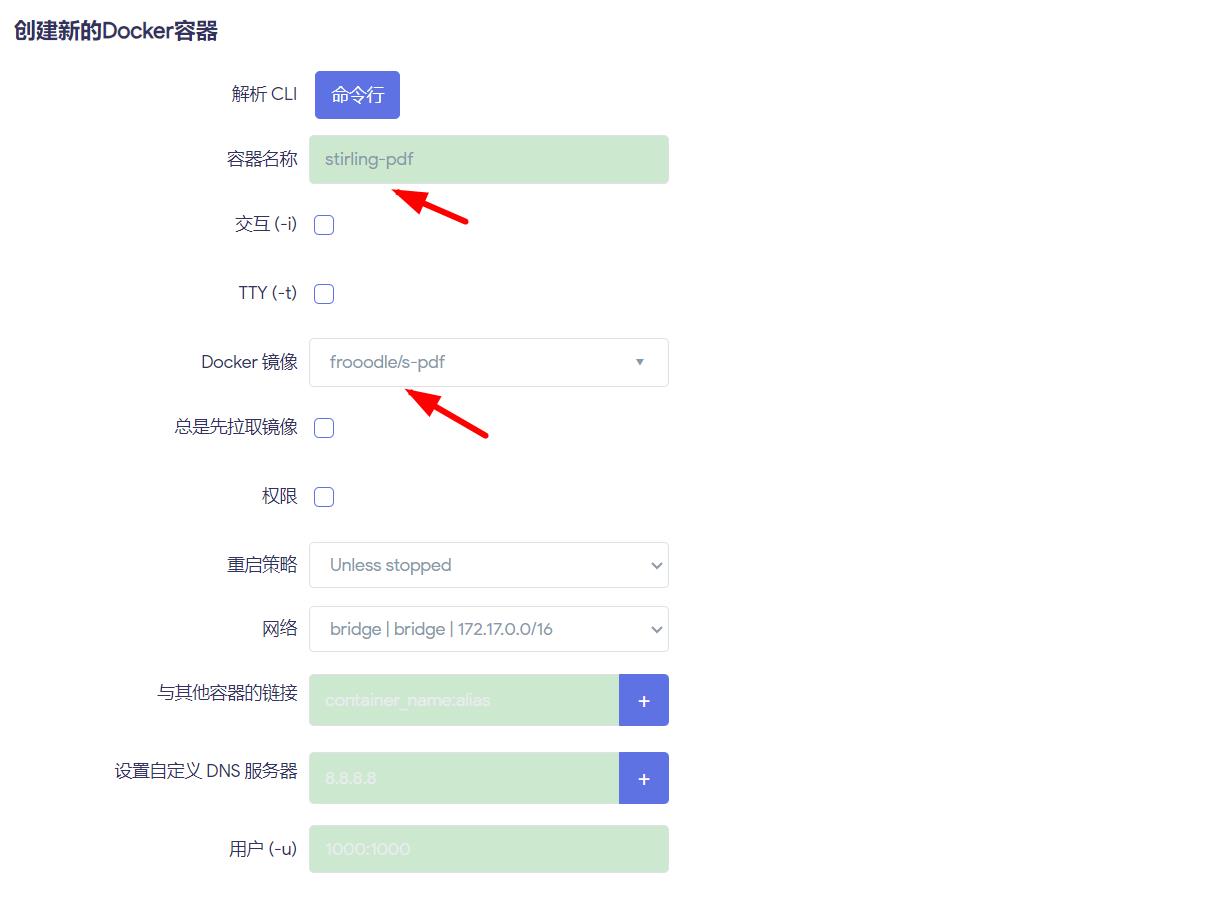
3.启动Stirling-PDF容器:镜像拉取成功后,勾选并启动容器,看到能up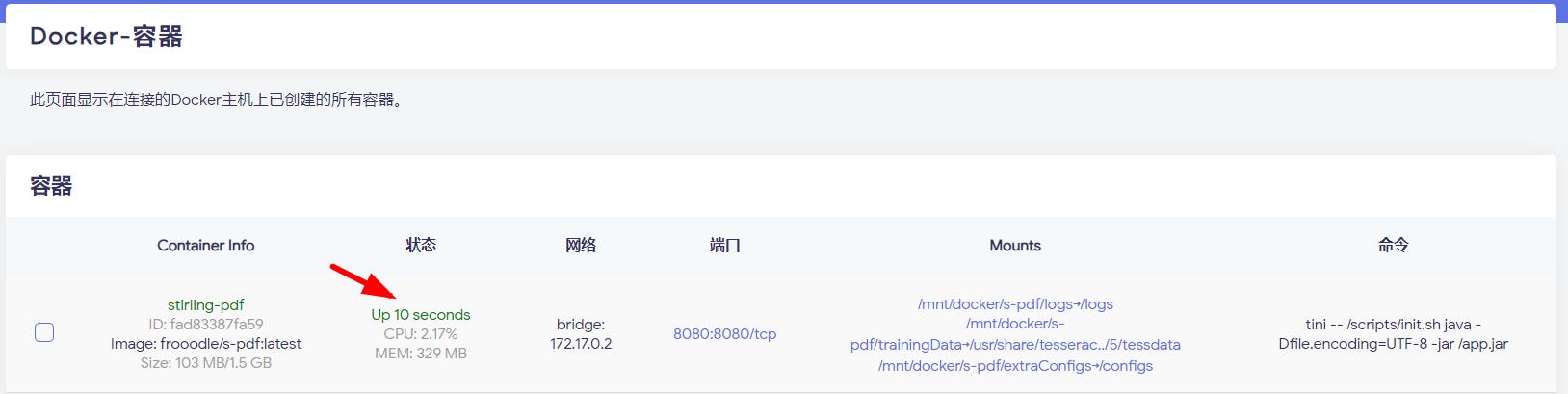
正常运行即可。
4.使用Stirling-PDF:通过网页浏览器访问 http://你的Openwrt路由器IP:8080 来使用Stirling-PDF了,先点右上角的地球切换成中文使用,估计你能想到的PDF工具应该都会有吧!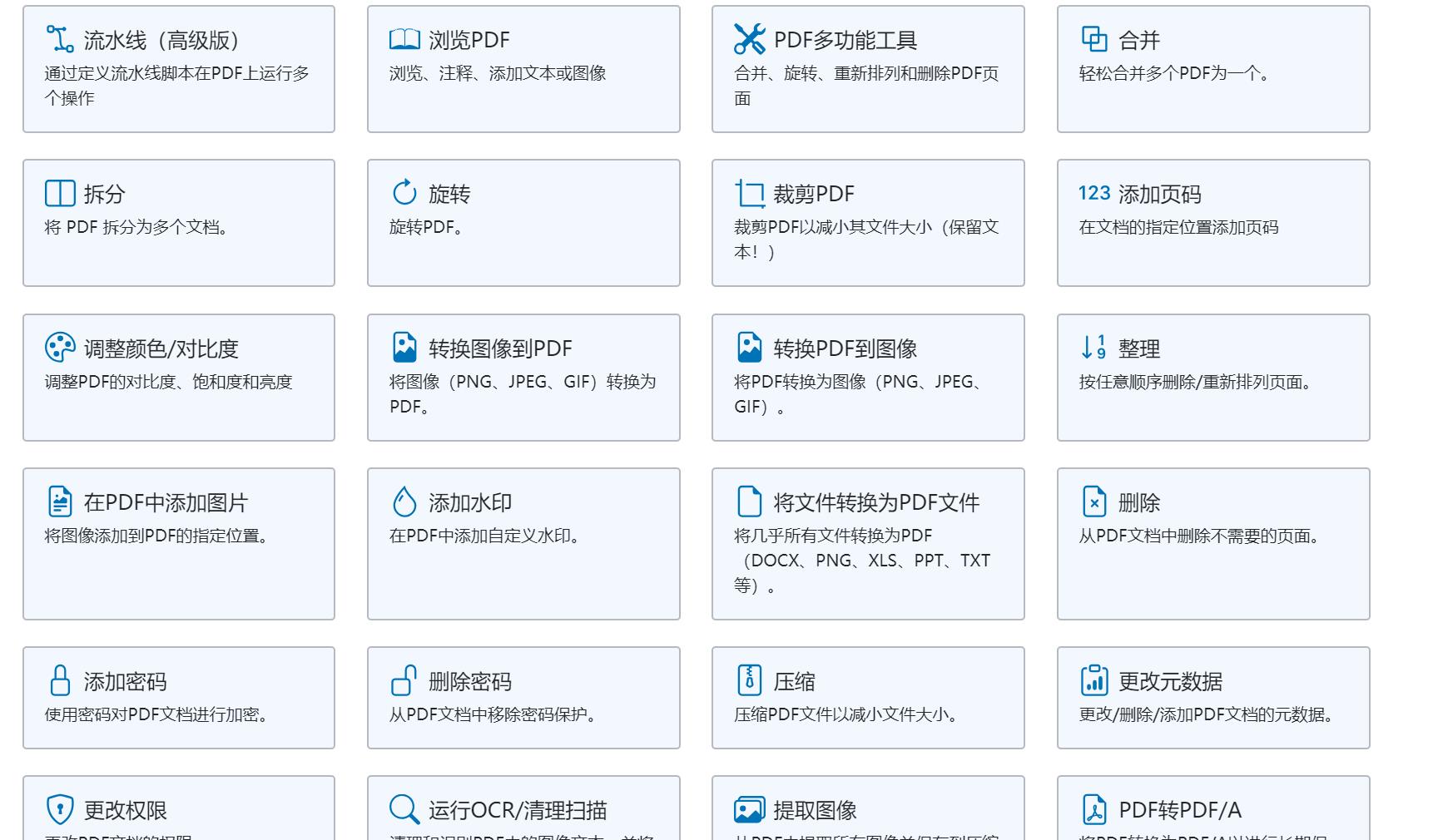
现在你可以尽情享受Stirling-PDF带来的PDF操作乐趣了!无论是合并、转换还是压缩,统统都能搞定,轻松玩转PDF世界!
赶快行动起来吧!在OpenWrt部署一个自己的Stirling-PDF,让PDF操作变得简单易行,助你成为PDF操作的专家!💪
更多关注:www.9418666.xyz
评论 (0)