


嘿,小伙伴们!你是否也曾因为记不住各种密码而烦恼?别担心,今天就带你来揭秘一个超级方便的密码管理神器——Vaultwarden!跟着这里的步骤,你就能在你的OpenWrt系统上,通过Docker,轻松搭建起你自己的密码管理中心啦!😍✨
Vaultwarden,前身为Bitwarden_RS,是一款开源的密码管理器。它提供了安全、便捷的方式来存储和管理个人的各类账户密码、卡密、身份、笔记等敏感数据。用户可以通过Vaultwarden在多个设备之间同步密码数据,确保随时随地都能方便地获取到自己的密码信息。它的特点有开源免费、端到端加密、跨平台支持、自托管部署、密码生成等。它是一款功能强大、安全可靠的密码管理工具,适用于个人用户和企业用户。Vaultwarden可以兼容 Bitwarden 客户端 ,除不支持 Bitwarden 官方企业版的部分功能外,其他大部分功能均免费支持,还比 Bitwarden 官方版更轻量。项目地址:github.com/dani-garcia/vaultwarden
那让我们来一起瞧瞧具体的步骤吧!
1.安装Docker:在OpenWrt(演示固件来源于openwrt.ai)上安装Docker,这是我们搭建Vaultwarden的第一步,简单易行,这里的固件已自带dockerman,可以跳过!💪🛠️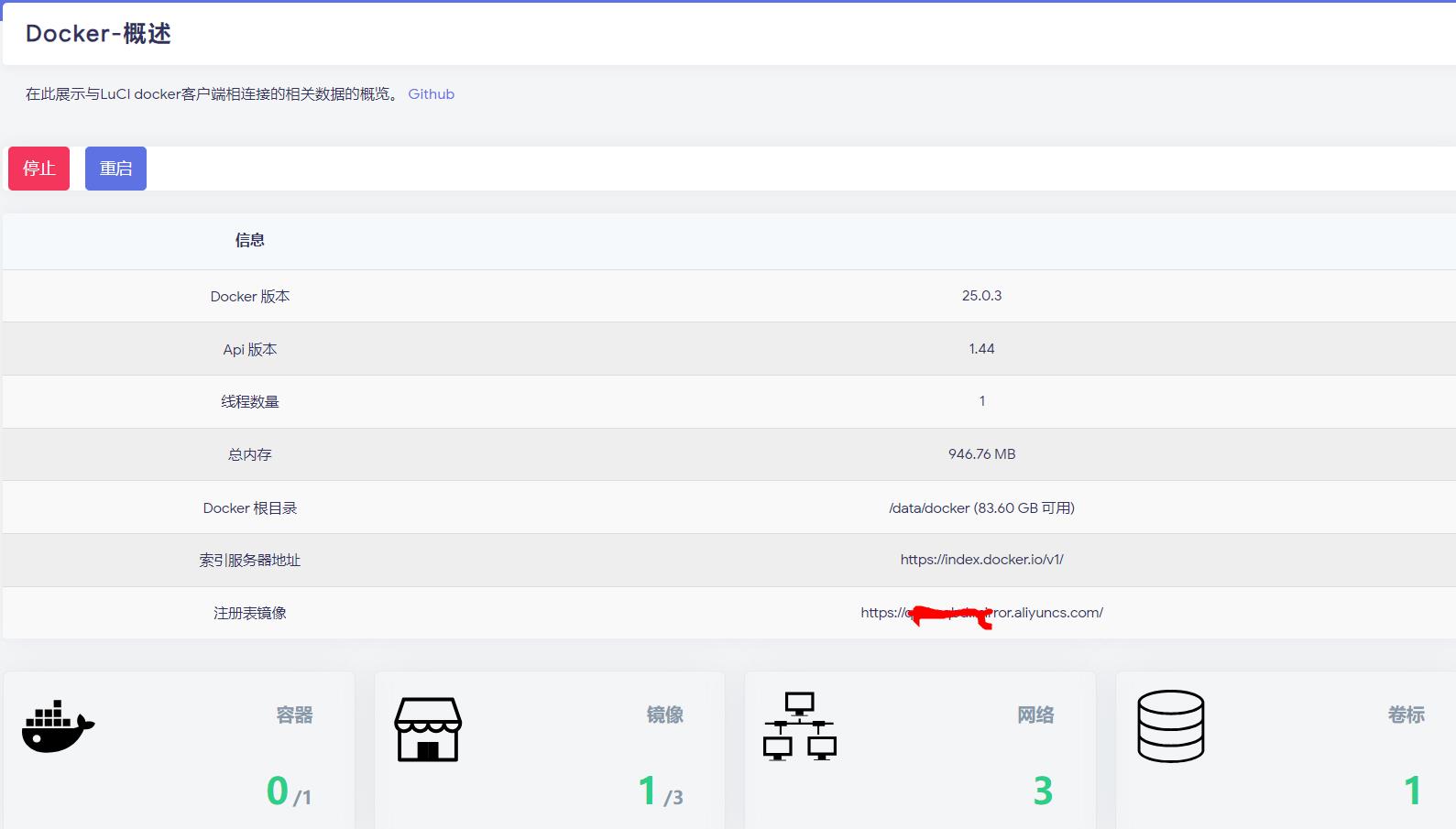
2.创建私有证书:由于Vaultwarden作为我们个人使用,所以可以创建私有 CA 和自签名证书来使用,方法参考文档:rs.ppgg.in/other-information/private-ca-and-self-signed-certs-that-work-with-chrome。通过IP的方式在OpenWrt路由器终端下创建好SSL的证书文件vaultwarden.crt和密钥文件vaultwarden.key,把这两个证书放入目录/mnt/docker/ssl。
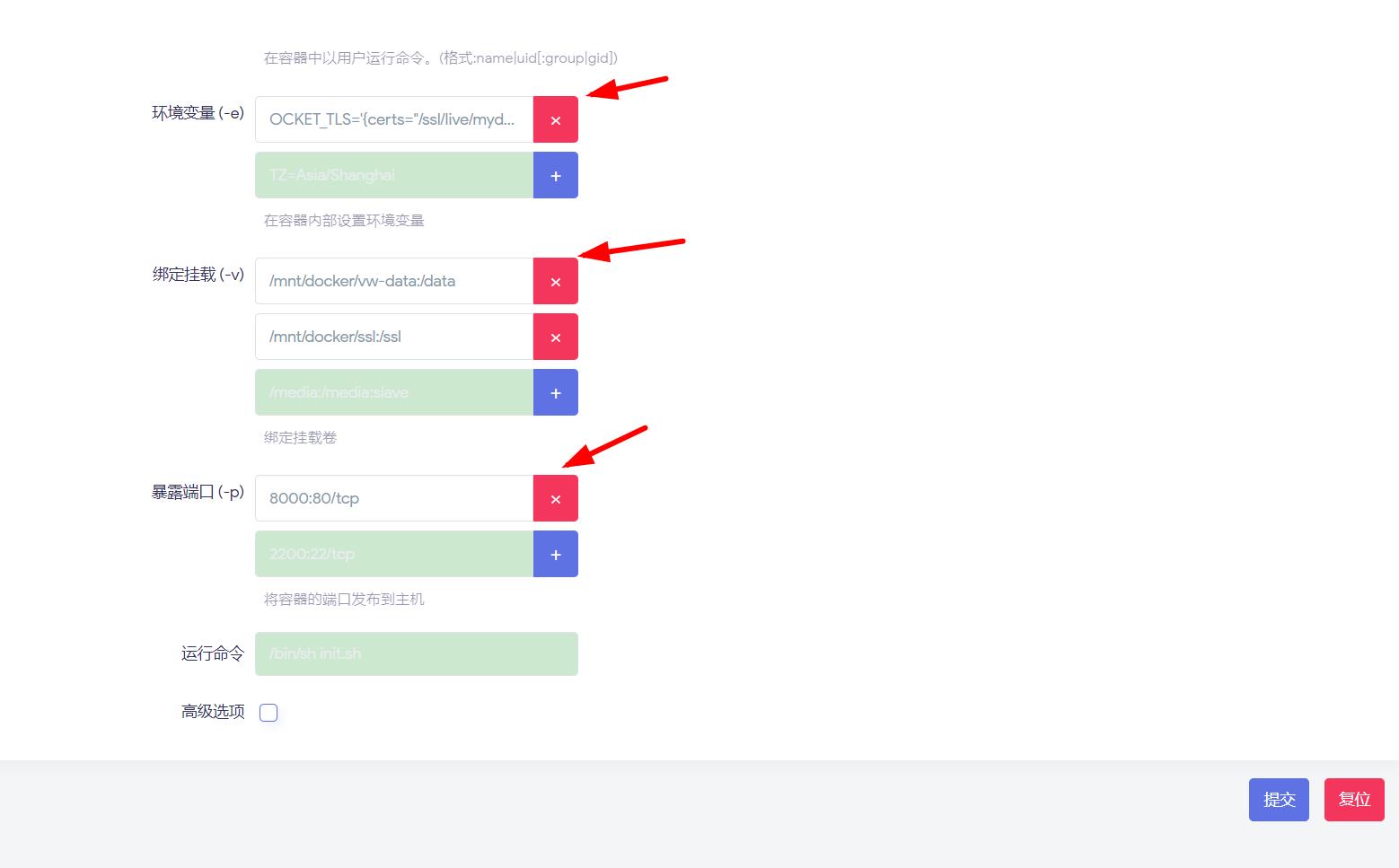
3.添加Vaultwarden容器:进入“Docker”-“容器”界面,容器名称填入vaultwarden,Docker 镜像填vaultwarden/server,添加环境变量(-e):ROCKET_TLS={certs="/ssl/vaultwarden.crt",key="/ssl/vaultwarden.key"},绑定挂载 (-v)要设置两个目录,一个为数据目录,如/mnt/docker/vw-data:/data,另一个为ssl证书目录如/mnt/docker/ssl:/ssl,暴露端口 (-p)填8000:80,提交后开始拉取Vaultwarden镜像,这就是我们搭建Vaultwarden的基本步骤,一键拉取,省时省力!🚀🌟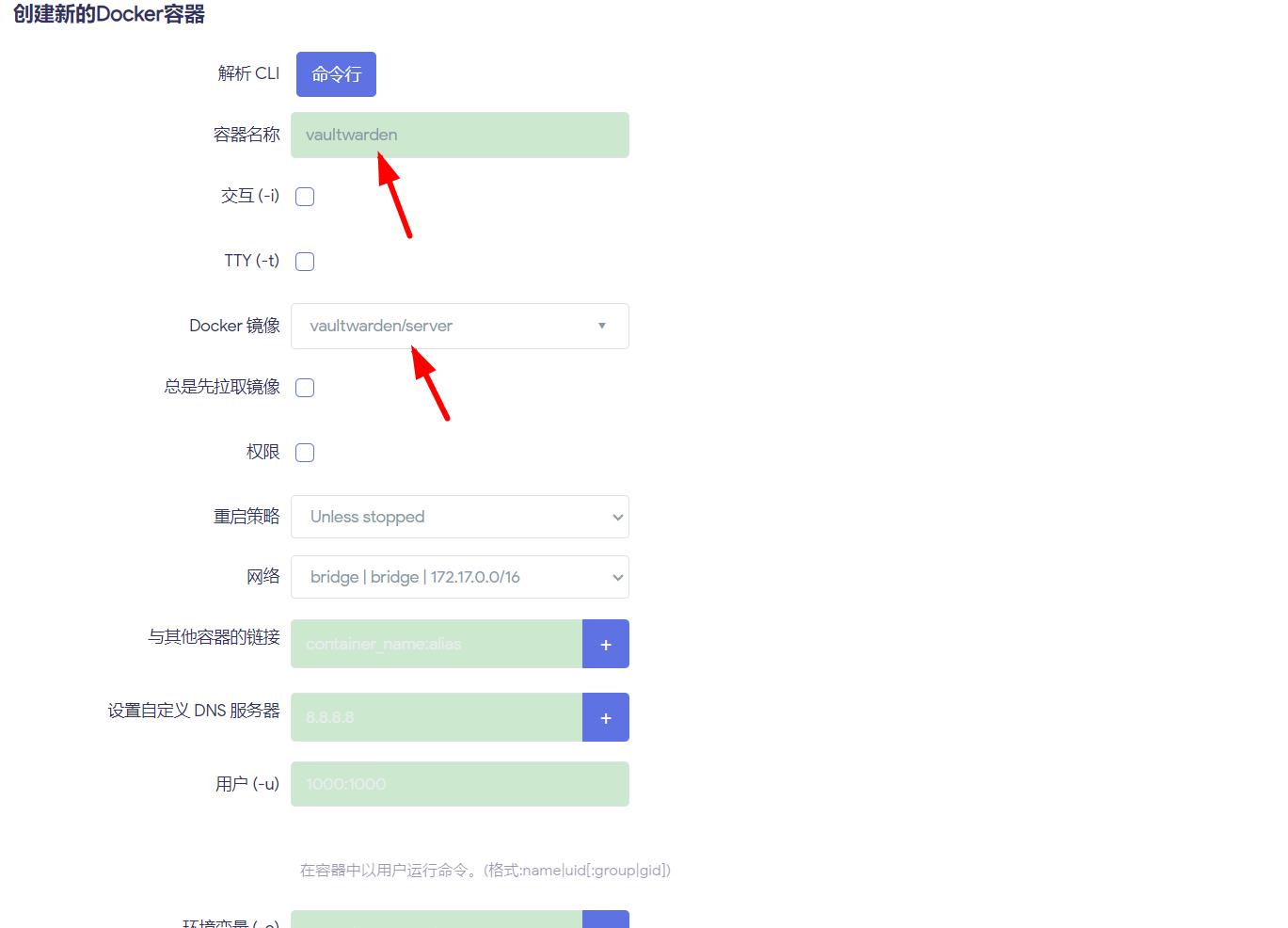
3.使用Vaultwarden:接着勾选vaultwarden,点击启动,成功后在网页浏览器输入https://Openwrt路由器IP地址:8000,打开Vaultwarden登录页面,注册一个账号,开始你的密码管理之旅。登录账号后就可以存管你的重要资料了,简单易上手,就是这么简单!🔑💼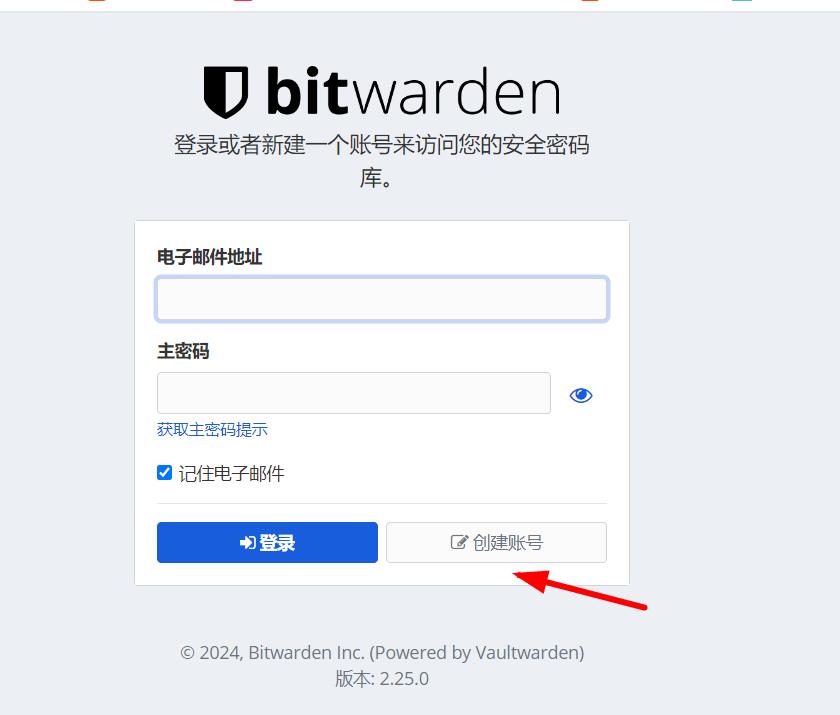
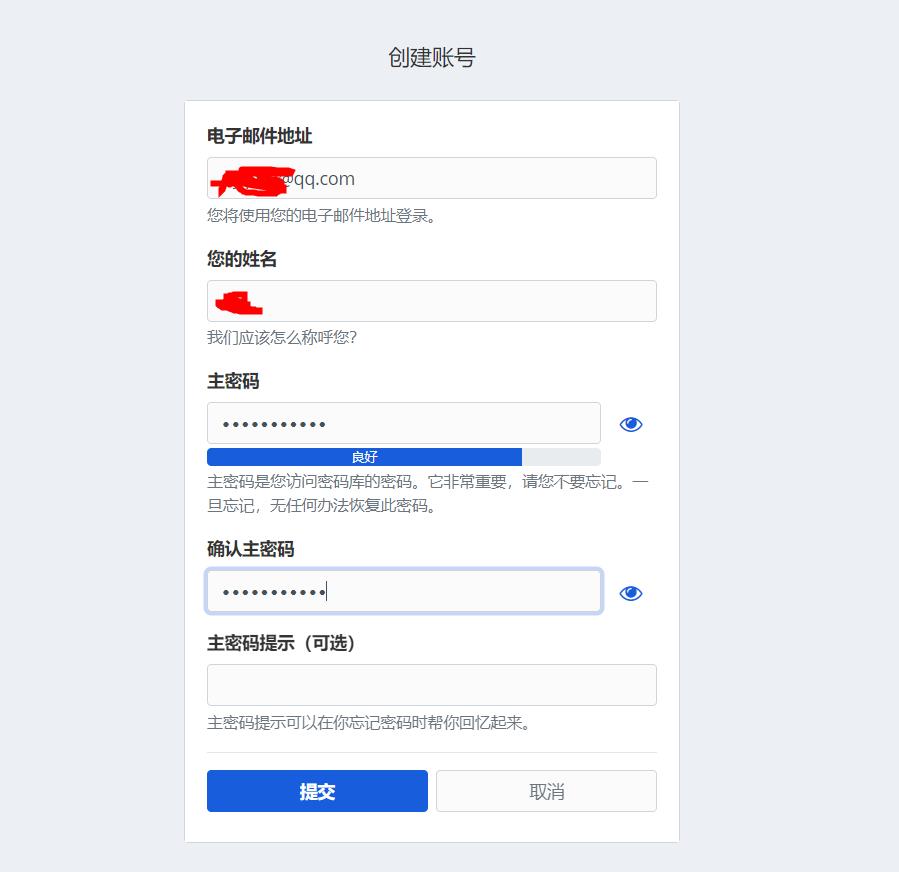
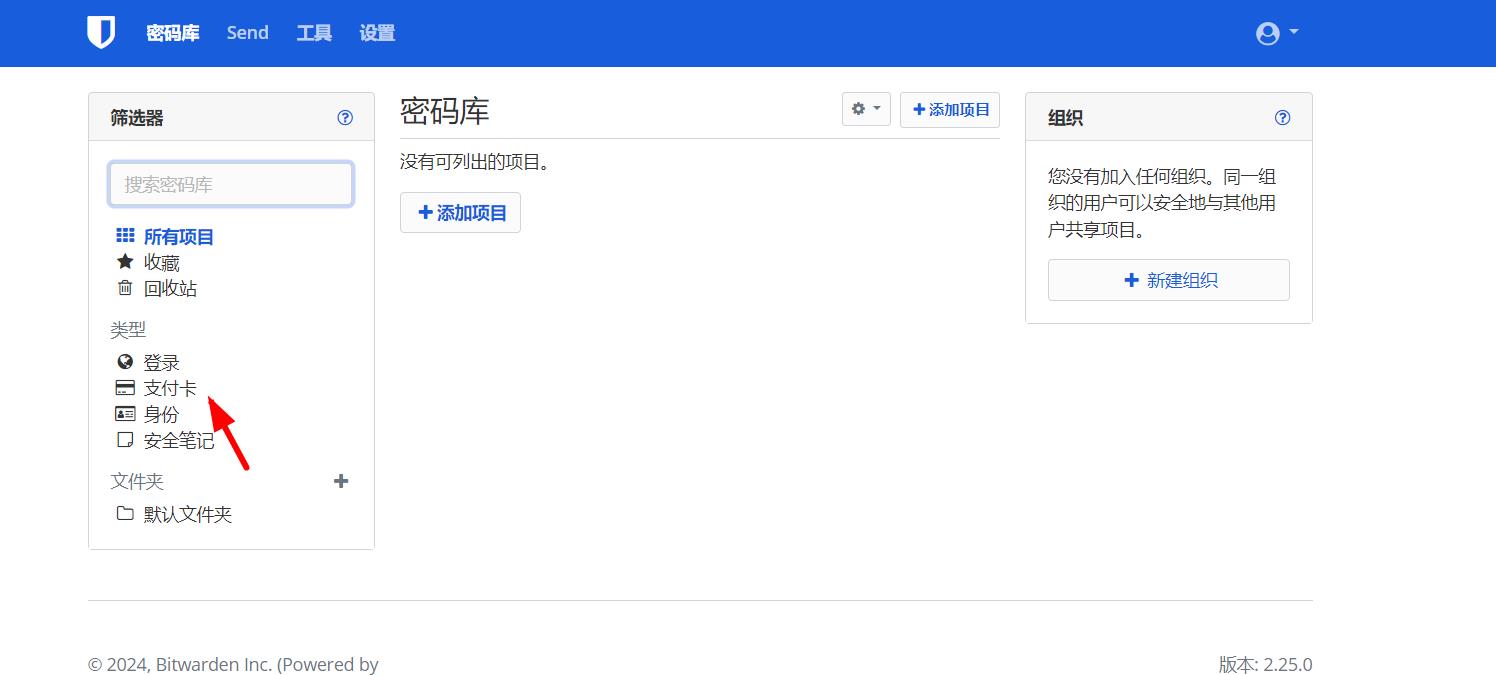
有用过Bitwarden的小伙伴接下来就知道该怎么玩了。当然,如果你会使用Nginxz\Caddy等工具配置https证书反向代理,暴露到公网随时随地使用,那能让你的Vaultwarden更安全可靠,助你高枕无忧!🔒🛡️
还在等什么?赶快动起手来,让我们一起体验这款神奇的密码管理神器吧!记得把这篇文章收藏起来哦,可是为你们精心整理的心得分享呢!💡😉
更多关注:www.9418666.xyz
评论 (0)