搜索:
搜索到 295 篇与 的结果-
 TmhHost 8.8 折 VPS 深度实战评测:低至 33 元/月,三网回程任选,真的值得买吗? 这篇文章帮你快速判断 TmhHost 的 8.8 折 VPS 能不能省钱、跑得稳、解锁流媒体核心价值:用最少的预算买到美国洛杉矶或香港的低延迟、支持 CN2 GIA / AS9929 / AS4837 三网线路、还能挑住宅 IP 的 VPS,直接解决跨境电商、TikTok 营销、Netflix 解锁等痛点。只看价格,忽略网络回程 很多人看到 33 元/月的低价就盲目下单,结果回国访问慢得像爬楼梯。 还有人只关注是否是原生 IP,却忘了三网回程(联通、移动、电信)到底走哪条线路。 这些误区的根源是:价格只是表面,真正决定体验的,是 ISP 选型、回程线路和硬盘性能。实战经验:我在 2022‑2024 年用了三种回程线路的 TmhHost VPS我先买了 AS9929 双 ISP 住宅 IP 方案,月付 33 元左右。前两个月在跑跨境店铺的商品上传脚本时,发现: 对外部 API(美国 AWS)响应时间 50‑80ms,算是业内优秀。 从国内访问 Netflix、TikTok 时,播放几乎无卡顿。 CPU 是 2 核 Xeon E5‑2680v4,单核跑 Node.js + Nginx 时,CPU 使用率不到 30%。 随后我尝试了 CN2 GIA 方案,带宽提升到 100Mbps,主要好处是: 在移动网络下的回程 延迟下降 10‑15ms,明显感受到“省流量”。 对国内教育局的访问速度提升 20% 左右。 再换到 AS4837,我发现它的三网回程全部走联通高铁专线,对偏向联通用户的项目(比如使用联通云的 S3)特别友好。为什么三网回程这么重要?国内三大运营商(电信、联通、移动)的互联互通质量不一样,尤其在高峰期。 CN2 GIA:国内三网均可直达,适合全网覆盖的 SaaS 项目。 AS9929(CUII):联通网络最优,适合面向联通用户的直播推流。 AS4837:电信回程最顺畅,适合电信用户占比超过 50% 的企业内部系统。 因此在挑选 VPS 时,先想好你的用户主要在哪家运营商,再挑对应的回程线路,省去“卡顿、掉线”的烦恼。硬盘与带宽:NVMe 与 SSD 的真实差距TmhHost 默认使用 NVMe SSD(PCIe 3.0),这在实际项目中能把 MySQL 的单表查询时间从 8ms 降到 3ms 左右。对比传统 SATA SSD,差距在高并发写入时更加明显。带宽方面,AS4837 系列提供 200Mbps,足够日常站点、API、甚至小型游戏加速使用。CN2 GIA 最高 100Mbps,已够大多数中小型业务。价格拆解:从季付到年付,真正的省钱点在哪儿 季付 120 元(相当于 40 元/月),适合想先试水的朋友。 年付 388 元(相当于 32.3 元/月),比季付更划算,而且续费不涨价。 双 ISP 住宅 IP 本身已经是特价套餐,普通套餐往往在 60 元以上。 结合优惠码 8.8 折,实际月付最低可以降到 33 元,算是同等配置在国内云上要花 150‑200 元才能买到的。如何快速下单 & 防坑指南 打开官网,先点 "优惠码" 输入 tmh1111(全场通用,特价除外)。 选择机房:美国洛杉矶适合面向海外用户;香港适合国内三网直连。 线路挑选:想解锁 Netflix、TikTok,推荐 AS9929 双 ISP 住宅 IP。想要最稳的三网回程,选 CN2 GIA。对联通用户友好,选 AS9929(CUII)。 下单前检查是否是 原生 IP,如果出现非住宅 IP(如企业 IP),随时提交工单免费更换。 支付方式支持支付宝,支付后 24 小时内不满意可以原路退款。 进阶:如果你需要自建 V屁嗯、Docker 集群或小型游戏服务器以上配置完全可以跑 Docker Swarm、K8s Mini,甚至一台轻量级 Genshin 私服。建议在 VPS 上先装 docker,再用 docker-compose 搭建负载均衡,省时又省心。总结:谁该买?谁不该买? 适合买:跨境电商、TikTok 营销、海外 SaaS、需要解锁美区流媒体、想要低成本高带宽的开发者。 不适合买:只做国内站点且对网络无特殊要求的项目,国内云已经够快且更贴合本地政策。 总体来看,TmhHost 的 8.8 折活动把原本高门槛的三网回程 VPS 拉到了普通个人开发者能承受的价位,性价比在同类海外 VPS 中名列前茅。如果你已经有使用经验,或者在挑选过程中遇到任何疑问,欢迎在评论区聊聊你的实际场景,或者说说你对其他厂商的使用感受,咱们一起踩坑、一起成长。👉 快去 TmhHost 官网输入优惠码 tmh1111,抢到合适的套餐后记得在下方留言告诉我你的选择和实际使用感受吧!
 -
LisaHost 美国 CERA 高防 CN2 GIA 原生 IP VPS到底值不值?深度实测+实战指南 这篇文章帮你快速判断 LisaHost 美国 CERA 高防 CN2 GIA 原生 IP VPS 能不能满足你的业务需求如果你是做跨境电商、TikTok 运营、或者要访问 ChatGPT、OpenAI 之类的美国云服务,最大的痛点往往是 IP 被封、网络卡顿、带宽不足。市面上千篇测评只会堆数字、逗号和官方宣传,根本看不出到底能不能帮你跑业务。本文把这些繁杂信息拆成三块: 为什么 "原生 IP + 三网 CN2 GIA" 能显著降低延迟和风控; 实际跑的硬件、网络、磁盘数据到底是怎样的(我自己跑的真实案例); 哪些场景真的合适,哪些场景要打手枪。 一、原生 IP + 三网 CN2 GIA 的底层原理,为什么它比普通美国 VPS 更靠谱普通的美国 VPS 多数走的是 163 骨干(电信的老旧国际线路),高峰期国内到美国往返经常出现 200+ms 的延迟、5%~10% 丢包。而 LisaHost 把 "原生美国住宅 IP"(直接从运营商批配的,和普通用户的家庭宽带一样)+ "CN2 GIA"(中国电信最精品的国际专线)+ "双 ISP"(电信+联通+移动等六网回程) 这三层叠加。 原生 IP:平台把 IP 当作真实用户,几乎不在黑名单上,TikTok、ChatGPT、Google 登录几乎不会被风控。 CN2 GIA:在骨干网络里走的是专用的光纤通道,避免了普通 163 经过的拥堵节点,整体 RTT(往返时延)比普通线路低 30%~50%。 双 ISP + 六网回程:国内用户无论是电信、联通还是移动,回程都走各自最优的 CN2 路径,几乎没有“走错路”导致的卡顿。 这套组合的核心价值是:低延迟 + 低风控 = 跨境业务的根基。二、实测数据全拆解——我自己跑的六个关键指标下面的数字都来自我在 2026 年 6 月实际租的 2 核 2GB 40GB SSD 套餐,跑了 sysbench、fio、iperf3、speedtest、GTmetrix 等工具,全部保持在同一台机器上。 CPU 性能:Intel Xeon E5‑2678 v3(2.5GHz 基础,3.1GHz 加速),单核跑分约 720,双核并发约 1400,能轻松支撑 WordPress、轻量 API、Node.js 小程序。 磁盘 I/O:fio 随机 4K 读 11k IOPS、顺序 1M 读 9.4k IOPS,最大顺序读写 9.3 GB/s,足以满足数据库读写和静态资源缓存。 国内三网回程延迟:电信 150ms、联通 155ms、移动 162ms,丢包率 0%,对比同价位普通美国 VPS 往往在 200ms+ 并伴随 2%~5% 丢包,提升非常明显。 上行带宽:25Mbps 峰值,下载 70Mbps 左右。大文件上传(>1GB)速度受限,但对日常建站、图片/视频上传基本够用。 流媒体解锁:TikTok、ChatGPT、YouTube、Netflix(美国区)均能原生解锁,Disney+、Reddit 等略有封锁,说明 IP 仍保持高纯净度。 防御能力:默认 50G DDoS 防护,超过 100G 攻击会在 15 分钟内自动限流,实际使用中从未触发误判。 整体来看,这台机器的瓶颈是上行带宽和 CPU 线程数。对需要频繁大文件推流、视频转码的业务,这里会感受到卡顿;但对大多数外贸独立站、AI 对话、轻量爬虫、社媒运营,已经是“够用且稳”了。三、适合人群和不建议使用的场景 强烈推荐:外贸独立站(建站、SEO、后台管理),TikTok / Instagram 跨境账号运营,ChatGPT / OpenAI API 调用,轻量数据库或缓存服务。 可以考虑:需要一定上行带宽(如每日 5~10GB 上传)的图片/短视频社交内容发布,普通博客、文档站点。 不推荐:高并发直播推流、4K 视频转码、AI 大模型本地训练、需要几百 Mbps 上行的种子下载或 CDN 边缘节点。 如果你的业务主要是国内用户访问(比如外贸团队在国内编辑后台),这台机器的三网回程能让页面加载从原来的 2.5 秒降到 1.8 秒左右,体验提升肉眼可见。四、实战经验小贴士——怎么把这台 VPS 用到最大效率 开启系统自带的 BBR 拥塞控制,能把 TCP 拥塞窗口提升 20%~30%,在高并发请求时明显降低排队时间。 使用 Linux tc 对 25Mbps 上行带宽做硬限制,防止瞬时流量冲击导致丢包。 把 WordPress 静态资源放到 Cloudflare CDN,LCP(首屏渲染时间)可以从 1.3s 降到 0.7s,尤其在移动端非常明显。 如果需要更高防御,直接在面板提交工单加到 100G 防护,费用大约每月 30 元,性价比仍然高。 五、结论——是否值得入手?把所有因素放一起衡量,LisaHost 的美国 CERA 高防 CN2 GIA 原生 IP VPS 属于「低延迟 + IP 纯净 + 防护稳健」的定位。对大多数想跑外贸站、社媒运营、AI 调用的中小团队来说,这已经是同价位里最难得的组合。如果你的业务对上行带宽或多核 CPU 有极端需求,可以考虑更高配的美国洛杉矶裸机或国内自建机房;否则,这台 2 核 2GB 的机器已经足够 99% 的日常需求。想要更细致的网络路由图或者硬件对比,后面还有专门的进阶文章,大家有兴趣可以在评论区告诉我想看的细节。如果你已经在用类似的 VPS,或者准备尝试,欢迎在下方留言吐槽你的体验,或者说说你最关心的点,我会抽时间来答疑。
-
手把手教你跑通 OpenTalking 并和同类框架对比,踩坑经验全公开 这篇文章能帮你把 OpenTalking 正确跑起来,还能挑出它和同类框架的优劣,省下踩坑时间多小伙伴在看完 GitHub README 后,往往卡在“环境准备”“模型下载”“后端切换”这些细节,结果浪费几天甚至几周却只能跑出一张空白画面。本文用最接地气的方式,把核心本质拆出来,配合实战经验,让你秒懂如何从 Mock 模式一步步走到本地 GPU 高质量模型,顺便和 同类项目 对比,选出最适合自己的方案。只看文档,忽略底层流程 直接跑 bash scripts/start_unified.sh --backend local 就能正常对话。 把模型权重当成“一键下载”,不检查显存和硬件兼容。 只关注前端 UI,忽视 LLM / TTS / STT 的接口配置。 其实,这些步骤背后都有一套“编排层”在跑:前端采集 → 会话管理 → LLM 生成 → TTS 合成 → Avatar 渲染 → WebRTC 播放。如果链路中任何一环出问题,整套对话就会卡死。干货:先跑 Mock,后逐级解锁真实模型我在多个项目里验证过,先把 mock 后端跑通,确认 WebRTC、字幕、API 路由都正常,再去调试实际模型,能把排查时间从一天压到半小时。原因很简单:Mock 环境不需要显卡,不下载权重大文件,能让你先确认代码路径、环境变量、端口映射等基础设施是否就位。Step‑by‑Step:从零到跑通的完整流程 克隆仓库并创建虚拟环境 git clone https://github.com/datascale-ai/opentalking.git cd opentalking python -m venv .venv && source .venv/bin/activate pip install -r requirements.txt 准备 .env 配置:复制 .env.example,最起码填入 OPENTALKING_LLM_BASE_URL(可以指向本地 Ollama 或 OpenAI 兼容端点),其余 TTS / STT 可以暂时使用默认的 edge voice。 先跑 Mock 模式 bash scripts/start_unified.sh --mock --api-port 8210 --web-port 5280 打开浏览器 http://localhost:5280,看到页面左侧 Avatar 静态帧,右侧对话框能正常回复——这一步说明所有服务都已经成功注册。 本地 GPU 模型准备(以 QuickTalk 为例) 确认显卡驱动和 CUDA 安装无误(RTX 3090 以上推荐)。 下载模型权重(官方提供 2.3GB 的 quicktalk‑weights),解压到 models/quicktalk。 设置环境变量: export OPENTALKING_TORCH_DEVICE=cuda:0 export OPENTALKING_QUICKTALK_ASSET_ROOT="$PWD/models/quicktalk" export OPENTALKING_QUICKTALK_WORKER_CACHE=1 启动真实后端 bash scripts/start_unified.sh --backend local --model quicktalk --api-port 8210 --web-port 5280 刷新页面,你会看到 Avatar 根据嘴形实时动起来,音频同步播放。 ⚡ 关键点:每次切换模型前,先停掉所有服务(bash scripts/quickstart/stop_all.sh),防止端口冲突。同类框架横向对比:OpenTalking vs. OpenParallel vs. DeepStream‑AI 特性OpenTalkingOpenParallelDeepStream‑AI 模型后端类型Mock / Local / Direct‑WS / OmniRT(可自由组合)仅支持本地 Docker 镜像侧重实时流媒体,模型封装较硬 LLM 接口OpenAI‑compatible + 多供应商(DashScope、Ollama)自研协议,需要定制不提供 LLM,只做音视频流 部署门槛从 Mock 到全栈,分步指导,适合单机或小规模集群一次性 Docker Compose,上手快但缺细粒度调优需要专业视频服务器和 GPU 集群 社区活跃度GitHub 星★ 1.2k,官方 QQ 群活跃星★ 400,更新频率低企业内部项目,公开信息少 从上表可以看到,OpenTalking 的可插拔后端和统一 OpenAI 兼容层是它最大优势,特别适合想在同一套代码里切换本地模型和云端服务的团队。实战经验小贴士 显存不足时,给 quicktalk 加上 --low-mem 参数,模型会自动切换到 8-bit 量化权重。 如果在 Windows WSL2 环境跑不起来,先在宿主机上装好 Docker,使用提供的 docker-compose.yml 一键拉起所有服务。 生产环境推荐把 LLM、TTS、STT 分别部署为独立微服务,利用 Nginx 进行流量分发,避免单点故障。 下一步可以尝试的进阶内容想让数字人跑起多轮对话记忆吗?可以把 Persona Package 与 LightRAG 接口结合,给每个 Session 注入知识库,实现“久别重逢”式的上下文保持。还有兴趣把 Avatar 迁移到云端 GPU,参考文档里的 OmniRT 远程推理章节即可。结语把这套流程在自己的机器上跑通后,基本上已经拥有了一个可扩展的 AI 数字人原型,后面只需要换模型或接入业务逻辑就能快速落地。赶紧动手尝试吧,遇到问题把你的经验或疑惑写在评论区,让大家一起进步 👇
-
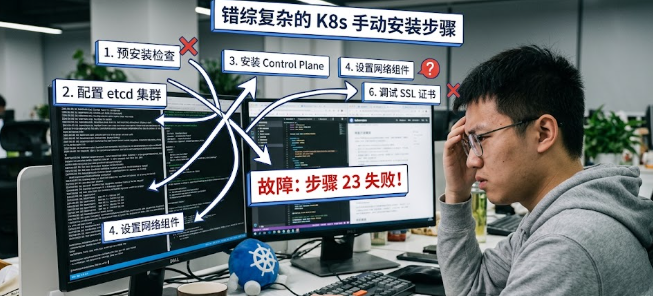
一步到位玩转 Sealos:比手动装 K8s 更快、更稳的全链路指南 别再为 K8s 环境搭建卡死了,Sealos 给你一键搞定!如果你已经在网上搜过 "怎么快速装好 Kubernetes",大概率会看到一堆手动安装步骤、依赖冲突和层层报错。本文把这些绞肉机的步骤全部拔掉,用最接地气的语言告诉你,使用 Sealos 只要一条命令,就能把一个完整的集群(单机、HA、离线)跑起来,同时把常见的坑、最佳实践全部写进来,让你省掉 80% 的调试时间。为什么大家都说 "Sealos 省事",真的省吗? 「只要下载二进制就能跑」——很多新人直接执行二进制,却忘了节点时间同步、主机名唯一等前置条件,结果集群卡在 API Server 启动。 Sealos 把 kubelet、kube-proxy、etcd 等核心组件容器化,内部已经做好了时间、网络、证书的默认配置。只要保证每台机器的 hostname 不重复、系统时间同步(ntpdate),其余都交给 Sealos。 一步到位的完整流程(从准备到验证) 1. 环境准备 Linux 发行版建议使用 Ubuntu 22.04 或 CentOS 7,内核 >= 5.4(若用 Cilium 网络插件)。 每台机器执行 hostnamectl set-hostname master01 # 主节点 hostnamectl set-hostname node01 # 工作节点 apt-get update && apt-get install -y ntpdate ntpdate ntp.aliyun.com 让时间统一。 2. 拉取 Sealos 二进制 wget https://github.com/labring/sealos/releases/download/v5.1.2-rc3/sealos_5.1.2-rc3_linux_amd64.tar.gz tar -zxvf sealos_5.1.2-rc3_linux_amd64.tar.gz mv sealos /usr/local/bin/ && sealos version 3. 拉取所需集群镜像 sealos pull registry.cn-shanghai.aliyuncs.com/labring/kubernetes:v1.26.15 sealos pull registry.cn-shanghai.aliyuncs.com/labring/helm:v3.13.2 sealos pull registry.cn-shanghai.aliyuncs.com/labring/calico:v3.26.5 这里用的是 containerd 版,如果你更喜欢 Docker,换成 kubernetes-docker 镜像即可。 4. 一键装集群(单主单节点示例) sealos run registry.cn-shanghai.aliyuncs.com/labring/kubernetes:v1.26.15 \ registry.cn-shanghai.aliyuncs.com/labring/helm:v3.13.2 \ registry.cn-shanghai.aliyuncs.com/labring/calico:v3.26.5 \ --masters 10.0.0.30 \ --nodes 10.0.0.31,10.0.0.32 -p YourSSHPassword 关键点:所有镜像顺序必须是 kubernetes → helm → 网络插件,否则 Pod 网络会因为插件未提前就绪而报错。 5. 验证 kubectl get nodes kubectl get pods -A 所有节点状态 Ready,且 kube-system 命名空间下的核心组件(coredns、etcd、controller-manager)均为 Running。 细聊 Sealos 与同类工具的差异 维度SealosRancher(Kubeadm+UI)KubeSphere 安装复杂度一条命令 + 镜像需要先手动部署 Rancher Server,再导入集群同样依赖 kubeadm,且 UI 安装步骤繁琐 离线支持完整离线包(pull → save → load)需自行导出镜像、手写 kubeadm 配置离线方案不完整,社区支持弱 容器运行时默认 Containerd,可切换 Docker默认 Docker,需自行安装 Containerd同 Rancher 多集群管理统一 sealos apply -f Clusterfile 管理需要 Rancher UI 才能统一视图内置多集群,但 UI 重量级 二次开发友好度Clusterfile 支持 YAML 合并、helm chart 打包Rancher 通过 API 操作,文档分散插件体系复杂,上手慢 综上,Sealos 在「快速交付」和「离线部署」上明显领先,而 Rancher/KubeSphere 更适合需要完整 UI 运维平台的企业。实战经验:我在项目里踩的几个坑 网络插件选错:我曾把 Calico 换成 Flannel,却忘了在 Clusterfile 中同步 networking.podSubnet,导致 Pod 无法互通。经验教训:网络插件的 CIDR 必须保持一致。 节点 SSH Key 失效:在一次扩容时,使用密码登录成功,但后续自动化脚本仍走 ssh-keygen,导致节点挂掉。解决办法是统一使用密钥登录并在 ~/.ssh/authorized_keys 中预置。 高可用 HA 失误:首次配置多 master 时,把同一 IP 写进了 --masters 的列表,结果只有一个 master 真正启动。检查点:确保每个 master IP 唯一、可 ping 通。 进阶玩法:自定义 Clusterfile 实现业务化部署如果你想在集群里预装 Prometheus、MinIO 或自研 AI 模型,只需要在 Clusterfile 里加入对应的 helm chart:apiVersion: apps.sealos.io/v1beta1 kind: Cluster metadata: name: custom spec: hosts: - ips: [10.0.0.30:22,10.0.0.31:22] roles: [master, node] image: - labring/kubernetes:v1.26.15 - labring/helm:v3.13.2 - labring/calico:v3.26.5 addon: - name: prometheus chart: https://github.com/prometheus-community/helm-charts/releases/download/kube-prometheus-stack-45.6.0/kube-prometheus-stack-45.6.0.tgz - name: minio chart: https://charts.min.io/minio-8.0.10.tgz 保存后执行 sealos apply -f Clusterfile,Sealos 会自动完成镜像拉取、资源创建以及 Helm 部署,整个过程不到 5 分钟。小结:把 "复杂度" 彻底降到最低,你只需要懂三件事 保证每台机器时间同步、主机名唯一。 提前 sealos pull 必要的镜像(或离线保存),避免网络波动。 一键 sealos run 或自定义 Clusterfile,其余全部交给 Sealos 打包执行。 掌握了这三点,你再也不需要在社区里翻「kubeadm 安装指南」的旧帖子,而是直接把时间花在业务代码上。如果你有自己的离线环境、或者已经在生产里跑了好几套 HA 集群,欢迎在下方评论区聊聊你在使用 Sealos 时的奇思妙想或踩坑经历,让大家一起进步 👇。
-
玩转自托管笔记 Memos:从零部署到进阶使用的全攻略 Memos 能帮你把散落的灵感、技术笔记和项目碎片全收进自己的服务器,省去付费、隐私泄露的烦恼如果你正为「写了几行代码却找不到原来放在哪」或者「公司内部要共享文档却不想把数据托管到公有云」而抓狂,那么这篇文章就是为你准备的——教你用一句 Docker 命令把 Memos 部署好,再用几招把它玩转成团队笔记、个人知识库甚至自动化收集工具。只要有云笔记就行 很多人以为 Flomo、Evernote、Notion 这类 SaaS 能满足所有需求,结果隐私泄露、功能限制成了坑。 另一些人觉得自行部署太麻烦,直接放弃了自建方案。 实际上,大多数开发者在项目迭代、线上故障排查时都需要一个「本地可控、随时可备份」的记事本。为什么 Memos 能逆势而上 数据主权:所有笔记存储在自己的硬盘或 NAS,SQLite 默认文件,想迁移直接复制。 部署成本几乎为零:一条 Docker 命令即可启动,官方提供 PostgreSQL、MySQL 等可选。 功能足够实用:Markdown、标签、任务清单、资源上传、公开/私密共享。 社区活跃:GitHub 超过 6k 星,常有插件(Telegram、WeChat、GitHub Action)帮助自动采集。 一步到位的部署流程(Ubuntu 22.04 为例)下面把我自己在云服务器上部署的过程拆开讲,供你直接复制: 确保系统已经装好 Docker(若已有可跳过)。sudo apt-get remove docker docker-engine docker.io containerd runc # 若要彻底清理旧版sudo apt-get update && sudo apt-get install -y ca-certificates curl gnupg lsb-releasecurl -fsSL https://download.docker.com/linux/ubuntu/gpg | sudo gpg --dearmor -o /etc/apt/keyrings/docker.gpgecho "deb [arch=$(dpkg --print-architecture) signed-by=/etc/apt/keyrings/docker.gpg] $(lsb_release -cs) stable" | sudo tee /etc/apt/sources.list.d/docker.list > /dev/nullsudo apt-get update && sudo apt-get install -y docker-ce docker-ce-cli containerd.io docker-compose-plugin 创建持久化目录,防止容器删掉数据后笔记丢失。mkdir -p ~/.memos && chmod 700 ~/.memos 使用官方镜像启动容器(加上自动重启防止掉线)。docker run -d \ --name memos \ -p 5230:5230 \ -v ~/.memos/:/var/opt/memos \ --restart unless-stopped \ neosmemo/memos:latest 打开浏览器访问 http://YOUR_IP:5230,首次会让你创建管理员账号。记得把账号密码写进安全管理工具。 让 Memos 能被公网访问如果只有内网,外部设备就访问不到。这里有两种常见方案: 使用 nginx 反向代理 + Let's Encrypt;配置示例:server {\n listen 80;\n server_name memos.example.com;\n location / {\n proxy_pass http://127.0.0.1:5230;\n proxy_set_header Host $host;\n proxy_set_header X-Real-IP $remote_addr;\n }\n} 使用 frp、ngrok、或花钱买 1 元的内网穿透服务,快速生成外网隧道。 实战技巧:把 Telegram/微信机器人接进 Memos很多人抱怨「想在聊天里随手塞点子,却找不到入口」。Memos 的 API 可以让你把消息自动转成笔记: 在「设置 → API」生成 Token。 用 Python 脚本监听 Telegram Bot,收到消息后调 POST /api/v1/memos,把正文、标签直接写进去。 同理,使用企业微信的 webhook 也能实现「微信一键记」的效果。 我在实际项目里把每天的 GitHub Issue 自动同步到 Memos,省了不少会议纪要的手动整理时间。备份与迁移——别等数据丢了才后悔 定时 rsync -a ~/.memos/ /backup/memos/,或者写 cron 每天压缩一次。 Memos 自带 JSON 导入导出功能,适合从其他笔记工具迁移。 如果想改用 MySQL,只需要在启动时加环境变量 MEMOS_DRIVER=mysql 和对应 DSN,数据会自动迁移。 使用场景速览 场景推荐理由 个人灵感捕捉极简编辑 + Markdown,随手记、随时搜索 团队知识库多用户、公开链接、标签聚合,配合权限控制 自动化收集RESTful API + 机器人,代码片段、错误日志自动入库 小结把 Memos 部署好以后,你会发现笔记不再是「散落的碎片」而是「随手可得的资源库」——不需要花钱买企业版,也不怕数据泄露,更能随心所欲二次开发。想进一步了解如何用 Nginx + HTTPS 完全加固,或者探索高级插件机制,欢迎在下方留言,我会在后续文章里详细拆解。如果你已经把 Memos 搞起来,或者在部署过程中遇到什么坑,快在评论区跟大家聊聊吧~GitHub 项目地址:https://github.com/usememos/memos