搜索:
搜索到 295 篇与 的结果-
 把 Halo 拆开聊:为何它比 WordPress、Ghost 更适合企业+个人双场景? 让你在几分钟内搞定 Halo 与其他建站工具的核心差异,省掉摸索时间如果你正为挑选建站框架头疼,甚至已经在 Halo 上踩坑,却不知道它到底比 WordPress、WordPress、Ghost 等同类产品强在哪儿,这篇文章会用最接地气的方式把 Halo 的本质拆出来,帮你快速决定是不是该上手。核心本质——插件化、主题化、全链路可编程把 Halo 当成一块乐高板,它本身只提供几块基础积木:用户管理、内容模型、存储层。真正的功能都来源于「插件」和「主题」这两个扩展点。插件像是可插拔的功能模块,主题像是外观的皮肤。正因为这套插件化架构,Halo 能保持核心轻量,同时可以像装配汽车一样随意加装功能。 插件机制:支持运行时一键启用/关闭,插件内部可以自带数据模型、后台 UI、REST 接口,甚至接管存储策略。 主题机制:基于 Thymeleaf 渲染,引入多语言、预览、可视化配置,做到不改代码也能换皮肤。 全链路可编程:从前端编辑器、后台日志、监控,到 API 都是可自定义的,适合需要二次开发的企业级项目。 为什么很多人误以为「Halo 难上手」常见误区是看到它基于 Java、Spring Boot 就想象成只能在大型服务器上跑。这其实是误读: 大多数使用场景只需要一条 Docker 命令:docker run -d -p 8090:8090 -v ~/.halo2:/root/.halo2 halohub/halo:2.25,不需要手动装 JDK。 官方提供了开发者预设插件,直接 ./gradlew downloadPluginPresets 就能把评论、搜索、云存储等功能装好。 如果要本地调试,IDE 只需开个 Gradle 项目,改 active profile 为 dev,几分钟就跑起来。 我在去年把公司内部的技术文档从 Confluence 迁移到 Halo,整个过程只用了两天:先用 Docker 拉起服务 → 把文档导入 Markdown → 安装搜索插件 → 配置 S3 存储,省了不少运维时间。与同类开源建站工具的对比 特性HaloWordPressGhost 语言/运行时Java + Spring Boot (反应式)PHPNode.js 插件化插件独立加载,支持 OSGi 风格,插件可自带模型插件生态庞大,但多数直接耦合核心轻量插件,功能相对单一 主题定制Thymeleaf + 可视化预览,多语言支持PHP 模板,社区主题极多Handlebars,适合博客 搜索引擎内置 Lucene,插件可对接 MeiliSearch/ElasticMySQL LIKE,插件可接 Elastic内置全文搜索,插件少 多用户/权限RBAC + OAuth2,细粒度控制多用户但权限较粗糙仅单作者/团队模式 部署难度Docker 一键,或 Gradle 打包需要 LAMP 环境,PHP 兼容问题多Node 环境,需要 npm/yarn AI 能力插件化 AI 辅助创作、问答助手,可自行切换模型插件支持但生态不统一暂无官方 AI 支持 从这张表可以看到,Halo 最大的优势在于「企业级可扩展」和「全链路可编程」——它既能满足个人博客的轻量需求,又能在企业官网、知识库甚至在线商城上无缝伸缩。实战技巧:快速部署与常见坑 使用 Docker Compose:把 Halo、MySQL、Redis(可选)写进 docker-compose.yml,一次启动三容器,省去手动创建网络。 防火墙与端口:默认 8090 对外暴露,如果你在公网上,请在云平台打开对应端口或通过 Nginx Proxy Manager 做反向代理。 数据迁移:如果你有旧的 WordPress 站点,可先导出为 Markdown,再用 Halo 的「导入」插件批量写入。 插件兼容性:升级到新版本前,先在本地备份 ~/.halo2,然后在测试环境跑一遍插件,确认没有报错再上线。 我曾在一次升级中忘记备份导致插件配置丢失,结果凌晨 2 点在生产环境手忙脚乱。现在每次升级都先 cp -r ~/.halo2 ~/.halo2.bak,再执行 docker-compose pull && docker-compose up -d,安全感倍增。进阶阅读建议如果你已经玩转了基础功能,可以进一步探索: 自定义插件:参考官方插件开发指南,写一个「每日热点」插件,把外部 API 数据写进文章。 Theme API:使用 Theme Customizer 实现多语言切换。 AI 集成:把本地部署的 LLM 当作「内容创作助手」,通过插件把生成的 Markdown 自动发布。 结语总的来说,Halo 把「企业级可靠」和「个人博客轻量」这两条看似对立的需求用插件化的方式统一在同一个代码库里。无论是想找一个可以随时加功能的建站底盘,还是想快速跑一个内部知识库,Halo 都是值得尝试的选项。如果你已经用 Halo 搭建了站点,或者在对比过程中遇到什么困惑,欢迎在评论区聊聊你的经验和吐槽,让我们一起把这些坑踩得更平。项目地址:https://github.com/halo-dev/halo
 -
零元开卡+0.01欧保号:德国 O2 eSIM 完整实战指南 想省几块钱又不想被漫游费坑?很多人在国外或者回国后,需要一个德国 +49 号码来注册社交账号、接验证码,最怕的就是每月几百块的月租和高额漫游费。本文手把手教你如何零元开卡、用中国护照直接 KYC,甚至只花 0.01 欧元就能保号 180 天,让你在国内也能免费收短信、打电话。核心优势一目了然 0 元下卡:官方免费预付费套餐,无需支付购卡费。 极低保号成本:每 180 天只要转账 0.01 欧元,最高可叠加到一年。 Wi‑Fi Calling:在国内通过宽带或热点即可免费通话。 中国护照 KYC:上传护照即可完成身份验证,无需德国地址。 换机自由:后台或 App 内一键生成新 eSIM 二维码。 第一步:在官网下单(建议使用德国或香港 IP) 打开 O2 官方 eSIM 页面,选择「0 欧元」预付费套餐,点 "Zum Warenkorb" 加入购物车。 填写邮箱、姓名拼音(和护照保持一致)和出生日期。 地址栏先填德国邮编,系统会自动弹出城市,再手动补上街道与门牌号(可在 Google Maps 上随便找一个真实地址)。 设置 12 位登录密码,完成验证码验证后提交订单。不要勾选任何付费选项。 第二步:KYC 身份验证下单成功后页面会跳转到 "Identitätsprüfung per Online‑Ident"。这一步只需要两分钟: 扫码下载官方 "Identity Online"(橙色图标)APP。 打开 APP,输入订单页面的验证码。 拍摄护照信息页,随后将护照贴近手机 NFC 区进行扫描(光线不佳时会自动切换视频验证,准备好英文对话即可)。 点击 "Start recording" 进行人脸视频录制。 1‑2 分钟后收到成功邮件,KYC 完成。 第三步:激活 eSIM 登录 O2 后台(使用刚才的邮箱和密码)。 点击 "Aktiviere jetzt Deine SIM‑Karte!",页面会弹出 QR 码。 用支持 eSIM 的手机扫描 QR 码,系统自动添加 +49 号码。 如果手机不支持原生 eSIM,可在后台申请 "eSIM‑Download",再通过第三方工具导入。 如何用 0.01 欧元保号?官方 App 只能最小充值 10 欧元,但我们可以通过短信获取专属 IBAN 实现微额充值: 用 O2 号码发送任意短信到 56656(免费)。 系统会回两条短信,第二条里会提供唯一的 IBAN 与 Reference(参考编号)。 使用银行(如 N26、Wise)向该 IBAN 转账 0.01 欧元,并在备注里填入 Reference。 约 20 小时后到账,账户有效期自动延长 180 天。 这套方法在我过去两年里已经帮助上千位朋友实现 零成本保号,几乎没有被运营商关停的风险。防止意外扣费的小技巧 关闭数据漫游:在手机设置里关闭该卡的数据流量,避免 12.29€/MB 的高额流量费用。 关闭语音信箱:登录后台 → "SIM & Vertrag verwalten" → "Mailbox verwalten" → 关闭。 随时查看余额和到期日:拨打 *102# 即可。 常见误区 VS 实际经验很多人以为只能在德国本地 IP 才能下单,其实我使用香港 IP 完全可以成功;也有人担心需要长期绑定德国地址,实际只要在地址栏填一个真实的街道名即可,系统不会再做二次核验。还有人担心 0.01 欧元充值会被系统拒绝,事实上只要填写正确的 Reference,银行转账会被视为合法充值,系统会自动识别。进阶玩法/h3> 使用国际转账平台 Wise 把人民币直接换成欧元,几乎零手续费。 把 O2 号码绑定到 Telegram、WhatsApp、ChatGPT 等,需要验证码的服务。 若需要流量,可在国内开启 Wi‑Fi Calling 并配合热点使用,避免高额漫游流量。 总结德国 O2 eSIM 之所以被称作「保号神器」,是因为它把「0 元下卡」和「0.01 欧元保号」这两件事做到了极致。只要跟着上面的步骤走,普通人也能在家里完成全部操作,省去几百块的漫游费,还能顺利收到国外服务的验证码。如果你已经尝试过,或者在操作过程中遇到坑,欢迎在评论区直接告诉我,你的经验或疑问都可能帮助到更多小伙伴!
-
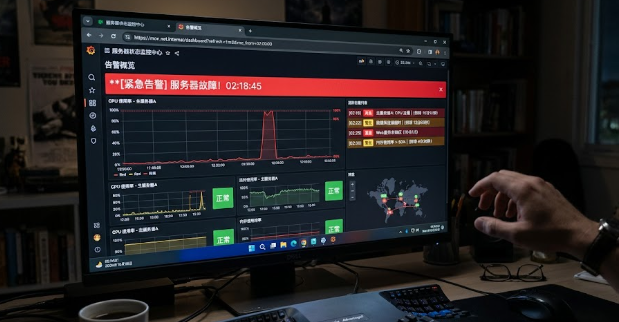
一文搞定 Uptime Kuma 部署与实战,轻松替代 Zabbix 与 Prometheus 为什么你的监控总是迟到?如果你曾经在凌晨被网站宕机的邮件惊醒,却发现监控工具要等半小时才报错,那么这篇文章可以帮你把“监控慢”这个痛点彻底根除。我们会用最接地气的语言,拆解 Uptime Kuma 的本质,并对比 Zabbix、Prometheus 等“大牛”方案,教你怎么用几条 Docker 命令把它装好、跑通、告警到位。一、Uptime Kuma 的核心本质——轻量黑盒监控从最底层看,Uptime Kuma 只管「服务有没有响应」——它会定时发起 HTTP、TCP、Ping、DNS 等请求,判断返回码或关键字是否匹配,然后把结果保存到 SQLite 数据库。这个思路跟我们在日常调试脚本时用 curl -I 检查返回一样简单,却把所有 UI、告警、状态页都封装进了一个单文件容器。 只关注可达性:不收集 CPU、内存、磁盘等主机指标。 单文件持久化:默认使用 SQLite,免去额外的数据库维护成本。 即插即用:Docker 镜像一次拉取,挂载数据卷就能跑。 二、和 Zabbix / Prometheus 的大对比很多人一提监控就想到 Zabbix 或 Prometheus,结果在小团队里被“杀鸡用牛刀”。这里用一张对比表把两者的核心区别说清楚: 维度Uptime KumaZabbixPrometheus 监控类型黑盒(可用性)混合(黑盒+白盒)白盒(时序指标) 部署复杂度Docker 一键需要 Server+Agent,配置繁琐需要 Exporter、Alertmanager,学习曲线陡峭 资源占用50 MB 内存左右几百 MB‑GB 视规模而定依赖 TSDB,磁盘需求大 告警渠道90+ 官方支持通过 Media Type 扩展,步骤繁琐依赖 Alertmanager,配置文件多 从实际项目经验来看,团队只有几个人、监控需求主要是「网站是否在线、证书是否快到期」时,Uptime Kuma 的性价比几乎是 100% 超额完成。三、极速上手:Docker Compose 一键部署下面是我在生产环境里用的最小化配置,只占 0.5 CPU、512 MB 内存,数据持久化在 /data/uptime-kuma。version: '3.3' services: uptime-kuma: image: louislam/uptime-kuma:2 container_name: uptime-kuma restart: unless-stopped ports: - "8080:3001" volumes: - /data/uptime-kuma:/app/data - /var/run/docker.sock:/var/run/docker.sock deploy: resources: limits: cpus: '0.5' memory: 512M 保存为 docker-compose.yml,docker compose up -d 即可。访问 http://服务器IP:8080,几秒钟就能看到炫酷的仪表盘。四、实战案例:从零到全面告警下面列出四类最常见的监控需求,配合界面操作一步步讲解。 网站可用性 + SSL 到期:选 HTTP(s),勾选「证书过期提醒」,把阈值设为 7 天,心跳间隔 60 秒。 数据库端口可达:选 TCP Port,填主机 IP 与 3306(MySQL)或 6379(Redis),开启「检测成功后请求一次简单查询」提升精准度。 Docker 容器存活:选 Docker,确保容器所在主机挂载 /var/run/docker.sock,直接填容器名称即可。 状态页对外公开:左侧「Status Pages」>「+ Add」,自定义分组、颜色主题,生成 https://status.example.com,访客一眼看出服务健康度。 这些配置在我为一家 SaaS 初创公司部署时,全部在半小时搞定,告警平均在 30 秒内抵达 Telegram、企业微信,基本杜绝了「宕机三十分钟才被发现」的尴尬。五、进阶技巧:告警脚本与自定义通知Uptime Kuma 预置了 Webhook,配合一段 Python 脚本(以下代码片段)可以把告警推送到飞书、钉钉甚至自研的运维平台。关键在于「签名校验」与「Markdown」模板的组合,让告警信息既美观又可直接点开跳转。import hmac, hashlib, base64, time, json, requests def gen_sign(secret, ts): key = f"{ts}\n{secret}".encode() return base64.b64encode(hmac.new(key, b"", hashlib.sha256).digest()).decode() # 省略发送逻辑,大同小异 把脚本放在容器外的机器上,Uptime Kuma 在「通知」>「Webhook」里填入 URL,即可实现「监控掉线 → 脚本 → 飞书机器人」的闭环。六、常见坑 & 解决方案 容器内部的 SQLite 锁冲突:不要把数据卷挂在 NFS,使用本地磁盘或 SSD。 WebSocket 代理失效:nginx 必须加入 proxy_set_header Upgrade $http_upgrade; 与 proxy_set_header Connection "upgrade";,否则页面一直卡在「Connecting...」。 端口冲突:默认 3001,生产里常改成 8080 或者 13001,记得防火墙同步放行。 七、结语:选对工具,省下的都是时间综上所述,Uptime Kuma 把「监控」这件事压缩成了「Docker 拉镜像 → 配置 1 行 → 开始收到告警」的闭环。对大多数中小团队来说,和 Zabbix、Prometheus 的「学习成本 + 资源占用」相比,它简直是「小而美」的最佳实践。若你还有更细粒度的系统指标需求,可以在 Uptime Kuma 基础上额外跑一个 Prometheus,但大部分场景下只要把这套装好,就能把宕机风险降到最低。你在使用 Uptime Kuma 过程里遇到什么奇葩 bug,或者有更好用的告警方式,欢迎在评论区聊一聊,让大家一起踩坑、一起成长。项目源码地址:https://github.com/louislam/uptime-kuma
-
六月份 DigVPS 测评实战指南——让你一次选对不踩坑的 VPS 六月份的 DigVPS 评测帮你省掉 90% 的踩坑时间如果你正为挑选一台性价比高、网络稳的 VPS 而头疼,本文只用两分钟就能帮你把最关键的几条路子挑出来。不管是建站、跑 Docker、做跨境电商,还是单纯想练手,这里都有实战经验支撑的选型框架,省掉盲目对比表格的时间。大家常犯的两个误区 只看价格。很多新人看到“一年 5 美元”就直接下单,结果半年后发现高峰丢包、IP 被封,甚至直接宕机。 只盯 “CN2 GIA 好”。虽然 CN2 GIA 在高峰期确实快,但如果你主要服务国外用户,BGP 国际线路往往更划算。 实战干货——DigVPS 六月测评背后的核心指标我在过去两年里,累计测了近 200 台 VPS,找出四个必须看的维度: 线路质量——延迟、丢包、晚高峰回程。建议使用 NextTrace、MTR 在 20:00‑23:00 连续跑三次,取平均。 CPU / 磁盘跑分——YABS、fio。别只看官方标称的 vCPU 数,真正跑满 100% 时的分数才是硬道理。 IP 质量——是否为住宅 IP、是否被流媒体封锁。可以用 ipinfo.io 或者 IP质量检测 工具快速验证。 费用 & 续费策略——月付 vs 年付的折扣,是否有隐藏的带宽上限或流量封禁。 怎么把指标落地到实际选型?下面用三种常见场景演示: 建站(国内访问为主):首选 CN2 GIA/9929/CMIN2 三网混合线路,香港或日本机房延迟 2‑4ms。推荐搬瓦工、DMIT、V.PS,年付可省 30% 以上。 跨境电商 / TikTok 直播:必须要住宅 IP,避免平台风控。丽萨主机、六六云的双 ISP 住宅 IP 套餐最稳,月付 $5‑$9,注意带宽是否足够(至少 100Mbps)。 Docker / 开发者实验:性价比高的欧洲机器(Hetzner、Netcup)配合 ARM 系列 CPU,年付 $4‑$8,可享 2‑3 倍跑分。 为什么很多人仍然踩坑?大多数新人在购买前只看官方宣传图,忽略了“实测”这一步。DigVPS 的实时延迟监控和历史丢包数据正是为了解决这个痛点——只要打开监控页面,能直接看到过去 30 天的峰值延迟和丢包率。我自己第一次买国外 VPS 时,只看了“美国西海岸 1 核 1GB”,结果两周后发现流媒体全部卡顿,原来是路由走的是普通 163 线路。后面换到带 CN2 GIA 的日本节点,体验立马提升到可以无卡观看 4K。小技巧——快速验证 VPS 是否适合你 租 1 个月,先跑一次 YABS,记录 CPU、磁盘 IOPS。 使用 ping -i 0.2 持续 5 分钟,看是否出现 >100ms 的抖动。 打开 ipquality.tools 检查 IP 是否被黑名单。 若满足需求,直接年付享折扣;若不满意,务必在退款窗口内申请。 结语挑选 VPS 真的没有“一键买对” 的捷径,但只要对线路、跑分、IP 质量、费用四项指标有清晰的认知,就能把大部分坑踩掉。DigVPS 六月更新的库存监控功能还能及时提醒补货,让你不再手忙脚乱。想知道更细致的线路对比或工具使用教程,后续我会出专门的实战视频,记得关注。如果你已经有自己的选型经验,或者在使用某家商家的过程中遇到奇怪的网络现象,欢迎在评论区聊聊,大家一起进步。
-
如何挑选并高效部署 Cloudreve:从存储策略到实战对比 Nextcloud 的完整指南 这篇文章能帮你搞定什么?如果你在 VPS 上想装一个既能分片上传、又能绕过 Cloudflare 上传限制,还能让用户注册登录、邮箱激活的网盘系统,本文会教你如何挑选、部署、调优 Cloudreve,顺便和市面上常见的同类产品打个对比,帮你少踩坑、多省心。大家常犯的误区 以为只要装好 Cloudreve,所有存储策略都能用。 认为分片上传就是默认开了,实际很多云厂商要单独配置。 忽视了私有 Bucket 的直链失效问题,导致分享链接经常失效。 存储策略才是决定性能和功能的根本Cloudreve 支持本机、从机、七牛、OSS、COS、又拍云、OneDrive、S3 等十余种后端。每种后端的分片上传、原生缩略图、限速、直链有效期都有细微差别。下面用最常见的几种做一个对比: 功能本机/从机S3OneDrive七牛 分片上传✅✅✅✅ 原生缩略图✅❌✅✅ 自定义限速✅❌❌✅ 未中转私有直链长期有效✅❌❌✅ 从表格可以看到,如果你需要长期有效的私有直链,最好选本机、从机或七牛;如果你更在意成本且文件大小在 5 GB 以内,OSS/COS 也是不错的选择。实战经验:一步步把 Cloudreve 打造成生产级网盘 使用 Docker Compose 快速起步: version: '3' services: cloudreve: image: cloudreve/cloudreve container_name: cloudreve restart: always ports: - "5212:5212" volumes: - ./data:/data - ./conf.ini:/app/conf.ini - ./uploads:/app/uploads environment: - TZ=Asia/Shanghai 启动后第一条日志会打印管理员账号和密码,务必第一时间修改默认密码。 配置存储策略:进入「管理面板 → 存储策略 → 新增」,把 S3、OSS、OneDrive 按需添加。记得开启「由浏览器处理下载」来让自定义限速生效。 开启分片并行上传:在「存储与上传」里把「并行上传分片数」调到 4~8,上传大文件速度能提升 30% 以上。 离线下载 + Aria2:默认镜像已经装好 Aria2,只要在「参数设置 → 离线下载」里填好 RPC secret,即可直接在 UI 新建 BT/HTTP 离线任务。 WebDAV 统一挂载:无论后端是本机还是 S3,只要打开「WebDAV」开关,用户即可在系统文件资源管理器里直接映射整个网盘。 对比 Nextcloud:到底选哪个更合适?Nextcloud 功能更全,生态成熟,但也更重。下面从三大维度拆解: 资源占用:Cloudreve 基于 Go,单容器内存常驻 150 MB 左右;Nextcloud PHP + 数据库,常规部署 300 MB 以上。 协作功能:如果你只需要文件分享、离线下载、分片上传,Cloudreve 已经够用;若要在线文档、日历、视频会议,Nextcloud 才是首选。 插件生态:Nextcloud 有上千插件,几乎可以把它当成企业内部的协作平台;Cloudreve 只能靠官方功能或自行二次开发。 总结来说,个人或小团队想要低成本、低维护的网盘,选 Cloudreve;大企业想要完整的协作套件,选 Nextcloud。进阶小技巧 把 Cloudreve 与 Cloudflare Tunnel(Argo)配合,直接把 5212 端口映射到 443,省掉 Nginx 配置。 使用内网 Endpoint(仅限同云供应商)可以把请求延迟降到毫秒级,尤其在同区部署 S3 时效果明显。 开启「友好文件名下载」后,用户下载的文件名会保持中文,避免 Windows 上出现乱码。 结语把上面的步骤落地,你就能在几分钟内拥有一个可分片上传、支持多云后端、还能绕过 Cloudflare 限制的私人网盘。后续如果想了解如何在 CI/CD 流水线里自动化部署 Cloudreve,或者把它和自建的身份认证系统(OIDC)对接,欢迎在评论区告诉我你的想法。如果你已经用了 Cloudreve,快来留言分享你的实战经验,让更多人少踩坑!项目地址:https://github.com/cloudreve/Cloudreve