搜索:
搜索到 852 篇与 的结果-
 (2026-09-21-15) AI热点速览 如何看待 ZCode 于 0921 开源并关闭 issue?该讨论围绕 ZCode 在特定日期开源后选择关闭 issue 的决定展开,反映了社区对项目维护方式的关注。虽然未给出具体原因,但引发了对开源项目后续管理的思考。来源:知乎互动式旅行路线规划器 - 开源该项目提供了一款开源的交互式旅行路线规划工具,用户可以自行定制行程。其开源特性使得爱好者可以进行二次开发和功能扩展。来源:V2EX[开源] aswap: 基于 claude-swap 的多账户切换工具aswap 工具基于 claude-swap 实现了多个 Claude 账户的快速切换,旨在提升使用效率。该项目为需要频繁切换账户的用户提供了便利。来源:V2EX[开源] ECP:基于 ML-KEM-1024 + X25519 的后量子混合加密双棘轮协议 (纯前端/无后端/剪贴板传输)ECP 采用后量子加密算法构建双棘轮协议,实现纯前端的安全通信,无需后端服务器。该设计强调在浏览器环境中进行剪贴板安全传输的可行性。来源:V2EXMarkwrite:开源 Markdown 阅读编辑器,支持双栏对照、文字差异和 Git 提交Markwrite 是一款开源的 Markdown 编辑器,提供双栏预览、实时差异对比以及直接提交到 Git 的功能。这些特性使得写作与版本控制更加紧密集成。来源:V2EX开源了一个"录一次、永久跑"的浏览器采集平台 AegisCrawler(Go + TS, GPL)AegisCrawler 允许用户录制网页交互后生成可重复运行的采集脚本,采用 Go 和 TypeScript 开发,遵循 GPL 许可证。该平台旨在简化重复性网页数据抓取的工作流。来源:V2EX开源| PoloX 增加了 skill_creator 功能PoloX 在其最新版本中引入了 skill_creator 模块,使用户能够自定义和扩展技能。此更新表明项目正在朝着更高的可定制方向发展。来源:V2EXM5 Ultra Mac Studio Review: The Dream Mac for Local AI Agents该评测指出 M5 Ultra Mac Studio 在运行本地 AI 代理时表现出色,适合需要高算力的开发者。文章强调其硬件配置与软件生态的匹配度,为本地化 AI 部署提供了参考。来源:Hacker News10 万 Star 开源项目 Neovim 收到 10 BTC 巨额捐赠,3 年后被网友发现,开发团队可能都不知道Neovim 项目在获得 10 BTC 的匿名捐赠后,该款项长时间未被团队察觉,直至三年后被社区成员发现。这一事件凸显了开源项目在资金管理方面的潜在风险。来源:小众软件[开源软件] 10 万元赏金,欢迎给开源 Agent 接入 AnySearch!该悬赏呼吁开发者为开源 Agent 项目集成 AnySearch 检索功能,以提升代理的信息获取能力。奖金金额较高,表明项目方对该功能的需求迫切。来源:V2EX 最新主题上海开源大赛DaoCloud赛题公布,选做可获额外现金激励DaoCloud 在上海开源大赛中公布了具体赛题,参赛者完成相应任务可获得额外的现金奖励。此举旨在激励开发者围绕云原生技术进行创新实践。来源:OSCHINA 软件资讯从具身智能到桌面小装置,北京开源创新赛硬件赛道面向全国创客开放北京开源创新赛的硬件赛道现在向全国创客开放,涵盖从具身智能系统到各类桌面小装置的项目。赛事鼓励参赛者探索硬件与软件的结合应用。来源:OSCHINA 软件资讯Google 开源 AX,把 Agent 当集群工作负载跑的声明式编排器Google 发布的 AX 框架将 Agent 抽象为集群中的工作负载,采用声明式方式进行编排和管理。这一方法有助于在大规模环境中统一调度和监控 AI 代理。来源:OSCHINA 软件资讯禅道开源版22.6发布,集中优化功能细节,完善用户体验禅道开源版本 22.6 进行了功能细节的优化,旨在提升整体用户体验和操作流畅度。更新虽然不引入大型新特性,但侧重于现有功能的打磨。来源:OSCHINA 软件资讯Igalia Celebrates 25 Years Of Advancing Linux & Open-SourceIgalia 公司庆祝成立 25 周年,回顾其在 Linux 内核和开源领域的贡献与技术推进。该里程碑凸显了长期参与开源生态的重要性。来源:Phoronix限时免费获取字体 Special Christmas[Windows、macOS][$10→0]这款 Special Christmas 字体节日氛围浓厚,适合制作海报、贺卡等设计,目前限时免费下载,Windows 和 macOS 均可使用,性价比极高。若需要节日主题的字体,不妨抓紧时间获取。来源:反斗限免限时免费获取游戏 Do You Have a Moment to Talk About Our Lord and Savior?[Windows、macOS、Linux][$2.99→0]这款《Do You Have a Moment to Talk About Our Lord and Savior?》在限时免费期间提供了跨平台的Windows、macOS和Linux版本,原价2.99美元现可零成本获取。虽然玩法较为简单,但其独特的宗教讽刺题材和轻松的对话式互动让人眼前一亮,适合想要尝试小众独立作品的玩家。若你对幽默且带点思考的游戏感兴趣,不妨趁此机会下载体验。来源:反斗限免AntiRansomware 2AntiRansomware 2 提供实时监控和勒索软件防护,界面简洁易用。其免费赠送版功能足够日常防护,但高级选项需付费升级。总体来说是一款性价比较高的安全工具。来源:Giveaway of the Day(软件)[推广] gpt-6-astra Codex Pro 不降智组 0.19 倍率触底价,邀请大佬们来猛蹬。回复送测试额度。该推广介绍了 gpt-6-astra Codex Pro 的优惠活动,声称提供较低的使用费率并附赠测试额度。虽然带有促销性质,但表明该模型在市场上仍在推广中。来源:V2EX 最新主题[问与答] 如何避免被免费鸡蛋骗?该帖通过真实案例分析了免费鸡蛋陷阱的常见手法,并给出了防范建议,内容实用且易懂。适合想提高防骗意识的网友阅读。来源:V2EX 最新主题本文由 AI 辅助生成,信息来自公开热点榜单与订阅源,仅供学习交流。
 -
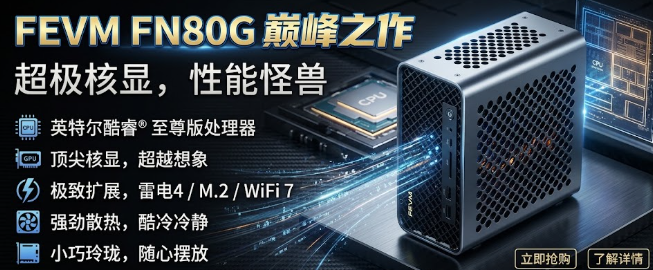
小体积也能狂飙?FEVM FN80G Ultra 7 270K Plus + RTX 5090 迷你主机实测体验 小机箱不再意味着妥协性能很多人一听到“小机箱”就想到发热噪音大、升级困难,觉得只有牺牲性能才能换来颜值。其实现在的迷你主机已经能在保持体积小巧的同时,释放出台式机级别的算力。本次我们拿到的FEVM FN80G搭载了英特尔酷睿Ultra 7 270K Plus处理器和NVIDIA RTX 5090移动版显卡,外观是纯白配色,内部却藏着足以应对3A游戏、AI绘图和视频剪辑的硬件。核心参数一览:看得见的升级点 处理器:英特尔酷睿Ultra 7 270K Plus,8颗性能核+16颗能效核,共24核24线程,睿频最高5.5GHz,三级缓存达76MB。 显卡:NVIDIA RTX 5090M 24GB GDDR7,支持DLSS 4.5和光线追踪,独立功耗可达150W。 内存:双槽SO-DIMM DDR5,最高支持128GB,频率可超至9600MHz。 存储:两个M.2 2280 NVMe槽,每槽最高4TB,还有一个M.2 2230槽用于Wi‑Fi/蓝牙模块。 扩展:前置双雷电4(40Gbps),后置万兆网口+2.5G网口,另有USB4视频输出,能驱动六屏4K。 散热:独立双路风冷,CPU四热管+GPU四热管,满载噪音约42dB,CPU温度控制在85℃内。 实际使用感受:从基准测试到日常体验先跑了常见的生产力基准。Ultra 7 270K Plus在Geekbench 6单核约3200分,多核约2.26万分;开启英特尔二进制优化技术(iBOT)后,单核提升约7%,多核提升约3%。在V‑Ray CPU渲染测试中,得分超过4.2万,比上一代Ultra 7 265K有明显提升。游戏方面,我们选了《孤岛惊魂6》《最终幻想 XIV:拂晓之途》和《小缇娜的奇幻之地》,均在2K高画质、关闭DLSS的情况下测试。未开启iBOT时,《孤岛惊魂6》平均帧率约168fps,开启后升至183fps,提升约9%;《最终幻想 XIV》得分从21529提升至22897,约6.4%的增长;《小缇娜的奇幻之地》平均帧率从172.96fps升至189.27fps,提升约9.4%。这些数据表明,即使在不依赖DLSS的纯光栅情况下,iBOT也能为特定游戏提供可感知的帧率提升。在生产力测试中,Office Productivity Benchmark约8196分,Photo Editing Benchmark约9477分,Video Editing Benchmark(导出H.264 1080p)约15.8秒/段,4K导出约34.8秒/段。Blender怪物场景渲染时间约271秒,比起老款Ultra 7 265K缩短了约15%。这些成绩说明,这台迷你主机不仅能玩游戏,还能胜任视频剪辑、3D建模等创作工作。为什么这台小机箱能跑得这么快?首先是处理器架构的进步。Ultra 7 270K Plus在能效核方面做了大幅增加,从12个提升到16个,使得多线程任务能更好地利用并行资源。同时,晶粒间频率提升了900MHz,降低了核心间通信延迟,这在游戏和实时渲染里尤为重要。其次是内存控制器的升级。官方把基础频率从6400MT/s提升到7200MT/s,并首发支持4‑Rank CUDIMM内存,意味着在高频大容量内存场景下,CPU不再成为瓶颈。FN80G的主板进一步将内存频率支持推到9600MHz(超频),配合金属装甲的DDR5槽,信号完整性得到保障。再次是显卡方面的RTX 5090移动版。虽然是移动版,但依然保持了150W的功耗上限,配合DLSS 4.5的帧生成和光线追踪,在2K甚至4K分辨率下都能保持高帧率。双路独立散热设计让CPU和GPU各自有专属热管,避免热量相互干扰。最后是机箱设计。FN80G的体积只有约2.6L,内部却布局得相当合理:CPU和GPU散热风道分离,M.2槽下方有金属底座和导热硅胶垫,形成三明治式散热;电源和硬盘线路有专用线槽,即使在满载状态下,机身表面温度也保持在触摸安全范围。使用中的一些小建议 首次开机后,记得在BIOS里更新到最新版本,这样可以充分释放Ultra 7 270K Plus的频率潜力。 如果你计划经常超频内存,建议使用厂家提供的高导热石墨烯垫片(如鑫谷昆仑GPE-01),免去反复涂抹硅脂的麻烦。 想要进一步发挥iBOT的作用,可在Intel平台性能套件安装程序里开启APO和iBOT,重启后方能生效。 尽管机箱支持双向摆放,但若要保持最佳散热,建议将主板侧面朝向通风良好的方向。 总结:小体积也能是性能怪兽经过这一轮测试,FEVM FN80G Ultra 7 270K Plus + RTX 5090 迷你主机成功打破了“小机箱只能妥协性能”的固有印象。它在保持桌面友好的体积和纯白颜值的同时,提供了接近台式机旗舰级的游戏帧率、生产力渲染速度和扩展能力。无论是想要追求极致游戏体验的玩家,还是需要在有限空间里进行AI创作、视频剪辑的创作者,这台机器都值得考虑。如果你也曾为小机箱的散热或升级而头疼,不妨在评论区分享你的经验或疑问,让我们一起探讨如何在有限空间里释放更大的算力。
-
【券后¥7.9】【宏途】20包山药薄片薄脆网红零食薯片休闲解馋职场小吃中秋节零食 【券后¥7.9】【宏途】20包山药薄片薄脆网红零食薯片休闲解馋职场小吃中秋节零食> 销量 7.6万+点击查看商品详情**原价 ¥9.9 优惠券 ¥2.0 到手价 ¥7.9**最近在拼多多刷到一款叫【宏途】山药薄片的零食,本来就是随手点进去看看,没想到被它的包装吸引住了。袋子是那种淡淡的 Kraft 纸感觉,上面印着几片薄脆的山药片,看着就有点想尝尝的冲动。价格也挺友好,领了券之后到手只要七块九,比平时贵两块的感觉好像捡到了小便宜。打开第一包的时候,先是闻到一股很淡的山药香,不是那种浓浓的油炸味,而是带点土气的清香。薄片真的很薄,一掰就碎,咬下去的时候有种轻脆的感觉,不是硬邦邦的那种,而是那种刚好能让牙齿感觉到一点阻力又马上化开的口感。吃起来不油腻,也不太甜,只是有一点淡淡的盐味,像是把山药本来的味道留了下来,又撒了点轻盈的调味。我通常把它放在抽屉里,下午上班的时候拿几包来解解馋,饿的时候也能垫垫肚子,不会像吃薯片那样吃完还有负担。因为是二十小包装,每次想吃就撕开一小包,吃完就把袋子卷起来塞回抽屉,既不会弄得到处都是碎屑,也不会担心潮湿。有时候和同事一起聊天的时候也会拿出来分享,大家都说这味道挺独特的,不是普通的薯片那种重口,而是有一种淡淡的田园感,吃起来心里也觉得踏实。中秋节快到了,我也顺手囤了几包准备当作小点心招待朋友,毕竟价格不高,又不算太重口,拿出来也显得有心思。销量显示已经有七万六千多人买过,看来不只是我一个人被它的口感吸引。虽然我不是什么零食鉴定家,但自己吃下来感觉真的不错,尤其是想要换换口味、又不想吃太油太甜的时候,这个山药薄片算是一个不错的选择。如果你也喜欢尝试一些不同的零食,或者只是想在办公室里找点解馋的小零食,不妨试试看。想买的链接我放图下面了。祝你吃得开心!
-
【券后¥8.4】纯顿零食大礼包儿童饼干混合小孩子吃健康营养休闲食品独立小包装 【券后¥8.4】纯顿零食大礼包儿童饼干混合小孩子吃健康营养休闲食品独立小包装> 销量 7.8万+点击查看商品详情**原价 ¥9.4 优惠券 ¥1.0 到手价 ¥8.4**最近在拼多多看到一款叫纯顿零食大礼包的儿童饼干混合装,看着包装上写的是独立小包装,就忍不住下手试了试。这礼包里装了好几种口味的饼干,有原味的、有奶香的、还有点微微的果味,每种都装在自己的小袋子里,拿出来吃的时候不怕弄得到处都是碎屑,也方便给孩子分着吃。小孩儿自己也能自己撕开小包装,觉得很有仪式感,吃起来也不会因为一次拿太多而吃撑。我买的时候看到券后到手价是8.4块,原价9.4,用了一块的券就省了下来,比平时在超市买零食单独装的要划算不少。虽然我不太敢说它有什么特别的神奇功效,但包装上标明是健康营养的休闲食品,里面的配料表看起来也没有太多让人担心的添加剂,都是些常见的面粉、糖、奶粉之类的东西,孩子吃起来也没觉得有什么不适。那天刚好侄子来家里玩,我把这礼包拿出来给他尝尝,他先是挑了奶香味的那袋,一口咬下去说“香香的”,接着又尝了原味和果味的,笑得特别开心。我看着他一袋一袋地拆开,也不怕他一下子吃太多,因为每袋都只有不到二十克,控制量的时候很方便。自己也忍不住抓了几块当下午茶,味道确实不错,甜度刚好,不腻,也不太硬,嚼起来有一点点酥脆的感觉。之前买零食总是担心包装太大,打开后放一会儿就潮了,或者孩子拿不到自己想吃的那种口味,这款独立小包装正好解决了这些小麻烦。而且礼包里种类挺多,一包能吃好几天,也不需要频繁去补货。平时如果带孩子出去旅行或者去亲戚家串门,直接把几袋塞进背包里,随时都能拿出来解馋,挺实用的。虽然我也没去深入研究它的营养成分到底怎么样,但看着标榜的是“健康营养”,买回来给孩子当零食吃,我也觉得挺安心的。价格方面,8.4块钱拿到这么多种类和独立包装的零食,对我来说已经算是很划算了,毕竟有时候单买一小包饼干都要好几块钱了。这款纯顿零食大礼包在口味上挺多样,包装上很贴心,价格又实惠,适合当成孩子日常零食或者偶尔的小惊喜。如果你也在找那种既方便又不会让孩子吃得太零散的零食,不妨试试看。想买的链接我放图下面了。
-
(2026-09-21-05) AI开源速递 开源了一个 Ai 3D 通用快速建模平台 aigccat 希望大家点评一下该项目提供了一个开源的AI驱动的3D建模工具,旨在实现快速通用的模型生成。作者邀请社区成员对其功能和使用体验提出反馈。来源:V2EXZCode 开源了 关闭了 PRZCode 项目宣布其代码已开源,同时关闭了之前的拉取请求。这表明开源工作已完成,后续将不再接受新的PR。来源:V2EX开源一个跨设备 Agent 工作台:手机接本地电脑上的 Agent,也能管理多台服务器上的 agent该开源工作台支持在手机端连接本地电脑上的Agent,并能够统一管理分布在多台服务器上的Agent实例。旨在提供跨设备的Agent操作与监控能力。来源:V2EX我有一个朋友, VibeCoding 泄露云平台的 key 被盗刷 1w 多,所以我做了一个开源项目该开源项目源于一次云平台密钥泄露导致的财务损失事件,旨在帮助开发者防范类似风险。项目提供了相应的防护或检测机制。来源:V2EXZCode 开源了ZCode 再次宣布其代码库已经开源,供开发者自由使用和贡献。这进一步巩固了其开源社区的基础。来源:V2EX[推广] 免费的 AI 生图网站该网站提供免费的AI图像生成服务,用户可以在线创建各种风格的图片。作为推广内容,强调了其零成本和易用性。来源:V2EX 最新主题ZCode 就静默上传风波正式回应:开源、道歉、切断快照上传链路ZCode 针对之前的静默上传争议发表声明,宣布将项目全面开源、致歉并禁止快照数据的自动上传。此举旨在恢复社区信任并提升透明度。来源:OSCHINA 软件资讯通义千问开源 Qwen-Image-2.1:7B 小模型,文生图 + 透明图 + 重编辑全合一通义千问发布了名为Qwen-Image-2.1的开源多模态模型,参数规模为70亿,集成了文本到图像、透明图像生成以及图像重编辑功能。该模型旨在提供一站式的图像生成与编辑能力。来源:OSCHINA 软件资讯限时免费获取 Steam 游戏 Control Craft 2[Windows、macOS]该活动提供限时免费下载Steam游戏《Control Craft 2》的机会,支持Windows和macOS平台。用户可在指定期间内领取游戏许可。本期资讯围绕开源与免费工具展开,涵盖AI建模、图像生成、Agent管理以及安全防护等多个方向。开源项目的透明化和社区反馈成为共同主题,而限时免费游戏则为开发者提供了一段轻松的娱乐时光。希望这些信息能为您的学习和项目提供参考与灵感。来源:反斗限免本文由 AI 辅助生成,信息来自公开热点榜单与订阅源,仅供学习交流。