搜索:
搜索到 851 篇与 的结果-
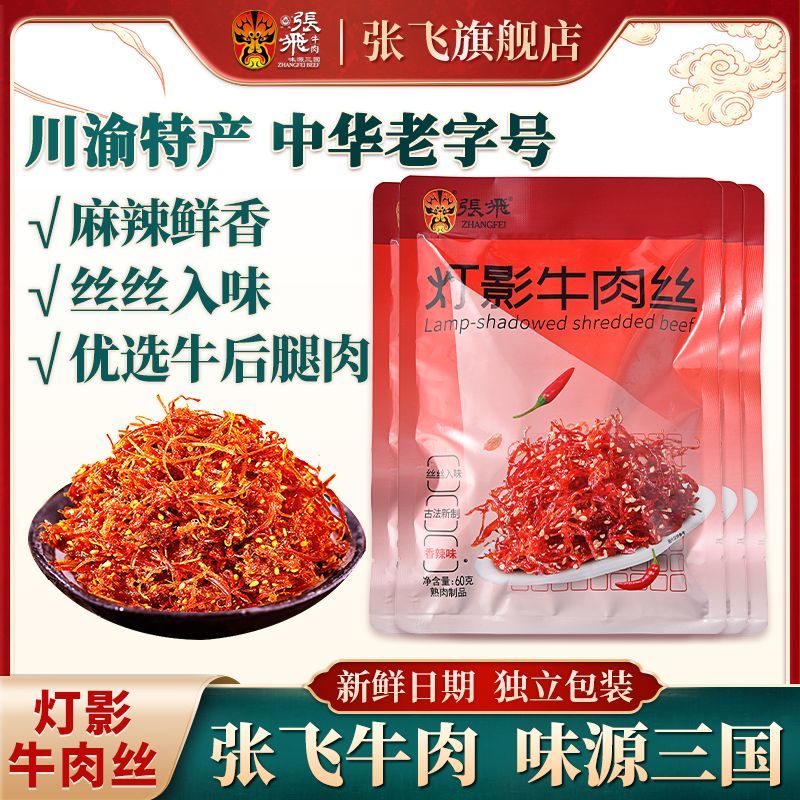
 【券后¥26.5】【张飞】灯影牛肉丝60g*4袋麻辣牛肉休闲小吃独立包装零食四川特产 【券后¥26.5】【张飞】灯影牛肉丝60g*4袋麻辣牛肉休闲小吃独立包装零食四川特产> 销量 18万+点击查看商品详情**原价 ¥27.5 优惠券 ¥1.0 到手价 ¥26.5**前几天无意间在拼多多看到张飞牌的灯影牛肉丝,看封面是那种红红的辣椒图案,想起以前在成都小摊上吃过的那种牛肉干,就点开了详情页。本来就是冲着它的独立包装去的,一袋60克,正好四小包,放在抽屉里或者包里都不占地方,想吃的时候随手撕开就能解决嘴馋。实际收到的时候发现每袋真的都是真空封装的,打开以后能闻到一股浓浓的麻辣香气,辣椒和花椒的味道混在一起,不是那种呛鼻的感觉,而是带点麻麻的感觉,让人想一直咬下去。肉丝本身很嚼劲,不是那种干得发硬的牛肉干,而是有一点点水分,咬起来有一点点韧性,又不至于太 tough,吃起来有种被辣味裹住的满足感。因为是独立小包,我通常会把一包放在办公室抽屉里,下午三点左右饿的时候拿出来,配一杯温水,或者直接干吃,感觉就像在小时候偷吃零食一样开心。有时候也会带一包去健身房,运动完以后补点蛋白质,虽然它不是专门的蛋白质补充品,但牛肉本身就带点蛋白,热量也不算特别高,当作解嘴的小零食刚好。价格方面也很友好,我看到了券后到手价是26.5元,比原价便宜了一块钱,虽然不算大幅度降价,但考虑到它是四袋装,每袋也就是六块多一点,平时在超市买类似的麻辣牛肉丝单独一包可能得八九块,这个还是挺划算的。销量显示已经有十八万多人买过,说明很多人也被它的味道和包装吸引。总体来说,如果你喜欢麻辣味道,又想要一种方便携带、不太油腻的零食,这款灯影牛肉丝值得试试。吃的时候记得准备一杯水,辣度虽然不算爆炸,但一旦上头就容易停不下来。对了,收到货的时候记得检查一下包装是否完好,我收到的四袋都封得很好,没有漏气或者受潮的情况。想买的链接我放图下面了。
 -
-
(2026-09-22-05) AI与开源资源速览 如何评价小米 MIMO V2.6 登上 AA 开源榜第一名?该讨论围绕小米 MIMO V2.6 在 AA 开源榜首位的表现展开,探讨其对开源社区的可能影响。参与者从项目的技术特点和社区反馈两方面进行了评价。来源:知乎开源了一套牛马 skills,欢迎 V 友品鉴帖子表明作者已将一套被称为“牛马 skills”的代码或工具开源,邀请 V2EX 社区成员进行试用和反馈。具体内容未在标题中进一步说明。来源:V2EX开源项目获得 OpenAI 的两次赞助!😄帖子提到某开源项目先后获得了 OpenAI 的两次赞助,显示了该项目在 AI 领域得到的认可。虽然未透露具体金额,但赞助行为被社区视为鼓励。来源:V2EX纯用 AI 开发的项目如果开源了算开源项目吗?该讨论围绕“纯 AI 开发”项目的开源属性展开,参与者就其是否应被视为传统意义上的开源项目提出了不同看法。讨论中提到了代码可视性、模型共享等几个考量因素。来源:V2EX自己用着烦,做了个开源接口测试平台,支持 Cursor MCP 写流跑流作者介绍了自己开发的一个开源接口测试平台,特别指出其支持 Cursor MCP 的写流与跑流功能。该平台旨在解决个人在接口测试过程中遇到的痛点。来源:V2EX[推广] Offo — 免费的 AI 工具目录,发现和提交 AI 工具Offo 被描述为一个免费的 AI 工具目录平台,用户可以在此发现新兴的 AI 工具,也可以提交自己的工具进行共享。该平台旨在降低 AI 工具的获取门槛。来源:V2EX 最新主题Xiaomi MiMo-V2.6 系列正式发布,大规模扩展 RL 并全面开源新闻介绍了小米 MiMo-V2.6 系列的最新发布情况,强调其在强化学习(RL)方面进行了大规模扩展。该系列同时宣布全面开源,供开发者自由使用和改进。来源:OSCHINA 软件资讯AMD Begins Preparing Open-Source Linux Driver For Graphics Cards With GDDR7新闻指出 AMD 正在为搭载 GDDR7 显存的显卡准备开源的 Linux 驱动程序。这一举措意味着未来相关硬件在 Linux 系统上的支持可能更加完善。来源:PhoronixAntiRansomware 2 – 勒索软件查杀工具[Windows][$29.95→0]该工具被描述为一款针对 Windows 平台的勒索软件查杀和防护软件,目前从原价 29.95 美元降至免费提供。用户可直接下载使用以提升系统安全。总结:本期资讯聚焦于 AI 领域的开源进展与免费工具,涵盖大模型发布、项目赞助、AI 工具目录以及开源接口测试平台等内容;同时也关注了非 AI 但同样具有开源价值的显卡驱动和安全工具动态,为开发者提供了多方面的免费资源选择。来源:反斗限免本文由 AI 辅助生成,信息来自公开热点榜单与订阅源,仅供学习交流。
-
(2026-09-21-20) AI 开源速递 AWS bolts together open source agent harness, says it sips fewer tokens than rivalsAWS 近日宣布整合开源的 agent harness,声称其在处理任务时消耗的 token 数量低于竞争对手的方案。该项目旨在降低大模型应用的运行成本,提升开发者使用效率。开源特性也意味着社区可以自由改进和定制。来源:The Register[独立开发者 👨💻] 最近在做一件不太合理的事:免费帮陌生人做小组件该独立开发者在 V2EX 上表示,他目前正免费为陌生人制作小组件,尽管这看起来有些不合常理。此举体现了开发者对社区的热情与无偿贡献的精神。简短总结:本期资讯围绕 AI 开源工具的效率提升与开发者的公益行为展开,展示了技术社区在降低成本和无偿贡献方面的积极探索。来源:V2EX 最新主题本文由 AI 辅助生成,信息来自公开热点榜单与订阅源,仅供学习交流。
-
(2026-09-21-15) AI热点速览 如何看待 ZCode 于 0921 开源并关闭 issue?该讨论围绕 ZCode 在特定日期开源后选择关闭 issue 的决定展开,反映了社区对项目维护方式的关注。虽然未给出具体原因,但引发了对开源项目后续管理的思考。来源:知乎互动式旅行路线规划器 - 开源该项目提供了一款开源的交互式旅行路线规划工具,用户可以自行定制行程。其开源特性使得爱好者可以进行二次开发和功能扩展。来源:V2EX[开源] aswap: 基于 claude-swap 的多账户切换工具aswap 工具基于 claude-swap 实现了多个 Claude 账户的快速切换,旨在提升使用效率。该项目为需要频繁切换账户的用户提供了便利。来源:V2EX[开源] ECP:基于 ML-KEM-1024 + X25519 的后量子混合加密双棘轮协议 (纯前端/无后端/剪贴板传输)ECP 采用后量子加密算法构建双棘轮协议,实现纯前端的安全通信,无需后端服务器。该设计强调在浏览器环境中进行剪贴板安全传输的可行性。来源:V2EXMarkwrite:开源 Markdown 阅读编辑器,支持双栏对照、文字差异和 Git 提交Markwrite 是一款开源的 Markdown 编辑器,提供双栏预览、实时差异对比以及直接提交到 Git 的功能。这些特性使得写作与版本控制更加紧密集成。来源:V2EX开源了一个"录一次、永久跑"的浏览器采集平台 AegisCrawler(Go + TS, GPL)AegisCrawler 允许用户录制网页交互后生成可重复运行的采集脚本,采用 Go 和 TypeScript 开发,遵循 GPL 许可证。该平台旨在简化重复性网页数据抓取的工作流。来源:V2EX开源| PoloX 增加了 skill_creator 功能PoloX 在其最新版本中引入了 skill_creator 模块,使用户能够自定义和扩展技能。此更新表明项目正在朝着更高的可定制方向发展。来源:V2EXM5 Ultra Mac Studio Review: The Dream Mac for Local AI Agents该评测指出 M5 Ultra Mac Studio 在运行本地 AI 代理时表现出色,适合需要高算力的开发者。文章强调其硬件配置与软件生态的匹配度,为本地化 AI 部署提供了参考。来源:Hacker News10 万 Star 开源项目 Neovim 收到 10 BTC 巨额捐赠,3 年后被网友发现,开发团队可能都不知道Neovim 项目在获得 10 BTC 的匿名捐赠后,该款项长时间未被团队察觉,直至三年后被社区成员发现。这一事件凸显了开源项目在资金管理方面的潜在风险。来源:小众软件[开源软件] 10 万元赏金,欢迎给开源 Agent 接入 AnySearch!该悬赏呼吁开发者为开源 Agent 项目集成 AnySearch 检索功能,以提升代理的信息获取能力。奖金金额较高,表明项目方对该功能的需求迫切。来源:V2EX 最新主题上海开源大赛DaoCloud赛题公布,选做可获额外现金激励DaoCloud 在上海开源大赛中公布了具体赛题,参赛者完成相应任务可获得额外的现金奖励。此举旨在激励开发者围绕云原生技术进行创新实践。来源:OSCHINA 软件资讯从具身智能到桌面小装置,北京开源创新赛硬件赛道面向全国创客开放北京开源创新赛的硬件赛道现在向全国创客开放,涵盖从具身智能系统到各类桌面小装置的项目。赛事鼓励参赛者探索硬件与软件的结合应用。来源:OSCHINA 软件资讯Google 开源 AX,把 Agent 当集群工作负载跑的声明式编排器Google 发布的 AX 框架将 Agent 抽象为集群中的工作负载,采用声明式方式进行编排和管理。这一方法有助于在大规模环境中统一调度和监控 AI 代理。来源:OSCHINA 软件资讯禅道开源版22.6发布,集中优化功能细节,完善用户体验禅道开源版本 22.6 进行了功能细节的优化,旨在提升整体用户体验和操作流畅度。更新虽然不引入大型新特性,但侧重于现有功能的打磨。来源:OSCHINA 软件资讯Igalia Celebrates 25 Years Of Advancing Linux & Open-SourceIgalia 公司庆祝成立 25 周年,回顾其在 Linux 内核和开源领域的贡献与技术推进。该里程碑凸显了长期参与开源生态的重要性。来源:Phoronix限时免费获取字体 Special Christmas[Windows、macOS][$10→0]这款 Special Christmas 字体节日氛围浓厚,适合制作海报、贺卡等设计,目前限时免费下载,Windows 和 macOS 均可使用,性价比极高。若需要节日主题的字体,不妨抓紧时间获取。来源:反斗限免限时免费获取游戏 Do You Have a Moment to Talk About Our Lord and Savior?[Windows、macOS、Linux][$2.99→0]这款《Do You Have a Moment to Talk About Our Lord and Savior?》在限时免费期间提供了跨平台的Windows、macOS和Linux版本,原价2.99美元现可零成本获取。虽然玩法较为简单,但其独特的宗教讽刺题材和轻松的对话式互动让人眼前一亮,适合想要尝试小众独立作品的玩家。若你对幽默且带点思考的游戏感兴趣,不妨趁此机会下载体验。来源:反斗限免AntiRansomware 2AntiRansomware 2 提供实时监控和勒索软件防护,界面简洁易用。其免费赠送版功能足够日常防护,但高级选项需付费升级。总体来说是一款性价比较高的安全工具。来源:Giveaway of the Day(软件)[推广] gpt-6-astra Codex Pro 不降智组 0.19 倍率触底价,邀请大佬们来猛蹬。回复送测试额度。该推广介绍了 gpt-6-astra Codex Pro 的优惠活动,声称提供较低的使用费率并附赠测试额度。虽然带有促销性质,但表明该模型在市场上仍在推广中。来源:V2EX 最新主题[问与答] 如何避免被免费鸡蛋骗?该帖通过真实案例分析了免费鸡蛋陷阱的常见手法,并给出了防范建议,内容实用且易懂。适合想提高防骗意识的网友阅读。来源:V2EX 最新主题本文由 AI 辅助生成,信息来自公开热点榜单与订阅源,仅供学习交流。