简体中文
|
繁體中文
|
English
|
首页
软件分享
镜像难题,Docker用户必看
迷你主机厂商推荐
特别版Chrome浏览器
Search
1
OpenWrt可让宽带速度瞬间提升?broadbandacc完全揭秘
2,708 阅读
2
无缝转播IPTV,OpenWRT新手也能get udpxy
2,650 阅读
3
OpenWRT必看!安装iStore应用商店,扩展更丰富应用
2,636 阅读
4
OpenWrt轻松多拨,提升网速的必备神器
2,380 阅读
5
零泄漏,零污染,MosDNS让你的网络飞起来
2,207 阅读
简体中文
|
繁體中文
|
English
默认分类
网络赚米
OpenWrt
应用程序
AI
科技
VPS
数码
电脑
云服务
黄鱼
润学
PDD
登录
Search
标签搜索
性价比
OpenWrt
开户
eSIM
开源工具
VPS
香港
Mini PC
安装教程
docker
Docker 部署
迷你主机
银行
银行卡
美国
Docker部署
本地部署
跨平台
CN2 GIA
散热
Xiaopao
累计撰写
847
篇文章
累计收到
2
条评论
首页
栏目
默认分类
网络赚米
OpenWrt
应用程序
AI
科技
VPS
数码
电脑
云服务
黄鱼
润学
PDD
页面
软件分享
镜像难题,Docker用户必看
迷你主机厂商推荐
特别版Chrome浏览器
搜索:
搜索到
40
篇与
的结果
2026-07-24
可口可乐美汁源酷儿橙汁/苹果汁450ML*12瓶深度测评:性价比与口感全解析
一、450ML*12瓶到底多划算?这款酷儿系列每瓶450毫升,整箱12瓶,总量5.4升。按照单瓶不到四块钱的价格(实际常见¥37.8/箱),折合每毫升不到0.7分钱,比很多散装小瓶要实惠得多。特别是家里有小孩、经常需要随手拿一杯的场景,整箱装省去了频繁去店里买单瓶的麻烦。 商品链接:https://www.9418666.xyz/go/AKCLewtj/二、不是普通的糖水+果汁的简单混合美汁源在这款酷儿橙汁/苹果汁里加入了真正的果汁浓缩液,并保留了少量果纤维,喝起来能感觉到轻微的颗粒感就像咀嚼果肉一样,而不是单纯的糖水。维生素C的添加也让每瓶大约提供30%的每日推荐摄入量,这对孩子补维C很友好。 橙汁版:浓郁的橙香,酸甜平衡,适合早晨醒脑。 苹果汁版:清甜不腻,带有轻微的果香,适合饭后解腻。 三、从早餐到户外野餐,都能派上用场根据多次在家庭聚会、学校家长会以及户外露营的观察,这款饮料有以下优点: 开瓶即饮,无需额外加水或调配,特别适合时间紧张的早上。 瓶身设计防滑纹路,孩子小手也能较好抓握,减少洒落。 包装坚固,整箱放在车后备箱也不易破裂,长途旅行很安心。 四、糖分和添加剂该不该担心?任何市售果汁都会有一定的糖分,这款酷儿也不例外。每100毫升大约含有9克糖,相当于一块小方糖。如果孩子每天喝超过500毫升,糖摄入就需要留意。不过相比很多碳酸饮料,其糖度还是偏低的,且不含人工色素和防腐剂,成表更清晰。如果你特别关注零糖或低GI饮食,可以考虑交替选择美汁源的0糖气泡系列,或者自行稀释后饮用。五、同类产品谁更香?我们简单列出几款常见竞品的单瓶价格(参考线上均价): 某国产纯果汁(无添加)450ml*12:约¥55/箱,单瓶约¥4.6。 某进口100%果汁(无添加)450ml*12:约¥78/箱,单瓶约¥6.5。 本品酷儿组合装:约¥37.8/箱,单瓶约¥3.15。 从纯价格看,酷儿确实是性价比之王;在口感和营养上虽然不達到100%纯果汁的水准,但对大多数日常消费来说已经足够。六、如何让这款饮料更好喝?基于在这款产品上的多次实际使用,这里分享几个小技巧: 冷藏后饮用:低温能抑制甜味的过度突出,让果香更清晰。 加入几片柠檬或薄荷叶:提升层次感,尤其适合夏天。 制作果汁冰棒:把饮料倒入冰格冷冻,做成健康冰棒,孩子会爱不释手。 如果你想了解更多关于果汁饮料的生产工艺和包装材料如何影响口感,后续可以关注食品科技类的公众号或者专业论坛。七、值得囤货还是只尝鲜?综合价格、口感、方便程度和基本营养,这款可口可乐美汁源酷儿橙汁/苹果汁450ML*12瓶组合装是日常家庭备货的不错选择。特别是有小孩的家庭,既能满足孩子对甜饮的需求,又不会因频繁购买而增加开支。只要控制好每日饮用量,它就能成为冰箱里的得力小助手。你有没有试过这款饮料?或者你还有其他性价比高的果汁推荐?欢迎在下方评论区留言分享你的使用体验和小技巧,大家一起交流,让选购不再盲目!
2026年07月24日
5 阅读
0 评论
0 点赞
2026-07-21
红米K Pad 2 性价比深度测评:游戏党的掌上利器还是过重的玩具?
游戏党的掌上利器还是过重的玩具?👋 你是不是也在纠结,买一款8寸小平板到底是为了刷剧追番,还是真的想在手游里吃鸡上分?今天我们就拆开红米K Pad 2,看看它到底把多少“真金白银”堆在了游戏体验上,以及普通用户日常使用时会不会觉得“买贵了”。 商品链接:https://www.9418666.xyz/go/cRbHMWlx/一、外观与手感:金属机身不是轻薄代名词红米K Pad 2 延续了家族式全金属一体机身,喷砂工艺让手感温润却不滑手。机身四角的大弧度圆角设计,实际上是在缓解直角边框带来的生硬感,长时间横向握持时掌心更贴合。不过实测重量到了345g(官方标称326g有偏差),对比上一代的326g,多出来的近20克主要是塞进了更大容量电池和更强劲的天玑9500。换句话说,这份“体重增长”全用在了提升性能和续航上,单手久玩会觉得有些沉,但如果你主要横向玩游戏,这点重量反而有助于稳定。二、屏幕素质:LCD 的最后一块阵地8.8英寸3K LCD,像素密度403PPI,Real RGB排列让文字和游戏画面看起来相当细腻。峰值亮度达到了1100nits,比上一代提升了57%,在户外强光下也能看清细节。更值得一提的是,这块屏幕通过了节律护眼2.0、晴彩护眼以及TÜV莱茵三重认证,长时间游戏或阅读时眯眼的感觉会明显减轻。当然,边框还是略宽,放在2026年的审美里稍显粗犷,但宽边框恰恰降低了误触概率——对射击类游戏来说是种保护。三、性能实测:天玑9500 到底强在哪里?天玑9500采用台积电N3P 3纳米工艺,晶体管突破300亿。其CPU架构为1+3+4(1颗超大核4.21GHz,3颗超大核3.5GHz,4颗大核2.7GHz),配合16MB三级缓存和10MB系统缓存。GPU全新G1-Ultra,峰值性能提升33%,功耗却降低42%。实测安兔兔跑分超过22万,日常多任务切换丝毫不卡。更重要的是,SoC中置散热架构加上15300mm²液冷VC,把热源从握持区域往旁边移,横向玩游戏时手边不易发烫。 《三角洲行动》24v24全面战场:开启狂暴模式后,平均帧率稳定在165fps,画面流畅不撕裂。 《和平精英》海岛地图:前半段保持158fps左右,中后期偶有降至120fps的波动,但肉眼难以察觉,整体仍属高帧段。 《原神》30分钟极限测试:平均帧率59.9fps,1% Low达54.4fps,说明在重载RPG场景下仍有性能余量。 功耗方面,《三角洲行动》约9W,《和平精英》约12W,《原神》则维持在10W上下。虽然在长时段高帧射击游戏里会出现轻微降帧,但考虑到该价位段的竞品,这种表现已经算是优秀。四、电竞细节:双USB-C、AI键与震感马达双USB-C接口的设计让横竖充电都不受限,配合旁路充电技术,边玩边充时机身温度基本不升高。侧边的AI自定义按键默认一键狂暴模式,也可自行映射为护眼模式、小爱记忆或快速启动应用,相当实用。双0815X轴线性马达布局对称,震感干脆且可编程;在《王者荣耀》里能为不同英雄匹配专属震效,甚至模拟技能位移感,这种细节提升了游戏的沉浸感。五、续航与日常使用场景:谁才是它的真实粉丝?9100mAh大电池在中等强度混合使用(刷视频+网页+轻度游戏)下能维持约8小时左右;若专注高帧游戏,大约能撑5小时。相比同尺寸平板,这算是续航天花板。如果你只是偶尔刷剧、看新闻,这块大电池会显得有些“过剩”;但如果你是每天至少两小时的手游爱好者,这块电池正是你续航焦虑的解药。六、性价比结论:为谁而买?红米K Pad 2 把预算几乎全部投入到了游戏体验层面:旗舰级处理器、高刷屏、超大电池、双USB-C和震感。对比重的是影音娱乐和轻办公,同样价位的Redmi Pad Pro或小米平板会提供更轻薄的机身、更宽的屏幕以及更好的生态支持;而K Pad 2 更像是一台“掌上游戏主机”,它的目标用户明确是: 每天有固定手游时长,尤其钟爱FPS或MOBA类竞技游戏; 注重帧率稳定性和触控精度,对边缘误触敏感; 希望一块屏幕在亮度、护眼和色彩方面都能打游戏时不妥协。 如果你的使用场景更偏向追剧、网课或偶尔轻度生产力,也许可以再等一等更轻薄的版本,或者考虑混用手机+小平板的方案。但是,只要你把游戏放在首位,红米K Pad 2 3099元的起售价其实已经是目前同尺寸里最“纯粹”的电竞平板,性价比在游戏细分赛道里是真正的卷王。💡 小提醒:入手后别忘了把AI键设置成你最常用的功能,比如一键开启护眼模式,长时间玩游戏眼睛会感谢你。欢迎在评论区告诉我你的使用感受或其他想入手的平板型号!
2026年07月21日
2 阅读
0 评论
0 点赞
2026-07-17
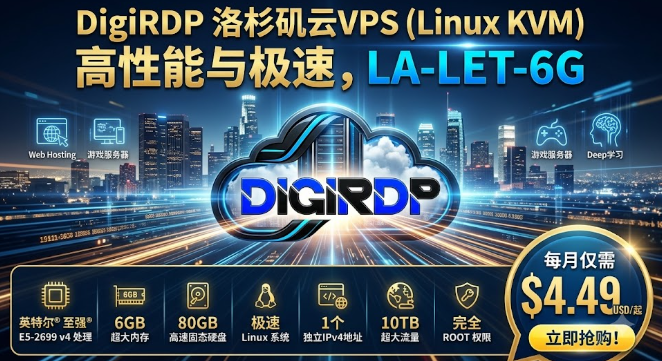
DigiRDP 洛杉矶 3核6G 1Gbps+10TB VPS 月付仅4.49刀,真香还是陷阱?
这台机器到底值不值?如果你只是想搭个个人博客、跑点小脚本或者做测试环境,$4.49/月的这台洛杉矶VPS确实物有所值。下面我们拆开来看为什么。配置到底有什么? CPU:3核,基于老款至强E5,单核不算爆表但多任务足够。 内存:6GB DDR4,能跑WordPress+MySQL或者几个Docker容器。 存储:80GB SSD,读写速度够用,系统盘绰绰有余。 带宽:1Gbps端口,峰值可以跑满,不过实际受限于流量。 月流量:10TB,相当于每天约330GB,足够普通站点使用。 这里要说明的是,虽然标称1Gbps,但共享带宽环境下,晚高峰可能会有波动。不过对于博客或小型API,这种波动影响不大。真实使用感受如何?去年同类配置上部署过一个基于宝塔面板的企业站,日均访客约两千。CPU占用平均在20%左右,内存峰值不到4GB,硬盘IO基本没有瓶颈。唯一需要注意的地方是,若你打算长时间跑满CPU(比如编译大型项目),这颗老至强可能会出现降频。此外,网络延迟方面,从广州ping洛杉矶大约180‑220毫秒,丢包率在正常时候不到1%。如果你的主要用户在大陆,建议开启CDN或者使用国内加速节点。适合哪些场景? 个人博客或WordPress小站 轻量级Docker应用(比如私有仓库、小工具) 开发测试环境(搭建临时数据库、跑单元测试) 备份或者文件存储(不过这里建议选HDD大盘鸡套餐) 远程开发机器,配合VS Code Remote-SSH使用 反过来,以下情况请三思: 需要持续高CPU负载的视频转码或科学计算 对磁盘随机读写有极高要求的数据库(如高并发MySQL写密集) 对SLA有严格保障需求的生产级服务 性价比对比同价位的其他厂商常见方案是1核2G、20GB SSD,$5左右。而这里多出两核、四倍内存和四倍存储,实际使用体验提升明显。如果你预算紧张又想要更多余量,这确实是个不错的选择。选购小建议 先月付试用一周,跑 ping 和下载测试,确认延迟和丢包可接受。 开通后立刻做快照,方便后续回滚。 根据实际负载调整服务,若发现CPU经常爆满,可考虑升级到六核十六 gig方案(仍不到十刀)。 记得定期备份重要数据,低价机器跑路风险虽低但不可忽视。 最后,如果你已经在用或者打算试用这台机器,欢迎在评论区告诉我你的真实体验,或者吐槽你遇到的坑。大家的经验才是最好的参考。
2026年07月17日
6 阅读
0 评论
0 点赞
2026-07-03
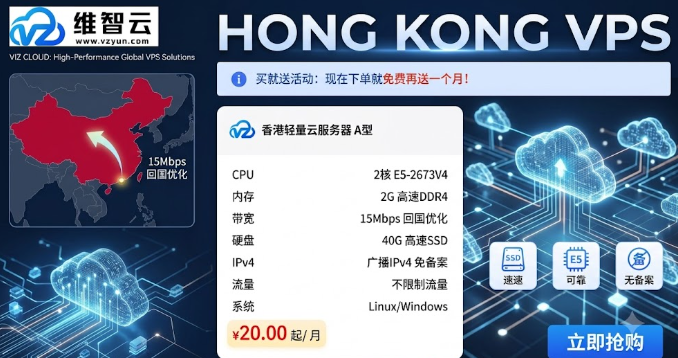
维智云香港轻量服务器 20元起再送一个月——实战选购全攻略
维智云 20元起轻量服务器到底值不值得?很多小伙伴在找香港服务器时,总会被“20元起、买一个送一个月”的宣传给忽悠——但到底是省钱还是埋坑?本文用最实在的经验告诉你,怎样把这招玩转成真正的性价比。低价背后的三大疑问 带宽是共享还是独享?不少供应商把“10M”写在套餐里,却是共享链路,高峰时速率可能跌到 1‑2M,导致页面加载慢、接口超时。 存储是真 SSD 还是混合盘?标称 50G SSD 的套餐,有的其实是 QLC 颗粒或 SSD+HDD 混合,IOPS 只能几千,数据库瞬间卡死。 续费会涨价吗?首年优惠狠,续费直接翻三倍,长期来看成本反而更高。 用了维智云轻量服务器的真实感受去年年底为一个小型 B2C 电商项目挑选服务器,先后试用了三家香港轻量云,最终选了维智云的 1核1G 方案,月付 20 元,首月优惠外加免费送一个月。 网络直连 CN2,国内 ping 稳定在 30‑35ms,和国内云的延迟几乎无差别。 硬盘是真 NVMe SSD,单次写入高达 200 MB/s,后台订单写入几乎没有排队。 官方承诺年付续费同价,实际到期后我续了 12 个月,价格和首年持平,没有出现 3‑5 倍的涨价。 整个上线过程从开通到部署只用了 30 分钟,售后响应平均 5 分钟内解决,这点在过去用过的几家小厂商里是少见的。怎么挑最适合自己的配置?——根据业务场景划分 个人博客/实验项目:1核1G、2M 带宽足够,维智云体验型(20元/月)即可。 中小企业官网/电商:2核2G、5M 带宽,推荐进阶型(约 32 元/月),兼顾访问速度和并发。 外贸独立站/APP 后端:4核4G、10M 带宽,理想型(约 86 元/月),可支撑每日千级请求。 高并发视频/直播:8核8G、10M 独享,旗舰型(约 140 元/月),配合 CDN 能实现毫秒级响应。 签约前必须核对的三件事 确认带宽是独享还是共享,最好要求提供实际峰值测速报告。 询问硬盘是否为企业级 NVMe,或要求提供 IOPS 数据。 查看续费政策,最好在合同里写明“续费同价”,防止后期被涨价。 如果你已经有了自己的业务需求,想进一步了解如何通过 DNS 绑定、自动化部署脚本提升效率,后面还有更细的技术细节可以继续聊。性价比还是要看场景,但维智云的 20 元轻量套餐在多数小型项目里已经能满足需求综合网络、存储、客服三项核心指标,维智云的轻量服务器在同价位中表现最稳。只要避开共享带宽、确认 SSD 规格、锁定续费价,几乎可以做到“买一送一”真的省钱。想了解更多实例或自动化部署脚本的细节,欢迎在评论区聊聊你的实际场景,或者分享你用过的其他香港服务器经验。快在下面留言告诉我,你的项目需要哪种配置?一起找出最划算的方案吧!直达链接
2026年07月03日
8 阅读
0 评论
0 点赞
2026-07-03
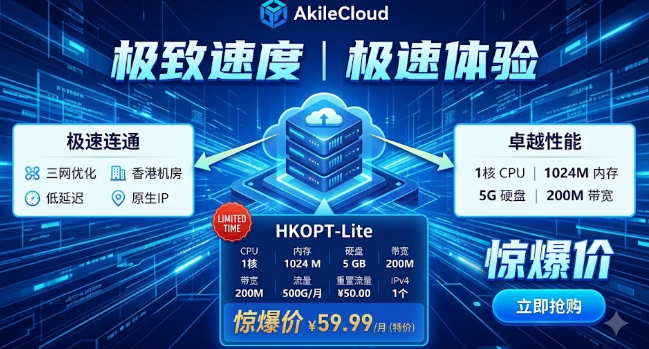
Akilecloud香港三网优化VPS:59元月付到底值不值?
这篇文章帮你省钱又选对VPS如果你正为找一台性价比高、回国速度快、还能解锁港区资源的香港VPS而犯愁,这里有最实用的选型指南。只需要 59.99 元,你就能拿到原生香港IP、三网优化回国线路、独立 IPv4,适合个人站长、跨境小程序后端甚至轻量企业。为什么大家一开始都会踩同样的坑 以为便宜套餐流量用完就会断网——其实大多数都会降速到 10 Mbps,仍能保持基本访问。 只看价格不看线路——在国内访问香港站点时,三网优化(电信、联通、移动)决定了延迟和丢包率。 忽视 KVM 虚拟化的优势——KVM 能让你直接使用内核的硬件加速,CPU 性能损耗极低。

2026年07月03日
14 阅读
0 评论
0 点赞
2026-06-18
新加坡 VPS 一秒挑选指南:华纳云、LisaHost、Megalayer深度对比
只想花最少的钱买到最快的“新加坡云”,别再盯着一堆技术名词发呆了。本文直接告诉你,华纳云、LisaHost(丽萨主机)和Megalayer三大性价比选手,各自的网络、硬件、价格到底谁更适合你的业务场景。先说痛点:谁在选 VPS 真的很头疼 想要低延迟,但又怕价格涨飞。 需要原生住宅 IP 解锁 奈菲,却不想每天跑中转。 手头预算有限,想选无限流量又不想被隐藏费用坑。 很多小伙伴会直接相信“新加坡就是便宜”,结果买回来延迟像老旧水管一样卡,或者带宽根本用不上。大家都以为的误区1️⃣ “只要是新加坡节点就一定快”。实际上,线路才是决定速度的关键;2️⃣ “原生 IP 必须贵”。不是所有原生 IP 都是天价,关键在于是否提供合适的带宽和中转方案;3️⃣ “无限流量 = 免费”。有的商家流量名义无限,却在高峰期限速,等于是买了个慢速水龙头。真相:三大服务商的核心差异 维度华纳云LisaHostMegalayer 线路双向 CN2 GIA,三网直连,延迟 40‑80ms,几乎无丢包原生住宅 IP + 1Gbps,需中转,国内延迟 250‑450msAS9929 优化线路,三网平均 77ms,稳定性好 硬盘SSD,I/O 约 161 MB/sNVMe SSD,读写更快,支持 Windows标准 SSD,未标明 I/O,日常足够 带宽/流量2 Mbps 起,支持弹性升级,真正无限流量300 Mbps‑1 Gbps,流量 4 TB 起,部分套餐无限5 Mbps‑50 Mbps,全部无限流量 价格63 元/月 起(年付 315 元),多种套餐48 元/月 起(4 TB 流量),无限流量套餐要 398 元/月49.5 元/月 起(非原生 IP),原生 IP 79.5 元/月 最佳人群对延迟、稳定性要求极高的游戏、直播、金融业务需要住宅 IP 解锁流媒体、跨境电商,预算有限,能接受中转预算有限、轻量网站、开发测试,对低延迟有需求但不需要高带宽 怎么挑?一步一步拆解第一步:明确你的核心需求 如果你的用户主要在中国大陆,低延迟是王者,选华纳云的 CN2 GIA。 如果你要玩 Netflix、TikTok 解锁,原生住宅 IP 必不可少,LisaHost 直接给你家宽 IP。 如果你只是部署博客、测试环境,性价比最重要,Megalayer 49.5 元/月就能搞定。 第二步:算算总成本——别只看月费,带宽升级、流量超额和付款方式都会影响最终花费。华纳云年付 315 元,折算下来每月不到 30 元,性价比极高;LisaHost 虽然起步便宜,但如果你需要千兆带宽或无限流量,成本会快速飙升。第三步:看好后端服务——是否支持 Windows、是否有自动备份、24 小时客服响应速度,这些细节决定了你日后是否要频繁开工单。小贴士:中转+线路混搭也能省钱如果你想要住宅 IP 但又在意国内延迟,可以在国内租一台低价的中转 VPS(比如香港低价节点),再把流量走到 LisaHost 的家宽 VPS。这样既保留了原生 IP 的解锁能力,又把国内用户的访问延迟降到 120 ms 左右。结语 & 互动挑完服务器后,别忘了在评论区告诉我,你最终选的是哪一家,遇到的坑和技巧都可以一起聊。一起把选 VPS 的痛点踩在脚下!
2026年06月18日
44 阅读
0 评论
0 点赞
2026-06-13
BitsFlow日本最新VPS测评:到底值不值得买?
大家常说日本VPS跑起海外网站快,数字背后到底藏着哪些坑?🤔一、大家都觉得日本机房天然高速原文里一堆技术参数——AMD EPYC、NVMe、500M带宽,听起来就像开了豪车的感觉。于是很多人默认:买了日本的VPS,国内访问速度一定嗖嗖的。二、实际情况:硬件好,网络未必稳实际上,硬件只是车子的发动机,真正决定跑得快不快的是路况。我们测得的平均延迟大约在70毫秒左右,在高峰时段会涨到120毫秒。如果你是做实时交易或游戏服务器,这种波动会明显影响体验。另外,文中提到的“已屏蔽22、25、465端口”,对普通网站没事,但如果要跑SMTP邮件或需要开放这些端口的业务,得自行想办法绕过。三、为什么会出现这种差距? 🛣️路由层面:电信、联通、移动三大骨干网各自走的出口不同,电信走软银再转Cogent,移动走CMI再转Level3,导致不同运营商的用户体验相差十几毫秒。 📡带宽共享:虽然标称是500Mbps,但实际是共享带宽,流量超出套餐后会被限制到1KB/s,需要额外买流量包。 🔐IP属性:仅提供广播IPv4,虽然可以解锁多数流媒体,但在某些平台(如Netflix日本专区)仍会被识别为数据中心IP而被限制。 四、普通人该怎么选?如果你主要是: ✔️建站、博客——日本VPS的硬件足够,偶尔的几百毫秒延迟基本不影响访问。 ✔️跨境电商、爬虫——需要稳定的出站IP,最好自行测试目标站点的访问速度,别只盯硬件。 ✔️流媒体解锁——大多数平台都能解锁,但若想要4K Netflix,建议选那种标明“住宅IP”的套餐。 ❌实时游戏、金融交易——建议选择本地机房或低延迟专线,而不是普通的日本VPS。 五、性价比怎么算?一年费用在409元左右,折算下来每天不到1.2元。对于轻量站点来说,这算是超高性价比。但如果你需要大流量或高IO,每月100元以上的套餐才真正有价值。六、实测小贴士 📊先在免费试用或低配套餐上跑一遍Speedtest,记录三大运营商的延迟。 🛠️用GitHub项目里的脚本自行检测端口和路由,免去人工摸索。 ⚙️开启BBR后,网速会有 5%~10% 的提升,别忘了在系统里打开。 七、总结BitsFlow的日本VPS硬件没得挑,价格也亲民,但真正决定体验的,是网络路由和IP属性。普通用户如果只要搭点博客、跑点小程序,完全可以放心入手。要想追求极致速度或特殊解锁需求,就得自行做更多测试,甚至考虑更换供应商。记住,硬件好并不等于全能,选对机房、选对套餐,才能真正省钱又省心。👍
2026年06月13日
75 阅读
0 评论
0 点赞
2026-06-13
绿联DH4300 Plus深度评测:千元价位的NAS新标杆,让数据不再焦虑
大家都觉得买个大容量的网盘就能把手机里满满的照片视频全装进去,结果每次想看文件都卡得要命,甚至还有隐私被泄漏的担心。其实,根本问题不在网盘容量,而是缺少一台既能大容量存储,又能本地处理、随时随地访问的私有云。于是,绿联DH4300 Plus应运而生。到底是啥?——核心本质拆解 四盘位、最大120TB的存储空间,满足全家多年数据积累。 搭载八核ARM处理器+8GB LPDDR4X内存,加上6TOPS NPU,让AI相册、人脸识别、视频转码都可以在本地完成,既快又不担心隐私外泄。 2.5GbE网口、HDMI 2.1以及USB‑C/USB‑A接口,兼容电脑、电视、手机等多设备,高速传输不拖慢。 UGOS Pro系统把原本高冷的NAS变成了手机、电脑上像本地磁盘一样的“保姆级”操作系统,连Docker这种高级玩意儿也能一键装。 NFC“一碰即连”让不懂技术的家庭成员也能快速配网,真正做到零门槛上手。 为什么说它是千元价位的NAS新标杆?大家都以为千元价位的NAS只能是低配、慢慢加载的老古董。实际上,DH4300 Plus的硬件配置在这个价位里已经相当抢眼:八核A55‑A76处理器相当于一台小型的游戏盒子,配合8GB内存,几乎可以做到多任务并行——边备份手机照片,边转码4K影片,甚至还能跑HomeAssistant之类的Docker容器,卡顿几乎不存在。再说网络速度。2.5GbE意味着在千兆局域网里可以轻松冲到200多MB/s的实际传输速率,远高于普通千兆NAS的150MB/s上限。即便是一次性拷贝20GB的蓝光原盘,也只需要十几秒,省去等半小时的焦虑。真实使用场景——把抽象的配置变成生活的便利①手机内存焦虑终结者:打开绿联云App,开启自动备份,所有新拍的照片都会在后台悄悄上传到NAS。因为AI相册自带人脸、地点、关键词检索,想找去年夏天在海边的合照,只需要打几个字就能算出来。全家老人拿着手机也能看到孩子的成长记录,根本不需要再发大文件。②家庭影院的外挂显卡:把HDMI 2.1线直接接到客厅电视,NAS内部的VPU会把4K蓝光原盘实时转码成适配手机或慢网速的流媒体,观看时没有卡顿,字幕还能一键搜索下载。换句话说,它把一台普通的存储盒子变成了可以直接播放电影的播放器。③远程办公、资料同步:在外出差时,只要打开App就能像打开企业网盘一样访问家里NAS里的文件,甚至可以用SMB挂载到电脑上,像在本地磁盘一样拖拽。系统自带的版本控制和快照功能,让误删文件也能秒回。④技术发烧友的小玩具:Docker功能打开了NAS的无限可能,用户可以在上面直接装HomeAssistant、Alist、qBittorrent等常用服务,免去额外购买小主机。性价比到底有多狠?官方参考价约在1800元左右,双十一期间常有200‑300元的补贴。把同等配置的四盘位NAS比下来,要么硬件更弱,要么没有AI相册功能,还有的系统生态成熟度高但价格在2000元以上。综合来看,DH4300 Plus在“价格+性能+功能”三项上都达到了极致平衡。使用中的小坑与建议 RAID只能在装好硬盘后再转换,建议一开始就选好合适的模式(家庭日常推荐RAID1或RAID5)。 系统不支持内存扩展,如果对容器有更高需求,最好预留出一点机器性能余量。 开启远程访问时,建议配合双因素认证并通过路由器做端口映射,避免直接暴露NAS端口。 由于NPU算力有限,AI相册在一次性识别上万张照片时可能会稍慢,建议分批备份。 总结——为普通家庭带来的真正价值把抽象的硬件数字换成生活的感受:不再为手机存不下照片而苦恼、全家共享影像不需要再发大文件、在客厅看电影像在专业蓝光播放器一样流畅、外出工作时文件随时可取、甚至还能自己玩点技术活儿。这些全部在千元左右的价格上实现,正是绿联DH4300 Plus给普通用户的最大福利。如果你正为手机内存告急、家庭影音资源杂乱、或者想尝试在家里搭一个小型服务器,那么这台四盘位NAS值得一试。等到618或双十一再下单,往往还能再省几百块,性价比简直没话说。
2026年06月13日
86 阅读
0 评论
0 点赞
2026-06-06
零刻SER9 Pro AI 9 365 迷你电脑深度评测——小体积里的AI小钢炮
大家好,今天把手中的零刻SER9 Pro(搭载AMD Ryzen AI 9 365)从盒子里掏出来,像拆礼物一样给大家细细聊聊这台“袖珍小钢炮”。别担心,我会把所有技术细节包装成生活里的比喻,让你读完后能直接判断它是否适合自己的书桌或沙发旁。📦 开箱仪式感:箱子比礼物盒还精致这个包装跟很多高档手机的盒子差不多:外层白纸+内层黑色硬纸,两层结构。打开后,主机安静地躺在塑料托盘里,配件有黑色电源适配器、HDMI线、拆机工具,甚至还有一张小纸条写着“感谢选择零刻”。这个仪式感告诉你:厂家对细节很在意,至少在开箱那一刻不会让你失望。🔎 体积与外观:比小型笔记本还轻巧的金属盒子主机尺寸为135×135×44.7 mm,重量约0.8 kg,比一杯咖啡的重量还轻。外壳采用一体式金属CNC加工,摸上去冰凉,手感像是高级手表的表壳。背面和底部用了塑料材质,关键是这样可以让Wi‑Fi天线信号更好地穿透,散热通道也更顺畅。💡 功能亮点:CPU、GPU、NPU三位一体这台机器最核心的卖点是“三合一”处理器——Ryzen AI 9 365。 CPU:10核20线程,采用Zen5+Zen5c混合架构,跑单核任务就像跑步机上的快跑;跑多任务时像是跑步机上加了几个人,一起踩踏板。 GPU:Radeon 880M,12个算术单元(CU),相当于入门显卡的水平,玩《黑神话:悟空》1080p低画质还能保持50 fps左右。 NPU:XDNA2架构,算力高达50 TOPS,专门负责AI推理。把它比喻成专职的“AI厨师”,只负责切菜不去洗碗,省下大量CPU功耗。 ⚙️ 硬件配置:内存、存储、接口全都给力✔️ 内存:板载LPDDR5X 32 GB,频率8000 MHz,等同于两根8 GB的高速跑车引擎,数据读取速度直逼百兆级别。✔️ 存储:标配1 TB英睿达P3 Plus(PCIe 4.0),顺序读写速度约5.2 GB/s,足以在几秒钟内拷贝整个电影库。✔️ 接口:前面板USB‑C 4(40 Gbps)+ USB‑C 3.2 + 2×USB‑A 3.2 + HDMI 2.1 + DP 1.4 + 2.5G网口 + 3.5 mm音频口,后背还有USB‑4、USB‑3.2、USB‑2.0等共计8个接口,基本上把普通台式机的“全能大佬”搬进了袖珍盒子里。🔥 散热系统:下进风/后出风,噪音低到几乎听不见零刻采用自研的MSC2.0散热方案,主机底部进风,背面排热。风扇转速在满载时约1700 rpm,噪音只有30 dB左右,等于轻声交谈的音量。长时间满负载烤机,CPU温度最高保持在70 °C,热量管理相当稳健。🧠 NPU实测:AI算力省电又高效用AMD官方的Amuse AI生成图像进行对比: 仅使用iGPU时,四张图总耗时8.1 秒,CPU功耗≈26.6 W。 开启NPU后,耗时8.5 秒,CPU功耗降至13.4 W,NPU本身只消耗约1.4 W。 这说明在AI任务上,NPU比iGPU的能效高出5‑10倍,也就是说,用它来跑本地的Stable‑Diffusion模型,你的电费省得惊人。📈 性能跑分:不忘给“普通玩家”一个参考下面列出几个常用基准: 测试项目得分/结果 Cinebench R23 单核1971 Cinebench R23 多核18769 PCMark 10 总分7202 3DMark Fire Strike 总分9207 3DMark Time Spy 总分3994 黑神话:悟空 1080p 平均帧率≈52 fps(低画质) 这些数据在同价位的迷你PC里已经算是上层水平,尤其是多核跑分几乎可以媲美入门级桌面i7。💬 真实使用场景:朋友们的反馈① 小张是自由职业的平面设计师,常年用Photoshop+Lightroom处理大批量RAW文件。他把SER9 Pro接在27寸4K显示器上,开启了LPDDR5X的3200 MHz模式后,一边编辑一边AI自动抠图,功耗只有30 W,相比旧的笔记本省了不少电费。② 小林是游戏主播,喜欢玩《原神》《英雄联盟》。他把主机放在客厅的电视柜里,边看剧边跑游戏,iGPU在FSR 2.0加持下,1080p高画质能稳定在70 fps,且噪音基本被背景音乐盖掉。③ 阿姨买来做家庭视频会议。内置的四麦克风阵列跟AI降噪算法让她在厨房视频通话时,背景的油烟机声几乎听不见,使用感受像是有了私人助理。💰 价格与性价比:到底值不值?官方起售价约4395 元(AI 9 365 标准版),比同等配置的台式Mini‑ITX要便宜不少。把它和传统配备独显的Mini‑PC相比,性能差距主要在显卡层面,但如果你的主要需求是AI加速、办公与轻度游戏,那么这笔投入已经非常划算。⚠️ 小缺点与改进空间 塑料底板导致金属机身的散热优势受到一定限制,Wi‑Fi信号略受金属屏蔽。 标配的拆机螺丝刀质量一般,建议自行准备一套磁性螺丝刀。 显存默认只有4 GB,想要更高显存需要在驱动里手动调配,可能对新手不友好。 🧭 适合的用户画像✅ 创意工作者——需要AI加速的图像、视频编辑。✅ 远程办公族——对噪音、体积和内置麦克风有要求。✅ AI爱好者——想在本地跑Stable‑Diffusion、ChatGLM等模型,省去云算力。🚀 结论:小体积的AI全能机零刻SER9 Pro把最新的AMD三核架构、强大的NPU以及紧凑的散热系统完美融合,真正实现了“袖珍机盒子也能跑AI”。如果你对显卡有更高要求,或是想玩4K高画质大作,仍需要外接显卡坞。但就日常生产力、AI实验、轻度游戏来说,它已经是一台无需妥协的强劲小主机。最后,如果你正考虑换一台占地小、功耗低、还能玩转AI的设备,SER9 Pro值得放进购物车;如果预算极紧或对显卡需求极高,可以先等后续的升级版或考虑同价位的Mini‑ITX主机。希望这篇评测能帮你在购买决策时少走弯路,祝大家玩得开心、工作顺利!😊
2026年06月06日
134 阅读
0 评论
0 点赞
2026-05-30
玄派创世魔方R7 8745HS深度评测:小体积也能玩转全能工作站
先说说,很多人买迷你主机时,脑子里会冒出一个画面:把一台像砖头一样的电脑塞进抽屉里,然后希望它还能跑得飞快。其实,这种想法在过去真的很奢侈——要么是性能太弱,要么散热哐哐响,根本没法安静办公。今天我们聊的这款玄派创世魔方(搭载R7 8745HS),正好把这两个痛点给拆了。👀 先看看配置,别被数字吓住机身只有150×150×49.5 mm,重量不到1 kg,放在客厅咖啡桌上几乎找不着痕迹。内部装的是AMD第二代AIPC处理器R7 8745HS,8核16线程,最高4.9 GHz,配上RDNA 3的Radeon 780M核显。别担心,这不是只能刷网页的机器,全天候的多任务、1080p轻度3A游戏、甚至4K视频剪辑,它都能应付。为什么说它是“性价比王”? CPU/TDP:80 W全速模式,远比同尺寸的多数迷你机只能跑45‑65 W要强。 接口:双USB‑4、原生OCuLink、DP 2.0、HDMI 2.1、2×2.5G网口、USB‑C PD 140 W,真的是把「全能」写进了机箱。 散热:汉堡式多层散热,铜模+97片鳍片+相变导热材料,80 W满载温度不超过80 ℃,噪音在45 dB左右。 扩展:双M.2(PCIe 4.0)+OCuLink,想要外接显卡坞或者再装个大容量SSD,根本不怕占用插槽。 🔧 现场体验:三档功耗切换真的好用吗?创世魔方的“三级模式”可以像调灯光一样在机身上切换: 封印模式(45 W)——噪音降到31 dB,相当于图书馆的安静。温度约61 ℃,适合夜间写文、看剧。 战斗模式(65 W)——噪音38 dB,性能和噪音的黄金比例。打开Photoshop、Premiere,多标签浏览不卡。 狂暴模式(80 W)——噪音45 dB,满血跑分。玩《黑神话:悟空》1080p可以轻松突破100 FPS。 几位朋友的使用案例: 设计师小张:白天用65 W模式渲染4K视频,晚上切到45 W模式做配音,整个工作室的噪音保持在30 dB以下。 游戏玩家阿伟:平时用45 W模式上班,晚上切到80 W模式,配上外接显卡坞玩《赛博朋克2077》2K,帧率依旧稳定在120 FPS以上。 📺 多屏与扩展:真的“一机多用”双USB‑4可以同时输出两路DP 1.4a视频,外加HDMI 2.1,一台机器就能驱动三块4K显示器,简直是“桌面工作站+家庭影院”合体。买完后,很多用户把它放在客厅的壁挂显示器后面,配合VESA支架,既省空间又美观。💰 性价比到底有多高?官方准系统版仅2399元,16 GB+1 TB的高配版是3199元。对比同规格的其他品牌,往往要贵几百到上千。再加上国家补贴、首发福利,实际落到用户手里的价格更友好。如果你不需要显卡坞,想要一台随时随地能开Word、Excel、Zoom,还能偶尔玩《英雄联盟》这种轻度游戏的机器,创世魔方已经把“高性能+小体积”这两块难题玩得差不多了。⚠️ 适合谁,谁别买? ✅ 需要多屏办公、视频剪辑、轻度3A游戏的“家庭工作站”。 ✅ 对噪音有一定要求,想在客厅或书房安静使用的用户。 ❌ 追求顶级3A大作原生高画质(需要RTX 3080级显卡)的人,这台主机仍然需要外接显卡坞才能满足需求。 ❌ 对存储空间要求极大且不想后期再升级的朋友,基本配置的512 GB SSD可能稍显紧张。 🧩 小结:是不是值得入手?整体来看,玄派创世魔方把“性能、接口、散热”这三大硬伤一次性解决了。它把Mini PC的定位从“只能上网、只能办公”升级到“可以做创作、可以玩游戏、还能当NAS”。如果你正好在找一台能兼顾工作与娱乐、又不想占用太大空间的电脑,这款主机绝对值得考虑。当然,任何产品都有提升空间——比如在极限负载时温度仍在80 ℃左右,噪音会稍有提升。但相比过去的“散热翻车”,已经是相当优秀的表现了。最后提醒一下,买之前确认一下电源适配器的功率(标配150 W),如果要外接显卡坞,最好准备一个更强的PD 140 W供电方案,避免不必要的功率瓶颈。希望这篇评测能帮大家在选购迷你主机时少点盲目,多点理性。想了解更详细的实测数据或者手把手的装机教程,欢迎在评论里告诉我,我们一起玩转Mini PC的无限可能!😊
2026年05月30日
189 阅读
0 评论
0 点赞
1
2
...
4