搜索:
搜索到 96 篇与 的结果-
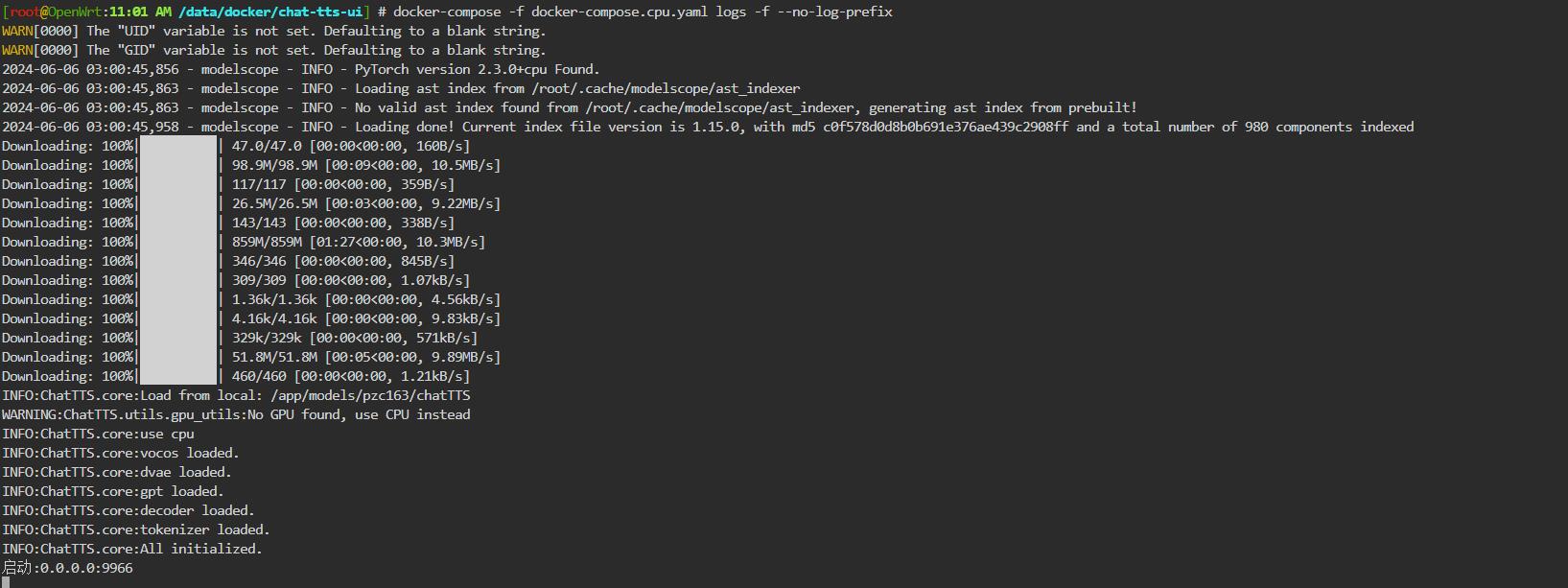
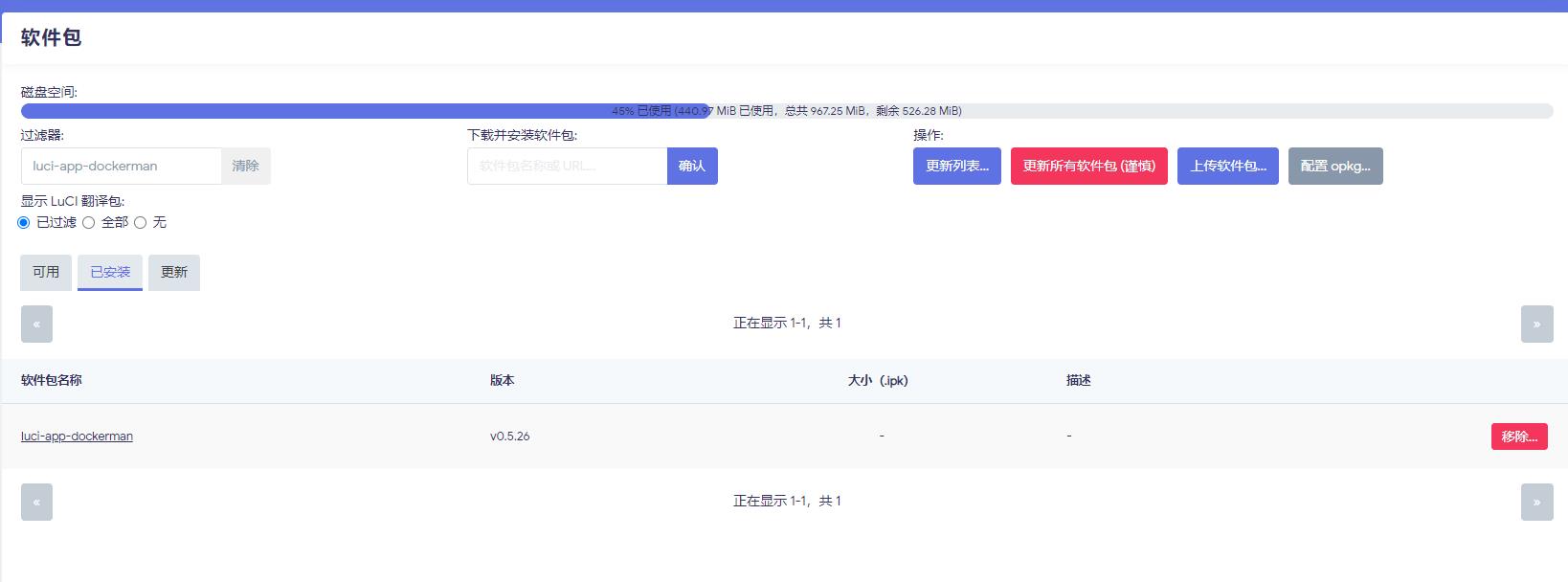
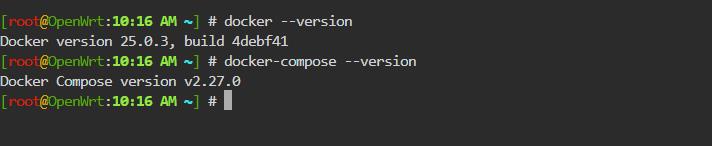
 OpenWrt上搞定ChatTTS-ui,掌控AI文生真人语音技术 小伙伴们,今天给大家带来一篇详细的教程,一起来学习在OpenWrt上通过Docker Compose搭建ChatTTS-ui!😎什么是ChatTTS-ui?ChatTTS是一个超级棒的工具,可以将文字直接转换为语音,这个语言相当真实,带有语气,并且支持中英文和数字的混杂哦!而ChatTTS-ui是一个简单的本地网页界面,直接使用ChatTTS将文字合成为语音,同时支持对外提供API接口。简直是语音合成神器!✨准备工作在开始之前,你需要确保你的OpenWrt设备已安装好Docker和Docker Compose环境,建议从openwrt.ai上下载固件,可在软件包中安装dockerd和docker-compose插件。由于ChatTTS项目组建议设备支持4G以上的英伟达显卡,并且安装了CUDA11.8+,这个目前OpenWrt还做不到,需要加倍努力。如果没有显卡也没关系,它也有CPU版本的部署方法,下面就介绍这个方法吧!🖥️步骤一:拉取项目仓库首先,我们需要在任意路径下克隆ChatTTS-ui项目(请先安装git-http插件),命令例如:git clone https://github.com/jianchang512/ChatTTS-ui.git /data/docker/chat-tts-ui步骤二:启动服务进入到项目目录,使用cpu版本的docker-compose配置文件来启动:cd /data/docker/chat-tts-ui docker-compose -f docker-compose.cpu.yaml up -d由于这部需要下载编译镜像,要花点时间等待完成。接着可以查看一下初始化日志:docker-compose -f docker-compose.cpu.yaml logs -f --no-log-prefix看看服务是否已正常运行。图中可以看到它会通过modelscope下载相应的模型:步骤三:访问ChatTTS WebUI启动成功后,你可以通过以下地址访问ChatTTS网页界面:http://你的OpenWrt设备的IP:9966步骤四:更新因为该项目还在继续开发,如需要更新代码,执行以下命令:git checkout main git pull origin main docker compose down docker compose -f docker-compose.cpu.yaml up -d --build docker compose -f docker-compose.cpu.yaml logs -f --no-log-prefix这么详细的教程,简直就是新手宝宝们必备的正确姿势!大家赶紧都赶紧吧,亲测有效,绝对不会让你失望的~💪更多关注:www.9418666.xyz
 -
沉浸式视频体验,小雅Alist在openwrt搭建教程 小伙伴们好呀~最近发现了一个宝藏神器,小雅Alist,搭配阿里云盘,简直爽到飞起!📈 之前一直用一些影视站看电影,但网速慢,画质差,体验真的不太好。今天就和大家分享一下如何在OpenWrt上安装小雅Alist的详细步骤,让你也能轻松享受高质量的观影体验!🎬1.准备工作在安装前,我们需要获取三个关键信息:token、open token和folder id。另外,你还需要在OpenWrt机器上安装Docker,因为小雅Alist是通过Docker镜像来安装的。如果你还没有安装Docker,建议到openwrt.ai下载固件,在软件包中直接安装dockerman插件哦。🛠️2.获取token打开网站: aliyuntoken ,会出现二维码,用手机端阿里云盘扫描,就能获取到token了,记得保存下来哦。3.获取open token打开网站:Aliyundrive Refresh Token ,点击“Scan QrCode”获取二维码,然后用手机端阿里云盘扫描。扫描完成后,再点击“I have scan”来获取refresh token,并保存。3.获取folder id打开小雅的分享地址: https://www.alipan.com/s/rP9gP3h9asE ,将内容转存到自己的网盘下。进入阿里云盘,打开刚才转存的目录,看地址栏,最后那一串字符串就是folder id,记录下来。经过这些步骤,我们已经准备好了所需的三个信息,现在就可以开始安装小雅Alist啦!🚀4.安装小雅Alist4.1 一键脚本安装这种方式最简单!在获取了上述信息后,直接在VPS或电脑上打开终端,执行以下命令:bash -c "$(curl http://docker.xiaoya.pro/update_new.sh)"按提示输入token(32位)、open token(335位)以及folder id(40位),等待安装完成即可。通过docker ps命令查看是否有一个名为xiaoya的容器,如果存在就说明安装成功啦!🎉4.2 Docker命令安装如果你想要更灵活地控制配置,可以手动使用Docker命令来安装。先创建配置文件目录,如/data/docker/xiaoya,并新建以下三个文件:mytoken.txt:将token字符串放入其中。myopentoken.txt:将refresh token字符串放入其中。temp_transfer_folder_id.txt:将folder id字符串放入其中。然后运行以下命令:docker run -d --network=host -v /data/docker/xiaoya:/data --restart=always --name=xiaoya xiaoyaliu/alist:hostmode等待安装完成,通过docker ps查看是否启动成功。配置文件都放在/data/docker/xiaoya目录下。📂4.3 Docker Compose安装最常用的方式,方便管理,前提是要在openwrt软件包中安装好docker-compose插件。先创建以下目录结构:/data/docker/xiaoya├── data│ ├── mytoken.txt│ ├── myopentoken.txt│ ├── temp_transfer_folder_id.txt└── docker-compose.yamldocker-compose.yaml文件内容如下:version: '3.9' services: xiaoya: image: xiaoyaliu/alist:latest container_name: xiaoya env_file: - .env restart: unless-stopped ports: - 8888:80 - 2345:2345 - 2346:2346 volumes: - ./data:/data environment: - TZ=Asia/Shanghai在/data/docker/xiaoya目录下执行以下命令启动:docker compose up -d安装完成后,可以通过你的OpenWrt机器IP:8888来访问啦!5.播放电影安装完成后,就可以在网页端找到你想看的电影,直接观看或用iina、VLC等播放器打开播放。📺 安卓手机也可以使用tvbox观看,详细配置见小雅Alist中的说明。6.配置登录如果你不想让别人随便使用,可以配置登录。需要在配置文件目录添加guestlogin.txt(空文件)和guestpass.txt(内容为密码),这样访问你的Alist就需要账号和密码啦,账号是:dav,密码是guestpass.txt中的内容。🔒希望大家都能顺利安装成功!🎉更多关注:www.9418666.xyz
-
Syncthing太好用啦!OpenWRT上部署Syncthing 大家好!今天要和大家分享一个超好用的文件同步神器——Syncthing!🚀 它不仅能让你在多台设备间轻松同步文件,还特别注重数据安全和用户隐私。是不是已经很心动了呢?😆 那就一起来看看如何在OpenWRT上通过Docker Compose部署Syncthing吧!📖什么是Syncthing?Syncthing是一个开源的文件同步程序,主要特点是安全、易用、自动化和普适性。它可以在不同设备之间实时同步文件,确保你的数据随时随地都是最新的。最重要的是,Syncthing强调数据安全,绝不会让你的文件受到未经授权的访问。是不是觉得很靠谱?😉1.部署准备在开始部署之前,我们需要确保OpenWRT系统上已经安装了Docker和Docker Compose,建议从openwrt.ai上下载固件安装。如果还没有安装两个插件,登录OpenWrt后直接进入软件包,安装dockerd和docker-compose两个插件,记得先点击更新软件列表哦。当然也可以通过命令行模式安装。搞定了这些基础工作,我们就可以开始部署Syncthing啦!✨2.Docker Compose配置文件首先,打开命令行模式(“服务”-“终端”),我们需要创建一个目录,如mkdir -p /data/docker/syncthing,然后进入此目录再创建一个Docker Compose配置文件docker-compose.yml,内容如下:--- version: "3" services: syncthing: image: syncthing/syncthing container_name: syncthing hostname: my-syncthing environment: - PUID=1000 - PGID=1000 volumes: - /wherever/st-sync:/var/syncthing network_mode: host restart: unless-stopped这个配置文件定义了Syncthing服务的基本信息,包括镜像、容器名称、端口映射和数据卷等。只需将上述内容复制到一个名为 docker-compose.yml 的文件中即可。3.启动Syncthing配置文件准备好之后,就可以通过以下命令启动Syncthing:docker-compose up -d等待片刻,Syncthing服务就会在后台启动并运行。👏4.访问Syncthing Web界面启动成功后,你可以通过浏览器访问Syncthing的Web界面,默认地址是:http://你的OpenWRT IP地址:8384。在这里,你可以对Syncthing进行各种配置,比如添加同步文件夹、设置设备共享等等。整个过程非常简单直观,简直就是小白的福音!🙌首次进入会警告需设置图形界面的账号密码以保证安装,在设置-图形用户界面设置户名和密码后保存。5.配置同步文件夹在电脑或手机上下载对应的应用:Windows : https://github.com/canton7/SyncTrayzor/releases/latestAndroid : https://f-droid.org/packages/com.nutomic.syncthingandroid/安装完成后在电脑或手机先“添加远程设备”,在OpenWrt的Syncthing上点击“设置”-“显示ID”。复制这个ID到电脑或手机的Syncthing客户端上添加,数秒后Openwrt的Syncthing会提示新设备,点击“添加新设备”后完成。在电脑或手机的Syncthing客户端点击“添加文件夹”按钮。填写文件夹标签和路径,在“共享”中选择需要同步的设备,OpenWrt上Syncthing会弹出新文件夹提醒。点击“添加”后进行同步,最终同步完成。如此简单几步,就可以完成文件夹的同步设置啦!Syncthing也会自动帮你处理后续的文件同步工作,你只需要坐等文件同步完成就好啦!😊Syncthing在数据安全方面做得非常到位。所有的同步数据都是加密传输的,确保不会被第三方窃取。同时,Syncthing的配置文件和数据存储也都在本地,你完全可以放心使用。🔒总的来说,Syncthing不仅是一个功能强大的文件同步工具,还非常易于使用。无论你是技术小白还是老司机,都能轻松上手。如果你正在寻找一个可靠的文件同步方案,Syncthing绝对是不二选择!🔥更多关注:www.9418666.xyz
-
如何在OpenWRT上安装和配置NVIDIA(英伟达)显卡驱动 在OpenWRT上安装NVIDIA显卡驱动并不是一个常见的任务,因为OpenWRT主要是为路由器和嵌入式设备设计的,通常这些设备并没有显卡支持。然而,如果你在某个特定的设备上运行OpenWRT,并且该设备具备NVIDIA显卡,那么可以尝试以下步骤来安装驱动。请注意,这个过程可能需要大量的手动配置和调试。1.确认设备和OpenWRT版本:确保你的设备确实支持安装NVIDIA显卡,并且你使用的是支持这种配置的OpenWRT版本。2.准备环境:安装必要的编译工具和依赖包。可以通过以下命令安装一些基础工具:opkg update opkg install gcc make perl binutils3.下载NVIDIA驱动:前往NVIDIA官方网站下载适用于你显卡型号的驱动程序。确保选择与设备架构和内核版本匹配的驱动程序。网址:www.nvidia.cn/geforce/drivers/ 4.编译和安装驱动:将下载的驱动程序上传到OpenWRT设备上(可以使用scp或者直接下载到设备)。进入驱动程序所在目录,赋予安装文件可执行权限:chmod +x NVIDIA-Linux-<version>.run运行驱动程序安装:./NVIDIA-Linux-<version>.run这个过程中可能会提示缺少某些依赖项,需要根据提示逐个安装。5.配置内核模块:确保内核配置支持NVIDIA驱动。你可能需要重新编译内核以启用相关模块。配置内核模块加载文件,确保NVIDIA模块能够在系统启动时加载:echo "nvidia" >> /etc/modules6.测试驱动:重启设备,确保NVIDIA驱动正常加载。使用NVIDIA提供的工具(例如nvidia-smi)检查显卡和驱动状态。请注意,由于OpenWRT的设计初衷不是用于桌面或者图形密集型计算,这些步骤在实际操作中可能会遇到各种问题。如果只是为了学习和实验,建议使用更适合桌面环境的操作系统(如Ubuntu等)来安装和测试NVIDIA显卡驱动。更多关注:www.9418666.xyz
-
用Jan打造离线AI神器!上OpenWrt详细步骤 小伙伴们,你们了解过Jan吗?这个绝绝子的开源ChatGPT替代品不仅完全离线运行,还能在任何硬件上跑得飞快,从PC到多GPU集群都能搞定🤩。Jan有以下5个特点:本地运行,隐私无忧支持远程API,灵活调用100%离线,数据安全跨平台支持,随心使用强大扩展性,功能多样今天,就来和大家一起如何在OpenWRT上,通过Docker Compose部署Jan的cpu-fs模式。真的超简单,有机就能做!首先,准备好你的环境。你需要Docker和Docker Compose。这两者在OpenWrt上的安装非常简单,建议从openwrt.ai上下载固件,只需进入软件包,搜索并下载dockerd和docker-compose两个插件,或者通过命令一键安装:opkg update&&opkg install dockerd docker-compose。安装完成后通过以下命令确认docker环境正常:Jan也支持GPU模式,那就需要通过Ubuntu等系统安装nvidia-driver和nvidia-docker2。具体安装教程可以参考官方文档📄。接下来,我们就要开始部署Jan了!OpenWrt下我们选择使用cpu-fs模式,也就是在CPU模式下使用默认文件系统。具体步骤如下:步骤一:创建目录,首先,在命令行终端下,在合适位置创建jan目录,如mkdir -p /data/docker/jan,然后进入目录。步骤二:docker-compose配置文件在jan目录下,我们可以选择两种docker-compose配置文件:docker-compose.yml(使用预构建的Docker镜像)和docker-compose-dev.yml(本地构建Docker镜像)。我们这里选择简单的方法,使用wget命令下载,使用预构建的Docker镜像。配置文件中,需要将app_cpu_fs模式下把API_BASE_URL中的localhost改为你的OpenWrt路由器的IP:步骤三:启动Jan服务只需执行以下命令即可开启Jan的服务:docker-compose --profile cpu-fs up -d步骤四:检查Jan是否正常运行启动完Jan的Web服务器,你可以通过浏览器访问http://你的OpenWrt路由IP:3000来使用Jan了🎉。自带大模型仓库:常见问题1.Docker无法启动? 检查Docker服务是否正常运行。2.Jan无法访问? 确认你的防火墙设置允许端口3000的访问;可更换ghcr.io/janhq/jan-server的镜像版本,地址:https://github.com/janhq/jan/pkgs/container/jan-server3.需要更多帮助? 加入Jan的Discord社区,寻求帮助和支持。看到这里,你是不是已经觉得很简单了呢?其实,部署Jan真的不难,只要按照步骤一步一步来,很快你就能在自己的设备上拥有一个强大的离线AI助手💪。赶快试试看吧,把这个神器分享给你的小伙伴们吧!更多关注:www.9418666.xyz