搜索:
搜索到 96 篇与 的结果-
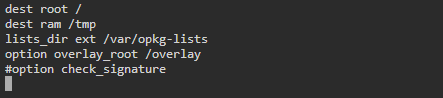
 OpenWrt设备软件源配置秘诀,建议收藏 小伙伴们好,今天咱们来聊聊OpenWrt设备的配置📱。OpenWrt是一款超级强大的开源路由器操作系统,但要真正玩转它,配置软件源是必须掌握的技能!话不多说,马上开始吧!第一步:删除opkg配置中的签名检查首先我们需要删除 /etc/opkg.conf 文件中的 option check_signature 这一行。这样做是为了避免安装软件包时的签名检查问题。具体操作如下:vi /etc/opkg.conf # 删除 option check_signature 这一行,没有就无需处理第二步:选择合适的软件源根据你的设备CPU架构(括号内为架构代码),选择对应的软件源进行配置。别担心,已经为大家整理好啦👇:64位PC软路由 (X86_64)软件源: src/gz openwrt_kiddin9 https://dl.openwrt.ai/latest/packages/x86_64/kiddin9更新频率:日更推荐使用,还没有的来这里看看哦: 迷你主机厂商 32位PC软路由 (i386_pentium4)软件源: src/gz openwrt_kiddin9 https://dl.openwrt.ai/latest/packages/i386_pentium4/kiddin9更新频率:日更R2S/R4S等 (aarch64_generic)软件源: src/gz openwrt_kiddin9 https://dl.openwrt.ai/latest/packages/aarch64_generic/kiddin9更新频率:日更{card-default label="友善电子Nanopi R2S开源RK3328边缘计算开发板 双千兆网口1GB内存" width=""}【到手价】167.00元【下单链接】https://m.tb.cn/h.gRm5Xrt 友善电子Nanopi R2S开源RK3328边缘计算开发板 双千兆网口1GB内存{/card-default}{card-default label="现货友善NanoPi R4SE RK3399开发板R4S版32G eMMC r5s r6s rk3588" width=""}【券面额】200元【到手价】1426.30元【下单链接】https://m.tb.cn/h.gier2Xm 现货友善NanoPi R4SE RK3399开发板R4S版32G eMMC r5s r6s rk3588{/card-default}树莓派4B等 (aarch64_cortex-a72)软件源: src/gz openwrt_kiddin9 https://dl.openwrt.ai/latest/packages/aarch64_cortex-a72/kiddin9更新频率:日更{card-default label="树莓派4B Raspberry Pi 4 OpenCV 4g 8g 5 主板开发板python套件" width=""}【券面额】5元【到手价】239.00元【下单链接】https://m.tb.cn/h.giB9BE0 树莓派4B Raspberry Pi 4 OpenCV 4g 8g 5 主板开发板python套件{/card-default}树莓派1等 (arm_arm1176jzf-s_vfp)软件源: src/gz openwrt_kiddin9 https://dl.openwrt.ai/latest/packages/arm_arm1176jzf-s_vfp/kiddin9更新频率:日更{card-default label="树莓派1B+开发板 raspberry pi B+开发套件 多功能便携微型电脑" width=""}【券面额】90元【到手价】866.34元【下单链接】https://m.tb.cn/h.giORfHb 树莓派1B+开发板 raspberry pi B+开发套件 多功能便携微型电脑{/card-default}k2p, ac2100等 (mipsel_24kc)软件源: src/gz openwrt_kiddin9 https://dl.openwrt.ai/latest/packages/mipsel_24kc/kiddin9更新频率:日更{card-default label="询价#k2p斐讯K2P路由器,包好用,月光银颜色,质量很好,金属" width=""}【到手价】125.00元【下单链接】https://m.tb.cn/h.giBmiE3 询价#k2p斐讯K2P路由器,包好用,月光银颜色,质量很好,金属{/card-default}{card-default label="小米 双频千兆路由器穿墙 4A千兆家用高速无线路由千兆5G中小户型覆盖学生宿舍全屋覆盖穿墙wifi游戏光纤" width=""}【到手价】99.00元【下单链接】https://m.tb.cn/h.giBNfiV 小米 双频千兆路由器穿墙 4A千兆家用高速无线路由千兆5G中小户型覆盖学生宿舍全屋覆盖穿墙wifi游戏光纤{/card-default}GL-AR300M, NETGEAR WNDR4300等 (mips_24kc)软件源: src/gz openwrt_kiddin9 https://dl.openwrt.ai/latest/packages/mips_24kc/kiddin9更新频率:日更{card-default label="glinet AR300M16迷你无线路由器百兆双网口家用WiFi转有线支持802.1X协议校园网学生宿舍便携式" width=""}【到手价】179.00元【下单链接】https://m.tb.cn/h.giBnPT9 glinet AR300M16迷你无线路由器百兆双网口家用WiFi转有线支持802.1X协议校园网学生宿舍便携式{/card-default}{card-default label="包好NETGEAR网件 WNDR4300 V3 有线千兆" width=""}【到手价】300.00元【下单链接】https://m.tb.cn/h.giBMvEh 包好NETGEAR网件 WNDR4300 V3 有线千兆{/card-default}N1, 红米AX6, 小米AX6S等 (aarch64_cortex-a53)软件源: src/gz openwrt_kiddin9 https://dl.openwrt.ai/latest/packages/aarch64_cortex-a53/kiddin9更新频率:日更{card-default label="新品N1盒子电视盒子旁路由智能4K高清盒子游戏盒子投屏F大定制系" width=""}【到手价】131.50元【下单链接】https://m.tb.cn/h.gRmO41P 新品N1盒子电视盒子旁路由智能4K高清盒子游戏盒子投屏F大定制系{/card-default}{card-default label="小米路由器Redmi红米AX6S无线千兆高速双频wifi6家用大户型可穿墙" width=""}【到手价】239.00元【下单链接】https://m.tb.cn/h.giBKSnL 小米路由器Redmi红米AX6S无线千兆高速双频wifi6家用大户型可穿墙{/card-default}斐讯K3, 华硕RT-AC68U, RT-AC88U等 (arm_cortex-a9)软件源: src/gz openwrt_kiddin9 https://dl.openwrt.ai/latest/packages/arm_cortex-a9/kiddin9更新频率:日更{card-default label="斐讯k3c" width=""}斐讯k3c【到手价】120.00元【下单链接】https://m.tb.cn/h.giOluiM 斐讯k3c{/card-default}{card-default label="asus华硕RT-AC68U千兆双频智能家用wifi无线路由器穿墙王mesh组网" width=""}【到手价】510.00元【下单链接】https://m.tb.cn/h.gieypmt asus华硕RT-AC68U千兆双频智能家用wifi无线路由器穿墙王mesh组网{/card-default}华硕RT-ACRH17, RT-AC58U等 (arm_cortex-a7_neon-vfpv4)软件源: src/gz openwrt_kiddin9 https://dl.openwrt.ai/latest/packages/arm_cortex-a7_neon-vfpv4/kiddin9更新频率:日更{card-default label="ASUS华硕RT-ACRH17 无线WiFi家用千兆端口智能议价产品" width=""}【到手价】127.50元【下单链接】https://m.tb.cn/h.gRmM8OP ASUS华硕RT-ACRH17 无线WiFi家用千兆端口智能议价产品{/card-default}GL-iNet AXT1800、AX1800等 (arm_cortex-a7)软件源: src/gz openwrt_kiddin9 https://dl.openwrt.ai/latest/packages/arm_cortex-a7/kiddin9更新频率:日更{card-default label="glinet AXT1800千兆路由器wifi6便携式迷你智能家用端口双频无线带USB小型NAS网络存储支持奇游联机宝" width=""}【到手价】509.00元【下单链接】https://m.tb.cn/h.gRmL0ec glinet AXT1800千兆路由器wifi6便携式迷你智能家用端口双频无线带USB小型NAS网络存储支持奇游联机宝{/card-default}Linksys WRT1900ACS等 (arm_cortex-a9_vfpv3-d16)软件源: src/gz openwrt_kiddin9 https://dl.openwrt.ai/latest/packages/arm_cortex-a9_vfpv3-d16/kiddin9更新频率:日更{card-default label="询价Linksys 思科 WRT1900acs V2 双频无线千" width=""}【券面额】5元【到手价】696.25元【下单链接】https://m.tb.cn/h.giV0S1Q 询价Linksys 思科 WRT1900acs V2 双频无线千{/card-default}玩客云等 (arm_cortex-a5_vfpv4)软件源: src/gz openwrt_kiddin9 https://dl.openwrt.ai/latest/packages/arm_cortex-a5_vfpv4/kiddin9更新频率:日更{card-default label="玩客云WS1608,NAS网络储存。配电源适配器。二手拆机," width=""}【券面额】2元【到手价】65.00元【下单链接】https://m.tb.cn/h.gRmJzYn 玩客云WS1608,NAS网络储存。配电源适配器。二手拆机,{/card-default}NETGEAR R7800等 (arm_cortex-a15_neon-vfpv4)软件源: src/gz openwrt_kiddin9 https://dl.openwrt.ai/latest/packages/arm_cortex-a15_neon-vfpv4/kiddin9更新频率:日更{card-default label="网件Netgear R7800 Nighthawk X4S(议价)" width=""}【到手价】218.00元【下单链接】https://m.tb.cn/h.giOKJwP 网件Netgear R7800 Nighthawk X4S(议价){/card-default}树莓派5等 (aarch64_cortex-a76)软件源: src/gz openwrt_kiddin9 https://dl.openwrt.ai/latest/packages/aarch64_cortex-a76/kiddin9更新频率:日更{card-default label="树莓派5 Raspberry Pi 5代 套件 4g 8g 开发板 Arm Cortex-A76 5b" width=""}【券面额】5元【到手价】239.00元【下单链接】https://m.tb.cn/h.giBvXNZ 树莓派5 Raspberry Pi 5代 套件 4g 8g 开发板 Arm Cortex-A76 5b{/card-default}第三步:配置opkg软件源确定你的设备CPU架构后,按以下步骤配置opkg软件源:vi /etc/opkg/customfeeds.conf # 添加你选择的源,例如: src/gz openwrt_kiddin9 https://dl.openwrt.ai/latest/packages/x86_64/kiddin9保存并退出后,更新opkg源:opkg update这就完成啦!是不是很简单?🎉 现在你已经成功配置好了OpenWrt的软件源,接下来可以自由安装各种插件和软件包啦!有上面的设备就能做,真的是好用到哭😭。小伙伴们,赶紧试试吧!更多关注:www.9418666.xyz
 -
vLLM是什么?OpenWrt+多客轻松部署 💡 大家好!今天给大家带来一篇关于vLLM的内容以及如何在OpenWrt上通过Docker部署vLLM的教程。准备好了吗?😉vLLM是一款用于大语言模型推理和服务的快速且易于使用的库。✨它的优点简直太多了,让我们一起来看看吧!超高的服务吞吐量:vLLM利用PagedAttention高效管理注意力键和值内存,连续批量处理传入请求。快速模型执行:支持CUDA/HIP图形,量化技术包括GPTQ、AWQ、SqueezeLLM、FP8 KV缓存,优化的CUDA内核。灵活易用:无缝集成热门的Hugging Face模型,支持并行采样、束搜索等多种解码算法,流式输出。因此,vLLM简直是LLM推理和服务的绝绝子!✨接下来,我们进入核心教程环节📚,看看如何在OpenWrt上通过Docker部署vLLM。第一步:准备工作系统要求:vLLM需要安装OpenWrt的X86设备,支持AVX512指令集架构,推荐的编译器为gcc/g++>=12.3.0。建议从openwrt.ai下载刷入固件。安装Docker:确保你已经在OpenWrt上安装并配置好Docker,可通过“系统”-“软件包”安装哦。安装git-http插件:需要使用git命令克隆项目。第二步:克隆git项目我们打开命令行终端(“服务”-“终端”),进入到/data/docker目录,使用git克隆项目:https://github.com/vllm-project/vllm.gitcd /data/docker git clone https://github.com/vllm-project/vllm.git第二步:构建Docker镜像进入vllm目录,使用官方提供的Dockerfile.cpu来构建vLLM的CPU环境镜像:cd vllm docker build -f Dockerfile.cpu -t vllm-cpu-env --shm-size=4g .这个命令会创建一个名为vllm-cpu-env的Docker镜像,并分配4GB的共享内存。🔥但这个构建的过程需要一定时间,请耐心等待。第三步:运行Docker容器使用以下命令运行刚才创建的Docker镜像:docker run -it --rm --network=host vllm-cpu-env这样就可以启动vLLM的服务啦!如果你有特定的CPU或内存要求,可以添加相应的参数,比如:docker run -it \ --rm \ --network=host \ --cpuset-cpus=<cpu-id-list> \ --cpuset-mems=<memory-node> \ vllm-cpu-env是不是很简单?就像ABC一样!🎉这个最主要用来提供类似OpenAI的API接口,可以给其他前端服务进行调用。更多功能vLLM不仅支持最流行的Hugging Face模型,还能处理Transformer类LLM、Mixture-of-Expert LLM以及多模态LLM,比如Llama、Mixtral和LLaVA。真的是YYDS啊!💯更多介绍请阅读官方文档:docs.vllm.ai/en/latest。今天的教程就到这里啦,大家赶快动手试试吧!😎更多关注:www.9418666.xyz
-
Jellyfin+OpenWrt,打造属于你的私人影院 你是不是也在为家庭影音娱乐而烦恼?💭 想要一个私人影院,却不知道从何开始?别担心!今天就给大家介绍一款神器——Jellyfin,以及如何在OpenWrt上安装luci-app-jellyfin,轻松打造属于你的家庭影院🎥。Jellyfin是什么?Jellyfin是一款免费、开源的媒体服务器软件,可以帮助你组织、管理和共享你的多媒体文件。相比于其他收费的媒体服务器,Jellyfin不仅功能强大,而且完全免费,适合打工人💼。通过Jellyfin,你可以在各种设备上无缝播放你的媒体文件,是不是超有料?为什么选择OpenWrt?OpenWrt是一款针对嵌入式设备的Linux发行版,可以将你的路由器变成强大的家庭网络中心。在OpenWrt上安装Jellyfin,可以充分利用家里的网络资源,让媒体播放更加流畅🌐。安装前的准备工作在开始安装之前,我们需要确保你的OpenWrt设备已经刷好固件和Docker插件,建议从openwrt.ai下载刷机,可以自定义集成docker环境。如果没有安装,请赶快准备哦。安装步骤1.安装Jellyfin插件:首先,进入“系统”-“软件包”,点击更新列表,然后在筛选器输入luci-app-jellyfin后搜索,找到后进行安装。2.安装启动Jellyfin镜像:刷新页面后,进入“服务”即可看到Jellyfin选项,打开勾选 宿主网络,根据实际情况填写目录路径,如/data/docker/Jellyfin,安装点安装,等一会镜像拉取完成即可启动,Jellyfin就会在后台运行。3.配置Jellyfin:点击打开Jellyfin或者在浏览器输入http://<你的OpenWrt的IP>:8096,就可以访问Jellyfin的管理界面啦!根据提示选择语言,设置管理账号密码等。在这里,你可以根据自己的需求进行各种配置。首先,添加你的媒体文件夹,让Jellyfin扫描并管理你的媒体文件。然后,你可以创建多个用户账号,方便家人们一起使用。此外,Jellyfin还支持多种插件,如字幕下载、视频增强等,功能丰富,绝对是家庭影院的必备神器💎。通过上述步骤,你已经成功在OpenWrt上安装并配置了Jellyfin。从此,你可以随时随地享受高品质的家庭影音娱乐,是不是超值?建议收藏本文,随时查阅👀。更多关注:www.9418666.xyz
-
OpenWrt通过yt-dlp撸视频指南 嘿,小伙伴们!你们还在用传统方式撸视频吗?那可就OUT了!今天给大家介绍一个好用到哭的工具——yt-dlp。它可是从youtube-dl的项目分支出来的,现在多了超多新功能,比起原版,简直就是神仙般工具!yt-dlp支持Windows、macOS、Linux等多个操作系统,虽然它是命令行工具,但功能却超级强大!不仅能撸油管上的视频,像X(以前的蓝鸟)、BB这些常见的丰富资源的平台都能轻松搞定。🤩不过有的小伙伴可能会说,命令行工具用起来太麻烦了吧?别急!今天教大家如何在OpenWrt上部署luci-app-yt-dlp,这样就能通过图形界面操作,秒变神器,人人都能用!Step 1: 准备工作首先,确保你的OpenWrt设备已经联网。没有刷OpenWrt的小伙伴建议通过openwrt.ai平台进行下载刷机:刷机完毕后,重启设备,这样我们就能进入下一步啦!Step 2: 安装yt-dlp在OpenWrt上安装yt-dlp也很简单,只需要进入“系统”-“软件包”,先点击更新列表,帅选器查找luci-app-yt-dlp,安装即可。这是一个为yt-dlp设计的luci界面,可以让你通过图形界面下载Video,省去了繁琐的命令行操作。安装完成后,刷新一下面,现在你就可以在服务中看到短视频的选项啦!Step 4: 使用luci-app-yt-dlp进入短视频下载界面,输入你想下载的视频网址,点击下载视频按钮,yt-dlp就会自动帮你搞定一切!只要在支持的范围内,都能轻松下载!绝绝子!yt-dlp真的是一款超级实用的下载工具,尤其是结合luci-app-yt-dlp插件后,更是方便了许多。希望这篇教程对大家有所帮助,赶紧试试吧!更多关注:www.9418666.xyz
-
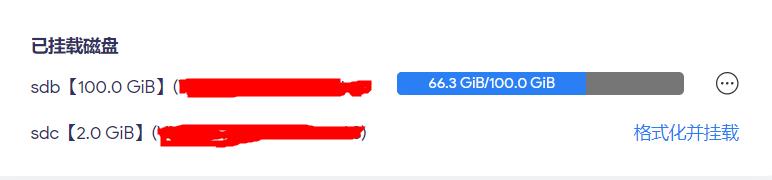
OpenWrt+Nextcloud,秒变个人云盘 你还在为存储文件而烦恼吗?今天我要给大家介绍一个宝藏工具——Nextcloud,一个好用到哭的个人云盘工具!更重要的是,我们会一步步在OpenWrt上安装和配置Nextcloud,轻松搞定你的个人云盘需求🤓。什么是Nextcloud?Nextcloud是一款开源的云盘程序,类似于Dropbox,但它最大的亮点就是你可以完全掌控自己的数据!无论是照片、视频、文档还是其他文件,你都可以随时随地访问和共享💼。为什么选择OpenWrt?OpenWrt是一个基于Linux的开源路由器固件,它功能强大且灵活,可以用于创建私人云。将Nextcloud安装在OpenWrt上,你就能利用家里的闲置路由器,构建属于自己的云存储系统,省钱又方便💡。安装准备在开始之前,你需要准备以下几个东西:一台安装了OpenWrt的路由器(建议从openwrt.ai下载安装)一个USB移动硬盘或U盘安装步骤1.连接存储盘:将USB移动硬盘或U盘插入你的OpenWrt路由器,确保设备能够识别,如我新增的2G U盘。进入首页找到该盘,点击格式化并挂载,根据提示完成后得到一个新的分区目录。2.安装nextcloud软件包:进入到“系统”-“软件包”,更新列表,筛选器搜索luci-app-nextcloud,找到后点击安装。这一步会自动下载并安装Nextcloud相关的软件包,耐心等待一会儿⌛。3.安装Nextcloud:刷新一下页面,导航到“服务”-“NextCloud”,在配置文件路径填入U盘的目录,如/mnt/data_sdc1,然后点击右下方的安装,它就会通过docker的方式安装启动好nextcloud。4.配置Nextcloud:启动完成后,点击打开Nextcloud,可访问你的Nextcloud界面,首次需要填入管理员账号密码,然后点击安装完成,进入Nextcloud漂亮的主界面啦🎉!使用体验在增加了CF Tunnel的内网穿透后,可以将手机、电脑上的文件全部同步到Nextcloud,随时随地访问和管理。更棒的是,你还可以和家人、朋友分享文件,让他们也体验到私人云盘的便利📂。有了Nextcloud,你再也不用担心文件丢失或存储空间不足的问题了!赶快动手试试吧!轻轻松松,小白必看,必备好用的私人云盘神器等你来体验🚀!更多关注:www.9418666.xyz