搜索:
搜索到 96 篇与 的结果-
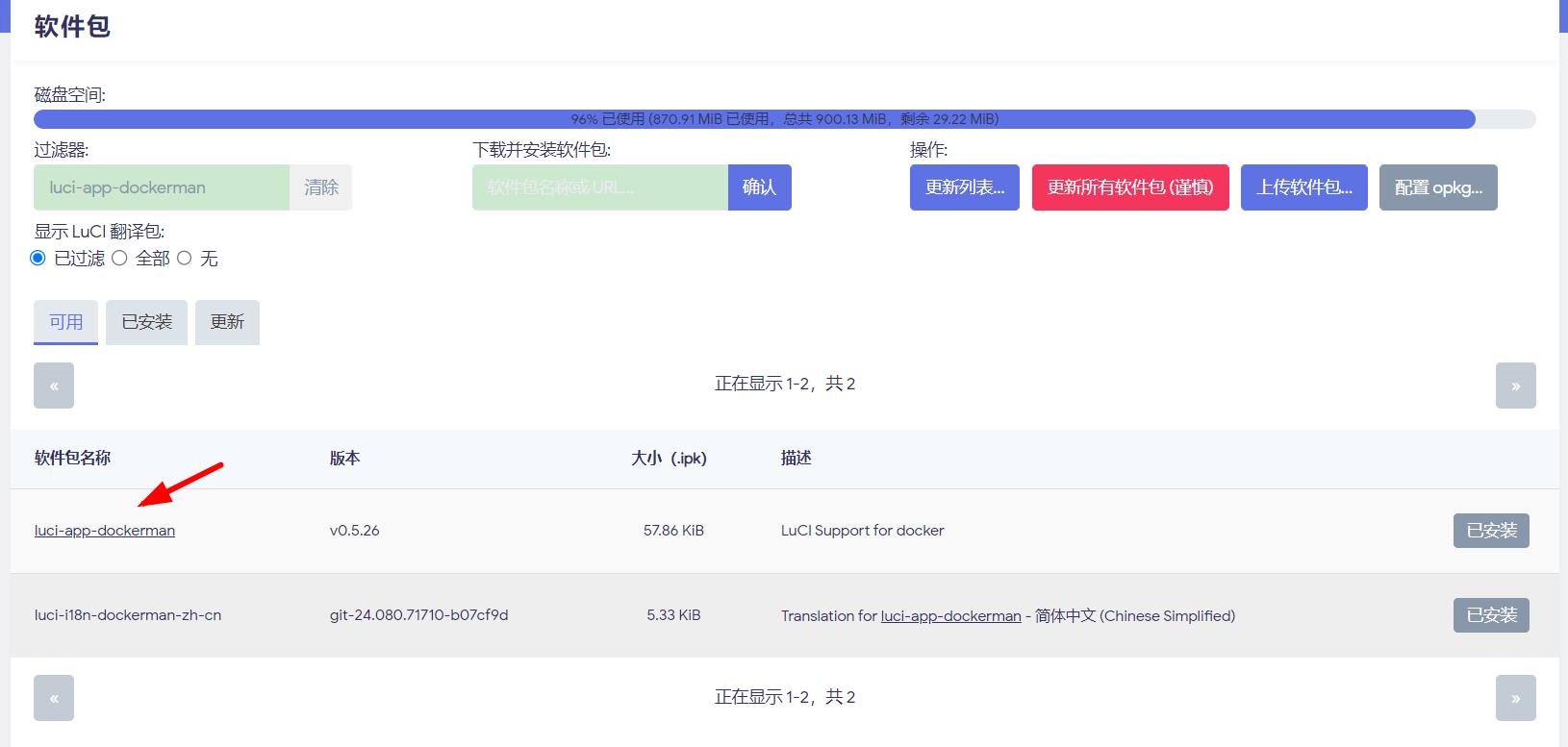
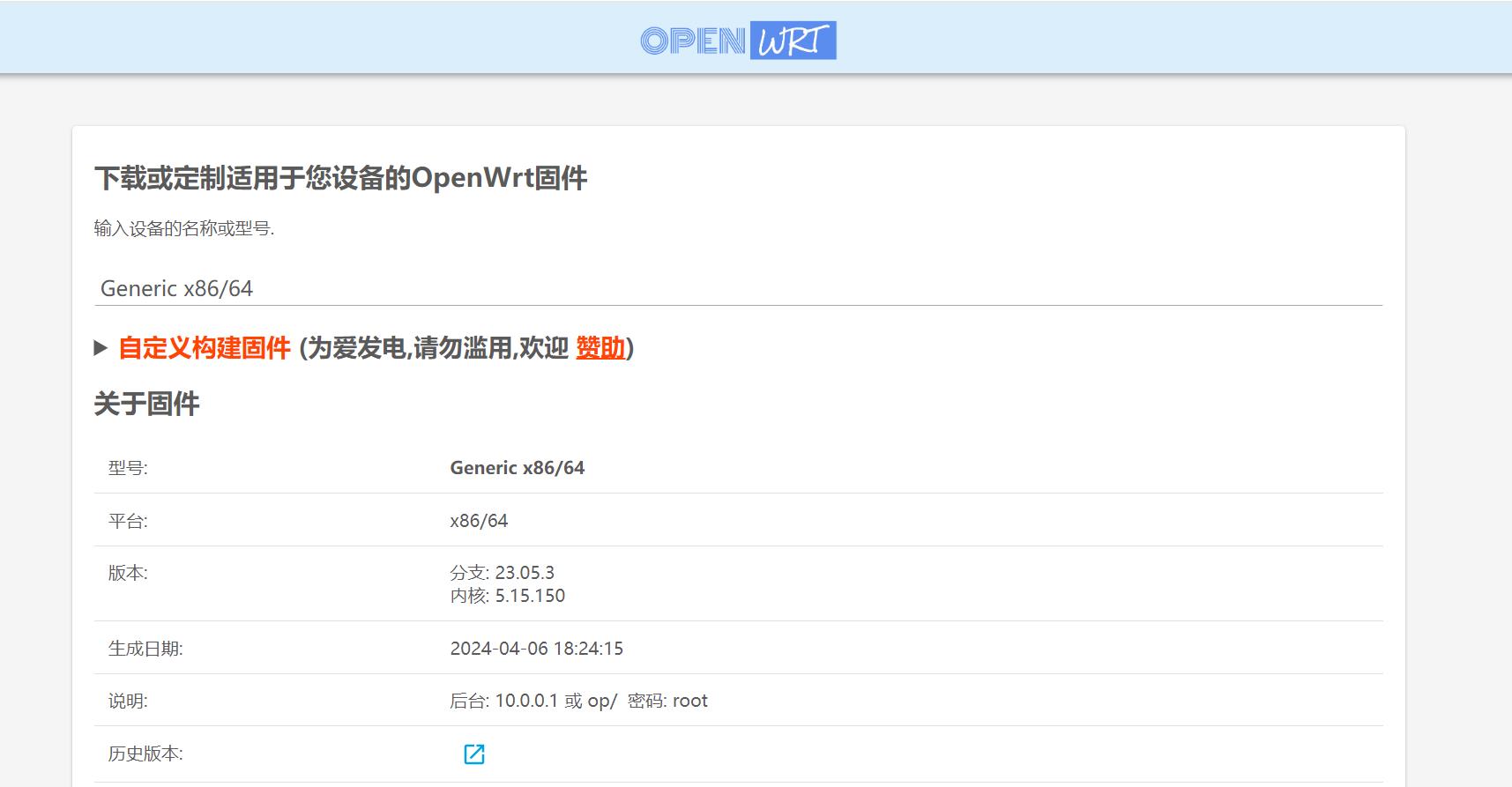
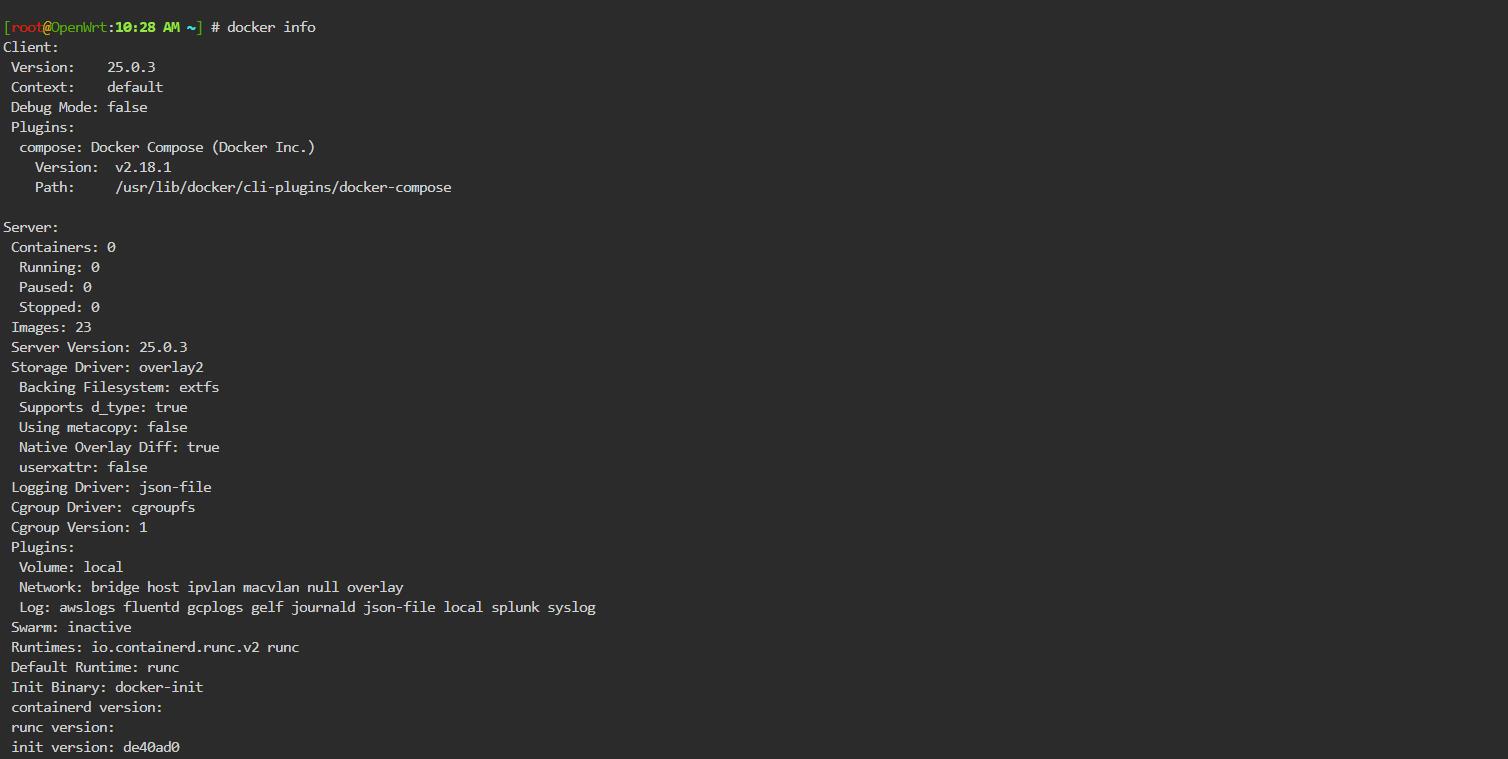
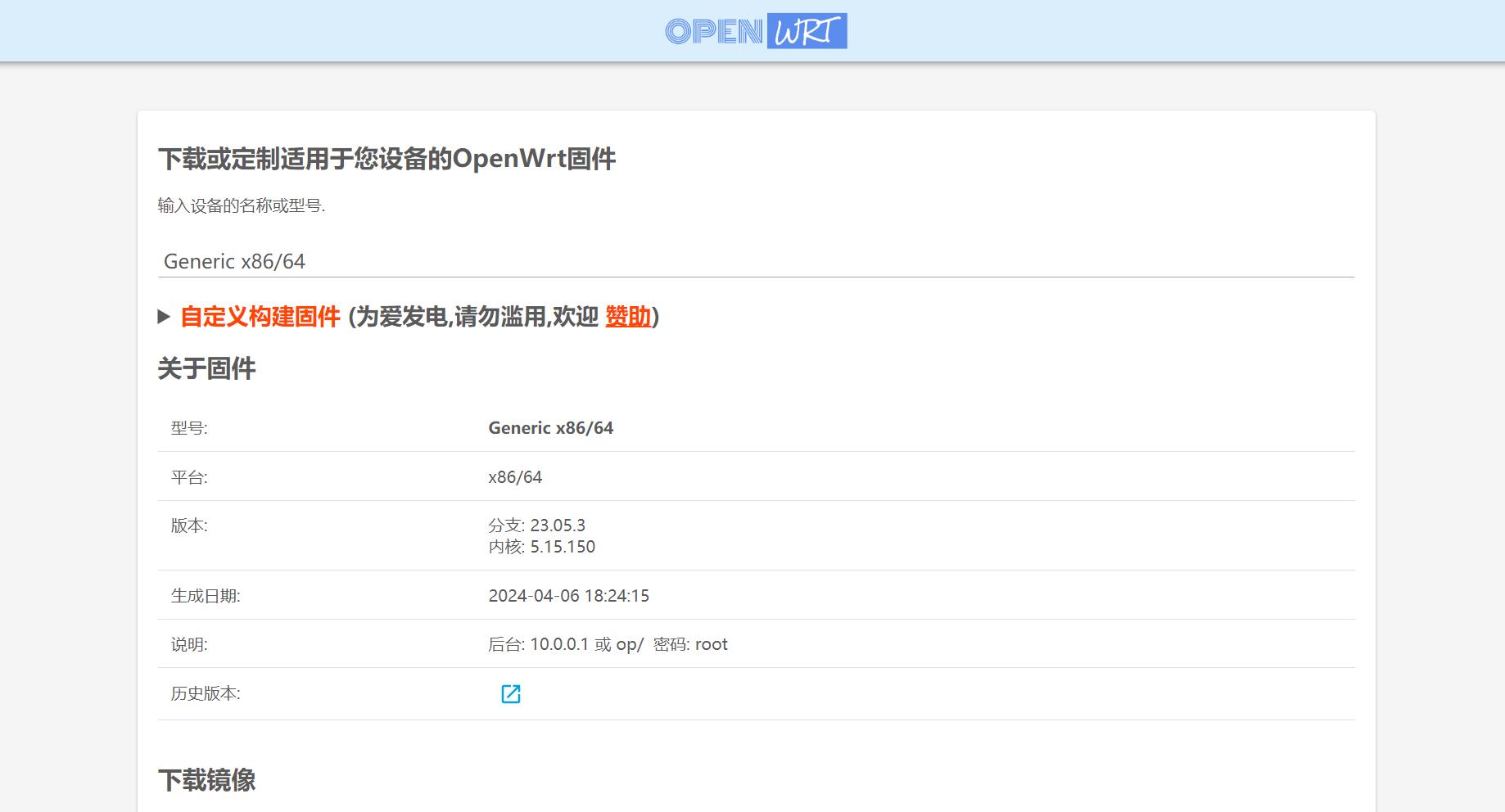
 一体化集成大模型,体验Open-WebUI,OpenWrt安装超简单 大家好👋我是你们的知识分享伙伴, 今天给小伙伴们🏡带来一个迷你但非常Nice的教程!最近各类人工智能(AI)大行其道,小伙伴们是不是也想尝尝鲜🍰体验下这股清流?别急,有我在就不怕啦!接下来我就为你们一步步揭秘🔑如何在OpenWrt系统上部署超级好用的开源WebUI-Open-WebUI。首先,Open-WebUI是一个为大型语言模型(LLMs)量身打造的Web界面,它轻巧美观😍简直不要太赞!它不仅可扩展、功能丰富,而且对用户非常友好,旨在完全离线运行。它支持各种LLM运行器,包括 Ollama 和 OpenAI 兼容的 API,绝对值得拥有。项目地址:github.com/open-webui/open-webui。接下来就让我们一同动手吧!第一步,准备好你的OpenWrt路由器(演示固件来源于openwrt.ai)的docker环境。然后进入“系统”-“软件包”,先更新列表,通过过滤器筛选luci-app-dockerman,安装luci-app-dockerman插件,已安装的可忽略此步骤。第二步,拉取带有Ollama的Open-WebUI镜像。由于镜像较大,建议先到命令行终端(“服务”-“终端”)执行命令:docker pull ghcr.io/open-webui/open-webui:ollama,等待镜像拉取完成。以下是通过第三方加速拉取镜像的方法。第三步,创建容器并运行。进入Docker容器页面,添加一个新的容器,点击命令行,输入以下命令:docker run -d -p 3000:8080 --add-host=host.docker.internal:host-gateway -v open-webui:/app/backend/data --name open-webui --restart always ghcr.io/open-webui/open-webui:ollama两次提交后,勾选点击启动。第四步,访问容器。通过浏览器访问路由器的3000端口,注册一个账号即可进入。点击右上角的齿轮进入设置,打开模型,添加模型填入千问的qwen:0.5b,然后点击右侧的下载按钮,等待模型下载完成。下载好后回到主页就可以选择这个模型开始对话,无需联网,保证隐私。如果你的OpenWrt路由器的CPU足够强大,可以选择更好的大模型。是不是很简单呢?Open-WebUI界面清新好用,自带多种AI模型支持🔥还能自定义微调,功能一应俱全!各位小伙伴赶紧动手尝鲜吧,让AI为你效劳,工作学习两相宜~最后记得动动小手给个赞哦,有疑问也欢迎随时沟通💬更多关注:www.9418666.xyz
 -
Openwrt+MaxKB,手把手在路由器上部署大模型知识库 大家好,我是一枚务实向上的知识传播者🙋♂️最近在家家户户电脑路由器成为必需品的今天💻我发现了一个绝佳的小窍门分享给各位小伙伴们!顺着网上的神仙科技大神👼openwrt的指引,你也可以在家里随便一台openwrt路由器上一键部署🔥MaxKB大模型知识库问答系统!这东西绝绝子哦,用过都说好💯我当时也是🤯万万没想到,原来可以如此轻松便捷就拥有了个人专属的🧠大脑助手,而且还可以基于大热门的🤖AI大模型技术!你以为只有大公司才能运用?so young so simple🤗笑不活了!现在我们普通小白都可以在家尝鲜啦~项目地址:github.com/1Panel-dev/MaxKB部署难吗?当然不难👌简单几步就可以拥有了!1.首先你需要有一台openwrt路由器(演示固件来源于openwrt.ai)📶。现在家家户户都有台路由器吧,如果支持openwrt,那就不用加钱!否则你得买个,最好是x86的软路由,可玩性比较高。2.接着就是检查是否有安装了docker,没安装的记得到软件里安装,这里就跳过了。3.然后进入到“Docker”-"容器"界面,添加一个容器,点击打开命令行,输入以下指令:docker run -d --name=maxkb -p 8080:8080 -v /data/docker/maxkb:/var/lib/postgresql/data 1panel/maxkb两次提交后,完成MaxKB容器的创建。注意:由于下载的容器镜像太大,请先在终端通过命令拉取MaxKB的镜像:docker pull 1panel/maxkb。4.启动MaxKB容器,等待一小会而,成功后点击访问暴露的8080端口,通过Web界面进入到🆕新鲜出炉的MaxKB知识库问答系统。使用默认用户名: admin,默认密码: MaxKB@123.. 进入系统后,先设置新的密码,然后点系统设置,在模型设置中根据需要添加相关模型参数,如API的密钥和域名,添加模型成功后就可以创建知识库了,而后再创建对应的应用进行使用。如果再加上内网穿透,😄只要你的路由器联网了,随时随地都能使用这个🧠大脑。经过实测过了,MaxKB超级强大👍比那些传统的知识库好太多了。除了回答知识类问题,它还可以协助写作、翻译、编程等。简直是个多面手👐部署起来超简单🐣就算是新手也能轻松上手。这个独家技术分享给小伙伴们啦💪感兴趣的话建议收藏、推荐给身边的人!期待下一份惊喜~更多关注:www.9418666.xyz
-
老游戏回忆杀,用OpenWrt玩遍网页版DOS经典游戏 小伙伴们,今天给你们安排一个破万物的宝藏网页🤩,小时候玩过的经典Dos游戏通通都在里面啦!😘一共有超过1898款中文游戏任你畅玩,绝绝子让人欲罢不能哈哈哈~🤭项目地址:github.com/rwv/chinese-dos-games这个网页版Dos游戏在利用了Docker技术后,小白们根本不需要麻烦的环境配置,跟着这个教程👇操作即可一键食用!小伙伴们赶紧动手部署起来,让我们满怀激情地重拾童年的美好回忆吧!👭首先请在OpenWrt路由器(演示固件来源于openwrt.ai)安装好Docker Compose环境,这个就不用多说了吧,还不会的小伙伴麻烦回顾之前的教程。那就进入命令行终端(“服务”-“终端”)开始吧。然后创建目录/data/docker/dosgame,在dosgame目录下创建docker-compose.yml文件,内容如下:version: '3' services: dosgame: image: oldiy/dosgame-web-docker container_name: dosgame restart: always ports: - 8090:262 #volumes: # - ./chinese-dos-games:/app/static/games然后执行docker-compose up -d这行命令即可一键拉取镜像启动容器啦。启动完成后,打开浏览器访问:http://你的OpenWrt路由器IP:8090 即可进入这个宝藏网站啦!😎剩下的就靠你们自己探索发掘啦,隔壁老王真人在里面等你们呢!😝备注:默认的镜像只包含了40款游戏,如要获取完整的游戏(需要保证你的硬盘空间大于36G),需要在命令行终端执行以下命令:opkg update opkg install git-http python3 cd /data/docker/dosgame git clone https://github.com/rwv/chinese-dos-games.git cd chinese-dos-games nohup python3 download_data.py & 游戏下载的内容比较大,比较耗时,等待游戏下载完成后,执行命令ls /data/docker/dosgame/chinese-dos-games/bin|wc -l会得到游戏下载的总数1898。然后修改之前docker-compose.yml文件,删除两个#号的注释,重新运行docker-compose up -d即可。看到这里,是不是已经迫不及待想开馆啦🤩总结一下,这可是这段时间整理出来的最良心的Dos游戏网页版教程了,小伙伴们赶紧动手搞一波,一定会爽歪歪!😘家人们如果觉得这份攻略有料够用心,记得分享给更多人哦~💪更多关注: www.9418666.xyz
-
OpenResume操作指北,在OpenWrt一键部署智能简历生成神器 想要拥有一个专属的在线简历生成器吗?那么就来看看这篇文章吧!我们将通过OpenWrt + Docker Compose的方式,轻松搭建一款开源、可私有化的简历生成神器 - OpenResume。你是否厌倦了那些千篇一律的简历模板?OpenResume会根据你的个人信息和职业经历,动态生成独一无二的简历样式。不仅美观大方,而且还能自由调整简历内容和版式。简直就是求职新人的"救命稻草"!再者,OpenResume是完全开源的项目,意味着你可以自主控制部署和数据,摆脱那些收费高昂、隐私泄露的在线简历生成器。只需要简单几步,就能拥有一个专属的简历神器,岂不是太棒了?接下来就让我们一起来一步步学习搭建过程吧~首先,我们需要准备一台OpenWrt路由器(固件来源于openwrt.ai)。OpenWrt提供了一个轻量级、高度可定制的Linux发行版,非常适合用来私有化部署各种应用。OpenResume这款应用也完全兼容OpenWrt环境。接着,我们在OpenWrt上安装Docker和Docker Compose,已安装的可以忽略此步骤。你可以通过“服务”-“终端”登录路由器命令行终端,执行以下命令即可:opkg update opkg install docker docker-compose安装完成后,我们就可以开始部署OpenResume了。在路由器中创建/data/docker/openresume目录。新建一个docker-compose.yml文件,内容如下:version: '3' services: openresume: image: peppershade/open-resume container_name: openresume ports: - 3000:3000 environment: - PUID=0 - PGID=0 - TZ=Asia/Shanghai restart: always保存这段配置,然后执行命令docker-compose up -d,会拉取OpenResume的Docker镜像,几分钟后会在3000端口对外提供服务。你可以根据实际需要调整端口映射。在docker容器页面就能正常看到运行的服务了。最后,你就可以在浏览器通过路由器的IP地址加3000端口访问OpenResume啦。比如http://192.168.1.252:3000,这里可以生成新的简历或者上传现有的简历。由于界面是英文的,小伙伴可以借助沉浸式翻译工具来使用。相信使用OpenResume,你一定能轻松制作出精美的个性化简历,在求职路上更加顺风顺水!更多关注:www.9418666.xyz
-
一分钟搞定OpenWrt下的immich,打造家庭相册服务 小伙伴们,今天要给大家分享一个非常棒的相册管理服务—— immich!这是一个基于开源技术的相册备份和管理解决方案,可以完美部署在OpenWrt路由器上,让你轻松管理手机相册,再也不用担心重要的照片丢失了~immich的优势主要有这么几点:1.支持手机自动备份,只需要下载手机App,就能轻松实现照片和视频的自动同步。2.丰富的相册管理功能,可以进行分类、标签、人物识别等功能。3.低成本部署,只需要一台OpenWrt路由器就能搭建起来。4.隐私安全有保障,数据全部存储在自己的家庭设备上。immich的项目地址:github.com/immich-app/immich。那怎么在OpenWrt上部署呢?其实非常简单,只需要几个步骤就能搞定:第一步,先在OpenWrt上安装Docker Compose环境。这个可以参考之前的教程,比较简单,就不赘述了。从openwrt.ai上下载的固件可轻松安装docker和docker-compose插件,推荐使用。现在进入命令行终端(“服务”-“终端”)开始了。第二步,创建immich目录/data/docker/immich,进入目录后,下载docker-compose配置文件,地址:https://github.com/immich-app/immich/releases/latest/download/docker-compose.yml,再下载环境变量配置文件.env,地址:https://github.com/immich-app/immich/releases/latest/download/example.env。可根据你的实际情况修改.env文件的变量,如UPLOAD_LOCATION上传文件存储路径,1IMMICH_VERSION服务版本,DB_PASSWORD postgres数据库密码,这里演示就保持默认即可。第三步,运行docker-compose up -d启动immich服务,拉取immich相关的Docker镜像后启动完成,在Docker容器页面就可以看到各服务的运行状态。第四步,通过浏览器访问Openwrt的2283端口就可以看到它的Web页面了,首先要注册管理员的的账号信息,注册后登录即可看到十分炫酷的页面。最后,在手机上下载immich的App,苹果手机请去应用商店,安卓下载地址:github.com/immich-app/immich/releases,按照提示进行关联就大功告成啦!以后手机相册的备份和管理就交给它来全自动完成吧~如果加上内网穿透工具就更强大了。相信小伙伴们看完这篇文章,一定对immich有了更深入的了解。赶快行动起来,用它打造属于自己的相册管理神器吧!更多关注:www.9418666.xyz