搜索:
搜索到 224 篇与 的结果-
 UniGetUI包管理工具,用法超简单 你还在为各种包管理器搞得头大吗?😵💫万万没想到,有了UniGetUI,这个小白也能轻松上手的神器,包管理再也不麻烦了!UniGetUI是什么?一句话总结:它就是你的包管理器们的“管理器”——一个强大直观的图形界面,让你轻松搞定WinGet、Scoop、Chocolatey、Pip、Npm、.NET Tool等常见包管理器在Windows 10和11上的使用。无论是安装、更新还是卸载软件,UniGetUI都能帮你一键搞定,让你彻底告别命令行的复杂操作!🎉UniGetUI亮点介绍✨1.一键安装、更新、删除软件📲UniGetUI整合了多款热门包管理器,WinGet、Chocolatey、Scoop、Pip、Npm、.NET Tool通通搞定!不需要记一堆命令,点点鼠标就行,小白也能上手!2.发现新宝藏软件🔍UniGetUI提供了包搜索和筛选功能,轻松找到你想要的软件。安装前还能查看详细信息,比如下载大小、发布者、下载链接等,简直贴心到哭😭。3.批量操作省时省力⏱️想要一次安装、更新或者卸载多个软件?UniGetUI统统支持!选择多个包后,统一操作,告别重复劳动!工作效率直接拉满📈。4.智能更新提醒⏰自动提醒软件更新,或者自己设定跳过更新的版本,完全自定义你的软件管理方式。系统托盘图标还会显示可用更新和已安装软件状态,随时掌控更新进度!5.个性化安装随你挑🛠️可选择软件安装的架构(比如32位),安装路径等,所有设置都会保存下来,为以后的更新铺平道路。再也不用担心重装系统后所有设置又得重头来过了!6.分享+备份=贴心管家🤝想推荐好用的软件给朋友?直接分享就行!还可以备份你的软件列表,到新电脑上快速恢复你的常用配置,省心又高效!UniGetUI安装教程📥安装UniGetUI简直太简单了,随便挑个你喜欢的方式就行:1.下载安装包(推荐) 点击这里下载UniGetUI安装包 2.通过WinGet安装winget install --exact --id SomePythonThings.WingetUIStore --source winget3.通过Scoop安装scoop bucket add extras scoop install extras/wingetui4.通过Chocolatey安装choco install wingetui是不是超简单?都给我冲!试了你就懂,真正拯救包管理的神器就在眼前🔥。UniGetUI使用小贴士📝自动更新无忧:UniGetUI有内置自动更新功能,但你也可以通过UniGetUI自己更新软件,简单方便!软件版本管理:可在Dev Home面板管理所有包的更新,忽略特定版本,按你的方式更新不怕出错!备份迁移小妙招:用UniGetUI备份你的软件配置,换电脑时一键恢复,完美解决重装系统的烦恼!不管你是包管理新手还是老司机,UniGetUI都能让你的包管理体验飞升!🎉现在就去试试吧!更多关注:www.9418666.xyz软件管理 #安装教程 #Windows工具
 -
安装xd-AntiSpy,不用担心电脑被监听 小伙伴们!你们有没有觉得自己的电脑越来越“聪明”了?😂 其实不光是你的错觉,很多软件在后台悄悄监听你的操作。今天我要给大家安利一个反监听神器——xd-AntiSpy!🎉 这是一个好用到哭的工具,特别是对那些用Windows系统的小伙伴们,绝对是你的绝绝子选择!🔥xd-AntiSpy 是一款从经典工具 XP-AntiSpy 复刻而来的应用,专为对抗 Windows 11 及部分 Windows 10 版本的隐私问题而生。这款小工具的前身可是当年打工人必备的安全卫士,现在它重新焕发新生,操作更简单,功能更强大,颜值更在线!让我们一起来看看它的魔力吧~xd-AntiSpy 是一个专注于保护用户隐私的小工具,它的前身 XP-AntiSpy 是 Windows XP 时代的宝藏软件,曾拯救无数用户于水火之中!如今 xd-AntiSpy 支持 Windows 11,保留了原有经典功能,并优化了界面,全面升级了隐私保护。尤其是它采用了更加现代化的 C# 语言编写,更适配最新系统,操作也更顺滑。是不是听着就想冲了?!🤑❤️ xd-AntiSpy 的支持如下:全新支持 Windows 11: 针对最新的 Windows 11 系统全面优化,让你无惧隐私泄露!兼容部分 Windows 10: 尽管不是完全适配,但大部分功能都能用,十足的良心推荐!👍64 位支持 & 高 DPI 适配: 高清大屏用户的福音,视觉效果杠杠的!插件扩展支持: 没有编程基础也不怕,可以通过简单的批处理或 Powershell 脚本来扩展功能,非常适合手残党!🤓🛠️ 一起来安装 xd-AntiSpy,轻松搞定!下载软件: 首先,到项目的 Github release地址 下载 xd-AntiSpy 最新版本zip压缩文件,安装包轻巧不占空间。⏬运行安装程序: 解压后双击安装包,根据提示点击下一步,整个过程非常简单,小白也完全不用担心。🆗打开 xd-AntiSpy: 安装完成后,打开软件,主界面超级清爽,一目了然!自定义隐私设置: 在设置界面,你可以选择禁用或启用不同的监听选项,点一点,轻松搞定,不需要任何专业知识。👏扩展插件使用: 想要更强大的功能?只需在软件目录下放置相应的 .JSON 插件文件,就可以为 xd-AntiSpy 增添新技能,非常灵活。🧩💡 划重点!使用 xd-AntiSpy 需要注意什么?定期更新: 软件定期更新维护,记得时常检查版本,确保自己的软件功能是最新最强的。慎重选择: 某些功能可能会影响软件的正常使用,使用前可以先了解清楚,必要时可在设置中随时调整。做好备份: 修改前可以先备份原有设置,以防误操作,保留安全底线!📝xd-AntiSpy 真的是一款神器,尤其是针对 Windows 用户,绝对可以摆脱监听烦恼。赶快装起来,用上它再也不用担心被偷偷窥探了!让我们一起高喊:隐私安全,我说了算!🚀更多关注:www.9418666.xyz反监听 #Windows隐私保护 #系统优化
-
想要提升游戏体验?这款管理工具得了解一下 小伙伴们!你们有没有遇到过那种让人想摔键盘的游戏难度?比如某wukong,😤 刷了N次BOSS,还是过不了关;拼尽全力,还是被秒成渣。每次游戏进度卡住的时候,都怀疑自己是不是“不配”当个玩家?!万万没想到,其实并不是我们手残,而是游戏真的有点难度爆表了!而且作为打工人的我们,哪有大把时间磨这些操作?这时候,一款全能的修改器管理神器就成了必备救命稻草:Game Cheats Manager,来了!🏆Game Cheats Manager,一听名字就知道是搞事情的!它简直就是修改器的“集合神殿”,提供了一站式管理的解决方案✨。它帮你省去了下载、启动、删除修改器的繁琐操作,所有你需要的修改器都可以在这个平台上轻松搞定!不再需要到处找下载地址、不再担心版本不兼容,Game Cheats Manager让你分分钟变成游戏大神,超有料的体验,真的YYDS!🔥如何安装Game Cheats Manager?1.下载安装程序:首先,咱们得先把程序安装好!打开你的浏览器,前往Game Cheats Manager的 官方Github release页面 ,下载适用于Windows的安装程序(64-bit)。别怕迷路,页面特别简单,小白也能一眼找到!📥2.运行安装程序:下载完了?那就开始安装吧!直接运行你刚才下载的安装程序,跟着提示一步一步来,和安装QQ一样简单!有手就能做💯。安装完了,桌面上或者开始菜单里就会出现它的图标啦。3.启动应用程序:所有准备工作就绪,那就直接双击图标启动Game Cheats Manager吧!进入界面之后,是不是感觉画面干净又清爽?再也不用被乱七八糟的广告和小窗口搞得头疼了。Game Cheats Manager怎么用?1.浏览修改器:界面左侧有个非常好用的搜索栏,可以在这里找你已经下载的修改器。无论是之前的老版本,还是新下载的,都可以在这管理得明明白白!不费吹灰之力就能快速找到你想要的。2.下载修改器:想找新的修改器?右侧搜索框键入关键词,一秒为你匹配。找到心仪的修改器后,双击它就直接下载了,超级方便!下载路径会在右下角显示,点击旁边的“...”就能轻松修改保存位置。要注意一下它所提到得免责声明哦。3.管理修改器:对于下载好的修改器,点击或双击就能直接启动,一键开启牛弊模式!不想用了?删除也同样简单,只需要点击“删除”按钮。软件启动时还会自动检测更新,让你时刻保持最新的修改体验。选项功能丰富:除了基础操作,Game Cheats Manager还有一些高级功能等你挖掘。比如“设置”功能,让你可以调整界面的主题、语言等;“导入修改器”则能让你将外部下载的修改器直接导入进来;还有“添加路径至白名单”,解决修改器下载路径被防火墙拦截的问题。真的就是考虑得面面俱到,绝绝子!🌟作为一名长期“游戏废柴”的打工人,用了Game Cheats Manager之后,真的感受到一夜变身“游戏大佬”的快感。再也不用因为卡关破防了,告别费时费力的重复操作,游戏体验拉满!建议收藏,真的好用到哭😭。做游戏里的掌控者,从今天起,不再被虐哭!更多关注:www.9418666.xyz游戏修改器 #修改器管理工具 #GameCheatsManager
-
Android-DataBackup攻略,轻松搞定数据备份 小伙伴们📢!今天要给大家推荐一款备份神器——Android-DataBackup,好用到哭的工具有没有!😭 数据备份从此不再是难事,不管是小白还是老司机,用了它都得说一句YYDS!🙌 一起来看看这款工具的详细介绍和安装使用教程吧~Android-DataBackup这款工具是基于CoolApk上的speed-backup脚本开发的,作者是大名鼎鼎的@落叶凄凉TEL🌟。自脚本发布以来就备受好评,🔥成了备份工具中的宝藏!现在在作者的同意下,正式推出了这款应用。值得一提的是,这款应用不仅简单易用,还支持多用户环境、云备份和数据完整性等绝绝子功能哦~😎🌟 功能特色,让你欲罢不能✨多用户支持:不论是单机还是共享设备,数据备份so easy。云备份支持:直接备份到云端,数据保存so安心☁️。数据完整性💯:备份数据再也不会丢失,超有料的功能!速度快⚡:告别慢如蜗牛的备份速度,分分钟搞定!易于使用🌞:界面简洁明了,小白也能轻松上手。别担心,安装步骤超级简单,有手就能做,跟着步骤一步一步来👇:Step 1:下载应用去IzzyOnDroid下载或者到F-Droid搜索Android-DataBackup,找到应用进行下载安装。也可以直接访问 GitHub发布页 ,下载最新的APK版本📥。建议收藏网址,方便后续更新!Step 2:安装准备工作安装完成后,确保设备已Root(支持Magisk、KernelSU、APatch),无Root权限的小伙伴可能就不能体验这个神奇的备份工具了😭。打开应用,授予Root权限。这一步很重要,别忘了哦!Step 3:开始使用,备份你的数据💾进入主界面,选择你需要备份的应用和数据,可以单独备份APP数据或者全部备份,支持多用户模式,简直就是打工人的救星啊!备份完成后,你可以选择将数据上传到云端,省心又安全😇。Step 4:恢复数据需要恢复的时候,只需要选择相应的备份文件,一键恢复,超级简单。家人们再也不用担心数据丢失了!这款工具不仅是备份界的天花板,还能支持各种环境,功能丰富,操作简单。没有复杂的操作流程,手残党也能轻松上手。它的速度快、数据安全性高,100%完整性让你再也不用担心数据丢失的问题。总之,Android-DataBackup就是数据备份界的YYDS!❤️🌟 安装后注意事项📌请定期更新备份,以免数据过旧。备份后注意存放好备份文件,避免误删。恢复操作前可以先备份现有数据,以免意外丢失。赶紧下载体验吧,不论是手机小白还是数据大神,这款工具都不会让你失望的!🔥更多关注:www.9418666.xyz数据备份 #安卓应用 #手机工具
-
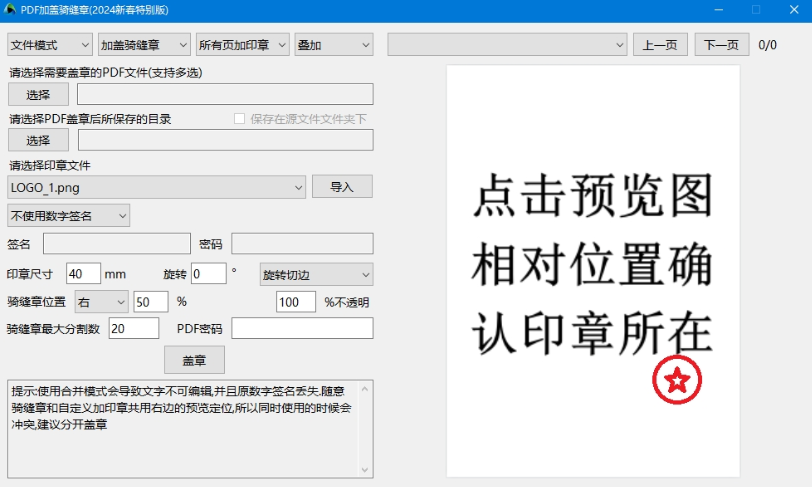
PDFQFZ辅助盖章,妙变办公专业人才 小伙伴们!还在为PDF盖章发愁吗?📑有没有被老板急得头秃?今天给大家带来一个宝藏神器——PDFQFZ,让你瞬间变身专业文件达人,秒杀手残党!✂️一、PDFQFZ是什么东东?🤔PDFQFZ其实就是一个超好用的PDF加盖骑缝章的小工具,帮你轻松搞定文件盖章这件事儿!不管你是学生党还是打工人,这个神器都能拯救你的文件盖章难题!🦸♀️使用简单,无需安装,直接打开就能用!完完全全就是一把手的利器!💥二、如何下载PDFQFZ?📥打开PDFQFZ下载地址, 点这里 。找到最新版,下载PDFQFZ.exe文件。下载好直接双击打开,真的是超简单,连小白都能轻松上手!🤩三、PDFQFZ详细操作步骤,手把手教你!📝选择文件:打开工具,选择需要盖章的PDF文件或整个文件夹。如果是多个文件,通通都给我冲!💨选择保存路径:点选保存文件夹,这里是你盖好章的文件存放地。记得选个好找的位置,不然到时候翻天找不到哦!👀导入印章图片:导入你已经准备好的完整印章图片!工具会根据PDF的页数自动帮你做随机分割,超级智能,完全不用操心!✨设定印章参数:设定印章大小、骑缝章位置和印章在每一页的位置。这一步是关键,调整到满意的效果再盖章哈!🔍一键盖章:点“盖章”按钮,然后就是愉快的等待时间啦⏳~ 一会儿就可以在保存文件夹中看到你的骑缝章PDF啦,超级治愈有木有!📄四、使用心得分享,快来看看!🗣️这个PDFQFZ真的好用到哭!😢作为一个文件常年加盖的小白,每次被老板催到飞起的时候真的是笑不活了…现在有了PDFQFZ,文件处理效率直接拉满!🚀好东西当然要和小伙伴们分享,这么好用的神器,建议准备一个吧!更多关注:www.9418666.xyzPDF盖章工具 #骑缝章教程 #文件处理小妙招