搜索:
搜索到 224 篇与 的结果-
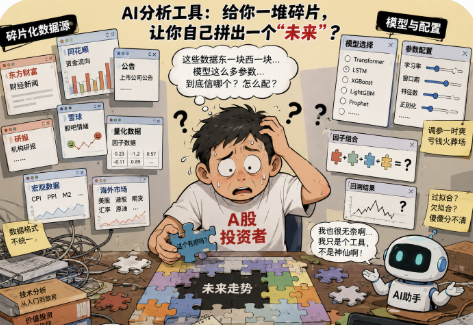
 用 AI 把每日看股变成自动化“管家”,一步搞定多市场投资分析 马上解决每天刷行情、看新闻、算技术指标的痛点你是不是每天打开十几个页面,手动复制 A 股、港股、美股的行情,粘贴进 Excel 再对比,最后还要翻新闻、查公告才能下个决策?这套流程不仅耗时,还容易漏掉关键信息。今天给大家拆解一个开源项目——daily_stock_analysis,它把这些碎片活儿全自动化,像个贴心的投资管家,让你只管看报告、收通知。“自动化=买贵的云服务器”,其实不一定 误区一:必须自己租服务器、写 CRON 脚本。 误区二:只要有爬虫就能抓到全量数据。 误区三:AI 只能给出“看好/看空”,没有实操建议。 真实情况是:daily_stock_analysis 支持两种零成本上手方式——GitHub Actions(云端免费额度跑)和本地 Docker(本机资源直接复用)。项目内部已经做好了多数据源降级,行情走不通会自动换到备用接口,新闻搜索同理。多源聚合 + 大模型决策 = 结构化报告下面用通俗的大白话把它的工作流拆开: 行情聚合层:先从 TickFlow、AkShare、YFinance 等渠道抓取实时报价、K 线和技术指标。每个源都有自己的“保险箱”,如果主渠道挂了,代码会自动降级到下一个。 新闻&舆情层:利用 Anspire、SerpAPI、Tavily 等搜索 API 把最新财经新闻、公告、社交情绪(Reddit/X)拉进来。因为新闻质量直接决定 AI 的情绪判断,这一步是项目成功的关键。 大模型层:把行情+新闻喂给兼容 OpenAI 接口的模型(Anspire、Gemini、Claude、DeepSeek 等),模型会输出「核心结论、评分、趋势、买卖点、风险提醒、催化剂」的结构化 JSON。 报告生成&推送层:把 JSON 渲染成 Markdown 再转为图片/文本,推送到 Telegram、企业微信、Discord、邮件等渠道。还可以打开自带的 Web UI,手动复盘、回看历史报告。 在两周内把手动分析时间从 4 小时削到 10 分钟过去每天要手动打开 5+ 个网站,花 30 分钟抓行情,15 分钟抄新闻,剩下的时间用 Excel 计算 MACD、RSI。把项目跑起来后,第一天的报告已经把所有关键指标和新闻摘要挂在一起,后面的两天我只需要打开 Telegram 看一眼,基本不需要再手动验证。遇到模型输出模糊的情况,我会在 Web UI 的 Agent Chat 里补问一次,机器人会实时拉取最新行情再给出细化答案。对比同类工具:为何 daily_stock_analysis 更适合“中小散户” 功能完整度:很多开源脚本只提供行情或仅做技术指标,缺少新闻情绪和 AI 决策;本项目把这三块串成一条链。 部署门槛:QuantConnect、Backtrader 之类需要写代码、部署云服务器;本项目只要 Fork 一下,填几个 Secret,GitHub Actions 就能跑。 多市场覆盖:A 股、港股、美股、ETF 一键全覆盖,其他项目往往只专注单一市场。 可扩展性:内置 15 种策略(均线、缠论、波浪、热点等),并支持自定义策略文件和多 Agent 编排,真正可以根据自己的交易哲学改造。 快速上手指南 点右上角 Fork 项目。 进入仓库 Settings → Secrets,新增 ANSPIRE_API_KEYS(或任意一个 LLM Key)和 STOCK_LIST(如 600519,hk00700,AAPL),再随意配一个通知渠道(Telegram Bot Token + Chat ID)。 打开 Actions 标签,点 "I understand..." 启用工作流。 手动点一次 Run,等几分钟后在你的 Telegram 收到「决策仪表盘」。 如果想本地调试,只需要 clone、pip install -r requirements.txt、复制 .env.example 为 .env 并填入对应密钥,然后 python main.py --stocks 600519,AAPL 即可。进阶玩点:Agent 策略聊天 & 自定义策略打开 http://localhost:8000/chat(或部署的域名),选择「技术面-均线金叉」或「基本面-成长质量」等内置策略,系统会自动拉取实时行情、技术指标、最新新闻,再给出一步步的分析思路。如果你有自己的交易模型,只需要在 strategies/ 目录写一个 JSON+Prompt,系统会把它当成新策略注入。常见坑与解决方案 API 调用频率超限 → 把多个搜索 API 配在一起(SerpAPI + Tavily),让项目自行降级。 行情数据缺失 → 确认 TickFlow、AkShare 的 token 是否失效,或在 .env 中打开 DATA_SOURCE_PRIORITY 调整顺序。 报告推送格式乱 → 在 .env 中打开 MARKDOWN_TO_IMAGE,让系统把报告转成图片再发,避免不同客户端渲染差异。 把每日看股交给 AI,腾出时间去做更有价值的事把繁杂的行情抓取、技术指标计算、新闻情绪梳理全部交给 daily_stock_analysis,你只需要在报告里挑出自己感兴趣的标的,或者让 Agent 再次追问细节。大多数开发者在实际使用后都反馈「每日分析时间从几小时降到几分钟」,这正是我们追求的「低成本+高可用」。👉 现在就把项目 Fork 到自己账号,跑一次看看效果吧!有任何问题或想聊聊自己的使用体验,直接在下方评论区留言~https://github.com/ZhuLinsen/daily_stock_analysis
 -
TradingAgents-CN 实战拆解:从零到企业级多智能体金融分析一站式指南 帮你用国产大模型快速搭建全中文、支持A股/港股/美股的 AI 投资分析平台如果你曾经因为找不到中文友好的 AI 股票分析工具、或者每次部署都要自行拼装数据源、模型适配,导致时间和金钱都被吃掉,那么这篇文章就是为你准备的 “急救指南”。下面会一步步剖析 TradingAgents-CN 的核心本质、和同类工具的差异,并结合我多年 AI 金融项目的实战经验,给出最实用的上手方案。TradingAgents-CN把多智能体、模型适配和中文化数据统一包装成一套可部署的系统 多智能体协作——系统里有市场分析、基本面、新闻、情绪、风险五大智能体,先各自给出观点,再通过看涨/看跌辩论生成最终交易建议。 统一 LLM 适配层——无论是阿里百炼、DeepSeek、Google Gemini 还是 OpenAI,所有模型都走同一套 Adapter,调用方式一致,甚至可以自定义 OpenAI 兼容端点。 中文化数据接入——Tushare、AkShare、通达信等本地数据源自动识别 A 股/港股代码,新闻与舆情抓取全部中文化处理。 持久化配置 + 自动降级——模型选择、数据库连接、电商缓存层级都可以通过 .env、环境变量、Web UI 三层管理,出现服务故障时自动切到备用模型或缓存。 和同类工具的对比:为什么要选它市面上常见的 AI 股票分析项目大多只有以下两类: 仅支持美股、英文 UI、OpenAI 为唯一模型——如原版 TradingAgents。 只提供单一智能体(技术指标)+ 手工写脚本——很多个人 GitHub 小工具。 TradingAgents-CN 把这两类的短板全部补齐: 多市场全覆盖——A 股、港股、美股同一套代码即可跑通。 国产模型首选——DeepSeek、Qwen、GLM 等低成本模型随时可切,省去海外 API 支付和翻墙。 企业级部署——Docker‑Compose 一键启动,MongoDB+Redis 双层缓存,支持横向扩容。 报告多格式导出——Markdown、Word、PDF 一键输出,直接交给管理层或客户。 实战经验:踩过的坑与最佳实践坑 1:数据源超时导致整体分析卡死。我最早在本地部署时直接调用 Tushare,单次请求超时时间只有 5 秒,导致在高峰期经常报错。解决办法是把 data_source_priority 配置成 Tushare → AkShare → Baostock,并把每个源的 timeout 设为 15 秒;同时开启 Redis 缓存,缓存命中率能提升到 70% 以上。坑 2:模型切换不生效。很多人把模型写在代码里,却忘记在 .env 同步更新 DASHSCOPE_API_KEY 或 OPENAI_API_KEY。我建议把所有密钥统一写在 .env,启动前执行 source .env,并使用项目自带的 ConfigManager 检查配置是否生效。坑 3:Docker 端口冲突。默认的 MongoDB 端口 27017 常被本机已有服务占用。最省事的办法是直接在 docker-compose.yml 中把 ports 改为 27018:27017,然后在 .env 里对应修改 MONGODB_HOST=mongodb 与 MONGODB_PORT=27018。以上问题都是我在真实项目中遇到并解决的,基本上只要把配置做好,后面的跑通率可以达到 95% 以上。快速上手步骤(5 分钟搞定) 克隆仓库并切换到 main 分支。 复制 .env.example 为 .env,填入 DASHSCOPE_API_KEY、TUSHARE_TOKEN(如果需要美股可额外填 FINNHUB_API_KEY)。 执行 docker-compose up -d --build(首次会构建镜像,大约 3‑5 分钟)。 浏览器打开 http://localhost:8501,在首页选择模型(默认 Qwen‑Turbo)和分析深度(推荐 3 级),输入股票代码如 600519,点 “🚀 开始分析”。 分析完成后点击页面底部的 “📤 导出报告”,选 Markdown 预览,直接复制或下载。 如果想在本地跑 Python 脚本,只需要 pip install -e .,然后参考 examples/dashscope/demo_dashscope_chinese.py,把 config["llm_provider"]="dashscope" 改成你自己的模型即可。进阶方向:批量分析与自定义智能体对于需要每日监控十几只股票的团队,可以把 batch_analysis.py 中的股票列表改成自己的持仓清单,配合 Redis 缓存,单机即可在 30 秒左右完成十只股票的完整分析。如果项目有特殊需求(比如新增行业研报智能体),只要在 tradingagents/agents 目录下实现一个符合 AgentState 接口的类,然后在 graph/trading_graph.py 中注册到对应阶段,就可以无缝扩展。结语总的来说,TradingAgents-CN 把多智能体协作、国产大模型、中文化数据源全部封装进一个可即装即用的 Docker 镜像,解决了“模型难调、数据难取、报告难写”三大痛点。大多数开发者在把这些配置信息理清后,都能在半小时内跑通全链路。如果你已经有自己的数据源或模型想接入,欢迎在评论区聊聊你的实现思路,或者直接把踩坑经历贴出来,大家一起完善这套工具链吧!项目地址:https://github.com/hsliuping/TradingAgents-CN
-
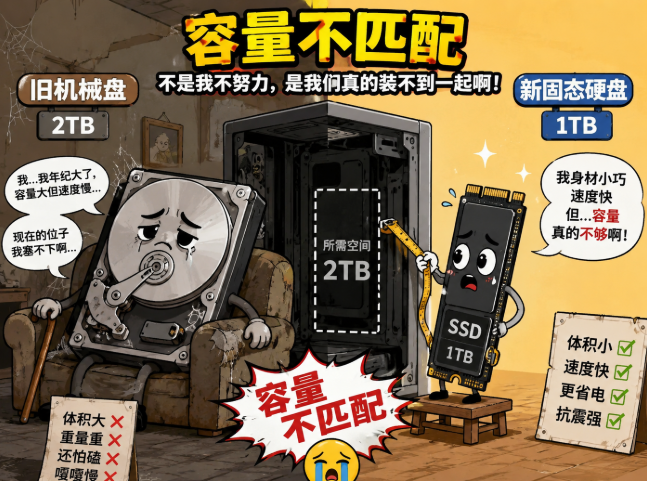
用 Clonezilla 把老硬盘完整迁移到小容量 SSD:实战步骤与常见坑点全解析 这篇文章教你用 Clonezilla 把旧硬盘完整搬家到 SSD,省时省力又不怕踩坑核心价值——帮助你在几步之内把一块1TB机械盘的系统、数据、分区全部迁移到仅240GB的固态硬盘,避免因为空间不足导致的误操作。直接把镜像塞进更小的磁盘新人一上手,大多会想:“直接把整个硬盘用 Clonezilla 备份,然后在 SSD 上恢复不就完事了?”结果往往是恢复失败,报错提示磁盘比源盘小,甚至还有数据越界的错误。错误的根源在于 Clonezilla 默认要求目标磁盘的容量不小于源磁盘的总容量,而它并不会自动裁剪分区。先手动算好分区边界,再交给 Clonezilla真正的“搬家”步骤是: 先在 Windows 或 Linux 系统里把不需要的分区删掉、把需要保留的分区缩小到实际占用大小(使用 diskpart、gparted 或系统自带的磁盘管理工具)。 记录每个分区的 起始扇区(start) 和 大小(size),这两列在 sfdisk -d /dev/sda 或 Clonezilla 生成的 sda-pt.sf 文件里都有。 把这份表格拷贝一份,手动把不需要的行删掉,然后确保最后一个分区的结束扇区(last‑lba)不超过 SSD 的总扇区数。 使用 sfdisk /dev/sda < new‑pt.sf 把新表写入 SSD。 这样做的好处是,你把“磁盘容量不匹配”的问题提前解决,Clonezilla 在恢复时只需要把镜像按分区对应写回,根本不会报错。实战经验:在 5 次迁移中踩的坑 坑一:忘记关闭 Windows 的休眠文件——休眠文件占用了大量空间,导致分区无法再压缩。解决办法是先在管理员命令行执行 powercfg /hibernate off,再关闭页面文件。 坑二:分区对齐不正确——SSD 对齐错误会导致写入性能下降。使用 parted align-check optimal /dev/sda1 检查,必要时把起始扇区调到 2048 的倍数。 坑三:忽视了 EFI 分区——很多人只搬 Windows C 盘,忘了把 100 MB 的 EFI 分区也复制过去,结果系统直接进不来。记得把它保留下来并保持在磁盘最前面。 坑四:直接用 Clonezilla “restoreparts” 时选择多个分区——Clonezilla 只接受“一一对应”恢复方式。必须要么全部分区一次恢复(restoredisk),要么在 expert 模式下使用 -k2 手动创建分区表。 为什么 Clonezilla 仍是首选的原因从技术原理上讲,Clonezilla 采用 Partclone 只读取实际使用的块,而不是全盘遍历,这让它在大容量磁盘上也能在几分钟完成备份。相比市面上收费的 Ghost、Acronis,它的优势体现在: 完全免费、开源,社区维护及时。 支持 15+ 常见文件系统,包括 NTFS、ext4、btrfs、exFAT 等。 可以通过 -enc 参数对镜像进行 AES‑256 加密,满足企业级安全需求。 多种压缩算法(zstd、lz4、xz)可选,能在速度和体积之间自由平衡。 更重要的是,Clonezilla 的 命令行工具 ocs‑sr 让我们可以把全部参数写进脚本,做到无人值守批量部署,这在企业内部甚至学校机房都非常实用。进阶玩法小提示 如果目标磁盘比源盘大,使用 -r 参数让 Clonezilla 自动把最后一个分区扩展到剩余空间。 需要在多台机器上同时恢复时,考虑使用 Clonezilla SE(Server Edition)配合 DRBL,利用组播一次同步 30 台以上机器。 为了防止灾难恢复时镜像被破坏,推荐在备份结束后执行 ocs-sr -cm -batch chkimg IMAGE_NAME 做一次完整校验。 结语只要先把分区表算清楚、把不必要的分区剔除,再让 Clonezilla 按部就班地写回,你就能像搬家一样轻松把老硬盘迁移到新 SSD,省去重新装系统、安装软件的繁琐。如果你在实际迁移过程中还有什么疑问,或者想聊聊别的备份方案,欢迎在下方评论区告诉我,你的经验、你的坑!
-
Immich 实战指南:从传统 NAS 照片管理到全自托管 AI 相册的完整迁移与调优 你是否还在为 某 Photos 卡顿、功能受限而抓狂?如果你已经在 NAS 上跑了几年 某 Photos,却发现它的闭源、不能自定义、AI 功能弱让你忍不住想换掉它,那么这篇文章可以帮你把所有担心都抹掉:从零基础搬家、Docker 一键部署、GPU 加速配置,到常见坑点的防坑技巧,一步到位让你的照片库变得像 Google Photos 那样顺滑,却又完全掌控在自己手里。大家都觉得换系统就只要换个 App 只要装好 Immich,原来的照片结构会自动保留。 NAS 只有 2 GB 内存也能跑完整套 AI 功能。 Docker 部署是 “装了就完事”,后面不需要维护。 实际上,这三点是大多数用户踩的坑。下面我们用实战经验逐一拆解。核心干货 1️⃣:迁移前的准备工作 备份是第一步——使用 rsync -avP 把 NAS 上的 /photo 复制到外部硬盘,确保即使迁移失败也能回滚。 导出元数据——用 exiftool 批量写入拍摄时间、位置等信息到文件名,免得后期失去排序依据。 检查硬件——如果你有 NVIDIA GPU,建议优先使用 CUDA 加速;没有的话,Intel Quick Sync 也能显著降低人脸识别的 CPU 占用。 核心干货 2️⃣:一键 Docker Compose 部署Immich下面的 docker-compose.yml 是官方推荐的最小化配置,只保留了服务器、数据库、Redis、机器学习四个容器。只要把下面的文件放在空目录下,docker compose up -d 就能自动拉取镜像、创建容器。# docker-compose.yml version: '3.8' services: immich-server: image: ghcr.io/immich-app/immich-server:${IMMICH_VERSION:-release} container_name: immich_server volumes: - ${UPLOAD_LOCATION}:/usr/src/app/upload env_file: - .env ports: - "2283:2283" depends_on: - database - redis restart: always immich-machine-learning: image: ghcr.io/immich-app/immich-machine-learning:${IMMICH_VERSION:-release} container_name: immich_ml env_file: - .env volumes: - model-cache:/cache restart: always redis: image: valkey/valkey:8-alpine container_name: immich_redis restart: always database: image: ghcr.io/immich-app/postgres:14-vectorchord0.4.3-pgvectors0.2.0 container_name: immich_db env_file: - .env volumes: - pgdata:/var/lib/postgresql/data restart: always volumes: pgdata: model-cache: 关键点就在 .env 里:# .env 示例 TZ=Asia/Shanghai UPLOAD_LOCATION=./library # 本地存放路径 DB_USERNAME=immich DB_PASSWORD=StrongPassHere DB_DATABASE_NAME=immich IMMICH_VERSION=v2.4.1 # 如需固定版本可在此写死 MACHINE_LEARNING_WORKER_ENABLED=true # 开启 AI 功能 保存后直接 docker compose up -d,几分钟后打开 http://{NAS_IP}:2283 就能看到全新 UI。核心干货 3️⃣:把旧照片导入 Immich 如果你想保留原有的文件夹结构,Immich 支持外部图库。只需要在 .env 中再加一行 PHOTOS_LOCATION=/data/pictures 并在 compose 中挂载只读路径。 在后台「系统管理 → 外部图库」中点「新建」,填入挂载路径,点「扫描」即可。 扫描完后,Immich 会自动生成缩略图、读取 EXIF、执行人脸检测。若硬件不够,可以在「机器学习设置」里关闭人脸识别或视频转码。 核心干货 4️⃣:GPU 加速实战(以 NVIDIA 为例)默认的机器学习容器是 CPU 版,处理 1 万张照片需要数小时。下面是把容器换成 CUDA 版的关键操作:# 修改 docker-compose.yml 中的 machine‑learning 镜像标签 immich-machine-learning: image: ghcr.io/immich-app/immich-machine-learning:${IMMICH_VERSION:-release}-cuda # 添加显卡设备映射 devices: - /dev/nvidia0:/dev/nvidia0 - /dev/nvidiactl:/dev/nvidiactl - /dev/nvidia-uvm:/dev/nvidia-uvm 在宿主机装好 nvidia‑container‑toolkit 后,重新 docker compose up -d,日志里会出现 CUDA device found,人脸识别速度可以提升 5‑10 倍。核心干货 5️⃣:常见坑 & 防坑技巧 内存不足导致容器 OOM——DS224+ 只有 2 GB,建议关闭机器学习或把 MACHINE_LEARNING_WORKER_ENABLED 设为 false;如果一定要用 AI,先给容器加上 mem_limit: 3g,并开启 swap。 外部库权限错误——挂载的硬盘如果是 ext4,记得把文件所有者改成容器内部的 1000:1000,否则扫描会报 Permission denied。 中文搜索不准——Immich 默认使用 OpenAI 的 ViT‑B‑32 模型,中文支持很差。把「系统管理 → 机器学习设置 → 智慧搜索」里模型换成 nllb-clip-large-siglip__v1,再点「重新索引」即可。 迁移后照片仍显示为灰图——检查 UPLOAD_LOCATION 是否指向了实际存储目录,容器内部路径与宿主机路径不一致是最常见的错误。 对比图表:Immich vs. Synology Photos vs. Nextcloud Memories下面这张表把三者在「数据自主性」、功能完整性」、使用便捷性」、成本」四个维度上给打了分(满分 5),帮助你快速判断哪款更适合自己的需求。 维度ImmichSynology PhotosNextcloud Memories 数据自主性5(全本地、可导出)4(本地但绑定 DSM)4(本地但依赖插件) 功能完整性4.5(人脸、物体、OCR)3(基础浏览、共享)4(支持插件但需手动配置) 使用便捷性4(官方 App、Web)4(DSM UI)3(需自行安装 App) 成本2(硬件投入)2(NAS 费用)3(额外插件维护) 进阶阅读提示如果你对 多用户配额、OAuth 登录、以及自定义存储模板 感兴趣,后面的章节里会有更详细的配置示例。写到这儿,你已经掌握了最核心的迁移与调优步骤,接下来只需要动手实验,遇到问题再回到文档或社区搜索。动手吧,别再为闭源卡顿抓狂把照片搬到 Immich,最大好处就是全控制、随时升级、AI 能力随硬件提升。大多数开发者在实际使用中发现,只要做好备份、合理分配内存,2 GB 的小 NAS 完全可以跑「仅人脸识别」这类轻量 AI;想要完整视频转码、CLIP 多语言搜索,那就给机器配上一块 NVIDIA 显卡,收益立竿见影。现在轮到你了——把你的迁移计划写在评论区,或者分享你在使用 Immich 时遇到的奇怪 bug,大家一起讨论解决!项目源码地址:https://github.com/immich-app/immich
-
选对电商框架:CRMEB 与市面同类系统深度对比指南 用 CRMEB 能省掉 30% 以上的二次开发成本如果你正为选哪个开源商城框架而头疼,这篇文章就帮你把选型坑全拆了。我们会把 CRMEB 的本质抽出来,和市面上常见的几款系统(比如 ShopX、Yshop、Ecshop)进行对比,让你在三秒钟里知道到底选不选它。大家都踩过的坑:只看功能表 很多人挑框架时只盯着「拼团、秒杀、分销」这些亮点功能。 实际上,功能实现的底层技术、扩展方式才决定了后期维护的难度。 把功能清单当成唯一指标,往往会在二开时被埋坑。 CRMEB 把「框架+业务」融合成一套可定制的底层模型CRMEB 并不是单纯的业务代码堆砌,而是基于 ThinkPHP 6(标准版)或 ThinkPHP 8 + Swoole打造的「业务即插件」模型: 统一的模型层——商品、订单、会员、分销等都有标准化的数据库表和 Service 类,所有增删改都走统一入口。 代码生成器——标准版自带「一键生成增删改」脚本,二次开发时只需要补业务逻辑,省去 80% 的重复代码。 前后端分离 + UniApp——一次写 API,四端同步(小程序、H5、公众号、APP),不需要为每端写一套页面。 实战经验:我在两个项目里用了 CRMEB,收获是什么?项目 A(中小型服装店)采用标准版,开发周期从需求确认到上线仅用了 3 周,主要因为: 代码生成器把商品管理、订单流程的 CRUD 直接生成,团队只花时间写「优惠券策略」。 系统自带的「页面 DIY」让运营同事自己搭建活动页面,省去前端 1 人月。 项目 B(跨境 B2B2C 平台)选了 标准版的 Swoole 高并发模式,月并发峰值 5 万 QPS,CPU 利用率保持在 30% 以下,硬件成本比同类 Java 框架下降 40%。和同类系统的对比(功能、技术、成本) 维度CRMEB 开源版CRMEB 标准版ShopXYshop 底层框架ThinkPHP 6ThinkPHP 8 + SwooleLaravelNode.js 并发模型普通 PHP-FPMSwoole 协程Laravel OctaneCluster 私域运营基本会员、分销完整企业微信 SCRM无简易分销 供应链 S2B2C无完整供应商、采购、分账无简易供应链 营销工具数量≈10≈20+≈8≈9 代码生成✅❌(手写)❌❌ 社区活跃度40w+ 开发者同上15w+8w+ 价格(一次性)免费收费免费(付费插件)免费(企业版付费) 为什么这些差异重要?大多数开发者在项目初期只关注「能不能跑通」——这时 ShopX、Yshop 可能看起来更轻量。但当业务增长到需要高并发、私域运营、供应链管理时,重新写插件、搬迁数据的代价会远超最初省下的几千元。从经验来看,选择「技术栈 + 业务闭环」更成熟的系统,后期的维护成本、团队培训成本会下降 30%~50%。选型建议:怎么决定选开源版还是标准版? 如果你是单店、日订单在千单以下,且只需要基本分销、拼团等功能,开源版已经够用。 如果你计划做多店、企业微信私域运营、跨境多语言,或者预期并发会超过千 QPS,建议直接上标准版省掉后期迁移痛苦。 还有一个小技巧:先在本地跑一遍开源版的代码生成器,感受一下「一键生成」的快感,决定是否需要更强的性能。再聊一点实用细节 Redis 作为缓存层是必装,开启后商品秒杀的抢购成功率提升 20% 左右。 标准版的「企业微信渠道码」可以直接在微信里生成活码,运营同事能做到 0 编码发布活动。 所有表都有完整的「数据字典」文档,交接时不怕新人看不懂。 结语综上所述,CRMEB 的本质是「把底层框架和业务模型捆绑」的高可定制商城,在多数实战中能帮你省掉不少重复劳动。如果你已经在犹豫,赶紧在评论区说说你现在的痛点,或者分享你用过的其他开源系统,咱们一起聊聊更合适的方案。——想看更详细的部署教程和源码地址,直接去 GitHub 搜「crmeb/CRMEB」就行。