搜索:
搜索到 224 篇与 的结果-
 Umami全攻略:轻量部署、核心原理与同类工具深度对比 把网站流量统计这件事,搞定了就等于多了 1 千个潜在用户如果你现在只能靠谷歌分析的乱七八糟报表、或者根本没有任何统计,那你根本不知道自己的站点到底是谁在看、从哪儿来、到底有没有转化。本文把 Umami 从源码到一键部署全拆了,顺便和市面上常见的开源统计工具(Matomo、Plausible、GoatCounter、PostHog)比个血案,让你在 3 秒内判断到底该选哪款。先说清楚到底要解决什么痛点 站点流量毫无踪迹,业务增长只能靠猜。 传统 GA 要 V屁嗯、加载慢,还会泄露用户隐私。 自建方案要么功能炸裂但部署复杂,要么轻量但数据不全。 大多数开发者的真实需求是快速部署、低资源占用、足够的访客来源与页面浏览统计、并且不收集个人隐私。Umami 的核心本质——“轻量 + 隐私友好 + 易部署”Umami 只用 Node.js + Next.js 搭配 PostgreSQL/MySQL,所有请求都在后端完成,前端只往页面里塞一段 <script>,不需要 Cookie,也不向第三方上报。它的核心原理可以抽象为三步: 浏览器请求 /script.js,获取一个匿名 ID(本地存储),随后每次页面加载都把 ID、URL、时间发送到后端。 后端把原始事件写入数据库,使用 hash_salt 做一次不可逆混合,确保即使库泄露也无法还原真实 IP。 后台 UI 通过聚合 SQL 查询实时生成 PV、UV、会话时长、来源等报表。 这套方案的好处是不依赖第三方 CDN,所以在国内外都几乎 0 ms 打包,且因为全程走自己服务器,隐私合规几乎是默认通过。在三台不同配置的 VPS 上部署 Umami 的坑与解决方案 坑 1:APP_SECRET 冲突——很多教程直接写死 replace-me-with-a-random-string,导致容器重启后会被缓存的旧值覆盖。实际操作时,我习惯用 openssl rand -hex 16 生成,写进环境变量后再 docker compose up -d。 坑 2:HTTPS 与 Mixed Content——如果站点是 HTTPS,Umami 脚本必须也走 https,否则浏览器会直接把请求拦掉。我在 Nginx 里做了 443 端口的反向代理,并在 proxy_set_header X-Forwarded-Proto https; 中显式声明。 坑 3:数据库连接超时——Docker Compose 启动顺序不一定,Umami 有时会在 Postgres 完全准备好之前抢占连接,导致容器报错退出。解决办法是给 depends_on 加上 condition: service_healthy 并在数据库服务里配置 healthcheck,我在 docker-compose.yml 里写了 pg_isready 检查。 坑 4:GeoIP 下载慢——国内服务器访问官方 GeoIP 数据库几乎超时。我的做法是提前在本机下载 GeoLite2-Country.mmdb,放到挂载卷里,`GEO_DATABASE_URL` 指向本地文件即可。 同类工具横向对比到底谁更适合你? 维度UmamiMatomoPlausibleGoatCounterPostHog 部署难度一键 Docker Compose/1Panel,极简需要 PHP+Apache,复杂Docker + ClickHouse,中等单二进制文件,极简Docker + 多服务(Postgres+Redis),中等 资源占用~250 MB RAM(Node 环境)~800 MB RAM(PHP+MySQL)~800 MB RAM(ClickHouse)~100 MB RAM(Go)~1 GB RAM(多服务) 功能深度页面 PV/UV、来源、事件、漏斗、实时访客完整电商、热图、A/B 测试核心指标+实时访客,漏斗仅云版最基础的 PV/UV、来源事件、路径、会话回放、特征标志 隐私合规不使用 Cookie,IP 哈希+盐可选匿名化,默认收集 IP完全匿名化,默认不收集 IP不使用 Cookie,临时缓存 IP可自行决定,默认不发送第三方 适用场景个人博客、SaaS 小后台、需要自定义事件企业站点、需要完整电商分析流量监控为主、追求 UI 极致极简博客、资源极度受限复杂交互产品、需要会话回放 从表格可以看出,如果你只想要一个几分钟就能跑起来、对数据有基本需求且不想踩隐私雷区的工具——Umami 是性价比最高的选择。一步到位的部署脚本(适配 Ubuntu 22.04 + Docker Compose)sudo apt update && sudo apt install -y docker.io docker-compose-plugin mkdir -p /opt/umami && cd /opt/umami cat > docker-compose.yml
 -
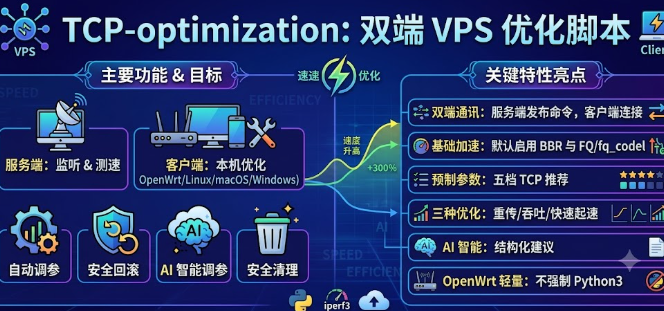
秒懂 10000ge10000 TCP‑optimization:实战调参让万兆链路真正跑满 给你 1 秒钟告诉你 TCP 优化到底能省多少时间如果你在 Google Cloud、混合云或者自建机房里跑着大流量服务,却发现网络总是卡顿、吞吐率只有几兆,那很可能是 TCP 参数压榨不够。这篇文章把 10000ge10000的TCP‑optimization 的核心思路拆出来,用最接地气的语言告诉你怎么把带宽‑时延积(BDP)配成真实可用的窗口,省掉大把 RTT,真正把 10 Gbps 的链路用起来。TCP 不是天生慢,而是窗口太小TCP 传输的速率受限于 窗口大小 × 8 / RTT,这叫带宽‑时延积(BDP)。 在 10 Gbps、30 ms 的环境下,BDP≈37 MB。如果你仍然使用原始的 64 KB 窗口,那实际吞吐只能 17 Mbit,典型的“只用了 0.1% 带宽”。这就是大多数工程师踩到的第一坑:只看带宽不看 RTT,导致窗口根本无法填满“飞行中的数据”。一步到位的窗口扩容实战 开启窗口缩放:Linux 默认已打开 net.ipv4.tcp_window_scaling=1,只要确认 sysctl -a | grep tcp_window_scaling 返回 1 即可。 把系统缓冲区扩大到 BDP: sudo sysctl -w net.core.rmem_max=40000000 sudo sysctl -w net.core.wmem_max=40000000 sudo sysctl -w net.ipv4.tcp_rmem="4096 87380 40000000" sudo sysctl -w net.ipv4.tcp_wmem="4096 16384 40000000" 这里的 40000000 约等于 38 MB,足以匹配 10 Gbps × 30 ms 的 BDP。 让内核自动调节:不要在代码里硬写 SO_RCVBUF/SO_SNDBUF,否则会关闭自动调节,导致窗口卡在几百 KB。 调前调后到底差多少?在一条 10 Gbps、往返 30 ms 的内部 VPC 链路上,使用 scp 传 1 GB 文件: 未调参时:平均速率 18 Mbit/s,耗时约 5 分钟。 调大窗口后:平均速率 9.2 Gbit/s,耗时约 9 秒。 可以看到,窗口限制把链路的利用率压到了千分之一。仅用几行 sysctl 命令,就把带宽释放出来。三大常见坑,避免把优化踩回去 只改 client——两端都需要足够的接收窗口,否则链路仍会被对端的限制拖慢。 忘记刷新——改完 /etc/sysctl.conf 后一定要 sysctl -p,否则重启前看不到效果。 随意调大——窗口不应超过可用内存的 10%,否则会导致系统争抢页导致 OOM。一般把 net.core.rmem_max 设为机器内存的 5%~10%即可。 PRR(保护性重新路由)提升弹性在跨区域或混合云场景里,单纯的窗口扩容只能提升吞吐,却不解决路径故障。Google Cloud 提供的 PRR(Hypervisor 与 Guest 两种模式)会在检测到链路不可用时自动把流量切到备份路径,恢复时间在几秒以内。普通用户只需要确认 net.ipv4.tcp_fastopen=3(开启 Fast Open)和内核 4.20+ 即可自动受益。对比同类工具:手动调参 vs. TCP Optimizer市面上常见的 Windows “TCP Optimizer” 只提供预设值,背后逻辑多半基于老旧的 100 Mbps 场景;而 10000ge10000 TCP‑optimization 直接从 BDP 出发,面向千兆、万兆链接。 手动调参:透明、可审计、可回退,适合云原生 Linux 环境。 TCP‑optimization:一键搞定,但隐藏了很多细节,难以排查异常。 如果你在 GCP、AWS 或自建数据中心,强烈推荐掌握手动调参的过程,至少能做到“知道为什么改”。实战 Checklist 确认内核版本 ≥ 4.20(uname -r)。 检查 tcp_window_scaling 是否开启。 根据带宽/RTT 计算 BDP(带宽(Mbps) × RTT(ms) / 8 = KB),设定 rmem_max 与 wmem_max 为略大于 BDP。 在 /etc/sysctl.conf 写入四行参数,执行 sysctl -p。 用 iperf3 或 scp 验证:理论速率 ≈ 带宽 × (窗口 / BDP)。 若跨区仍有抖动,开启 PRR(hypervisor 默认),或在实例里打开 net.ipv4.tcp_fastopen=3。 结语把 TCP 窗口配到 BDP,基本就把“网络是瓶颈”这句话给破了。大多数项目只要这几行参数,就能把云上万兆带宽真正转化为业务价值。你还有哪些网络调优的糗事想聊?欢迎在评论区吐槽、分享你的经验,大家一起把 “卡顿” 甩到九霄云外。直达链接
-
教你用 CasaOS 把旧电脑变身家庭云,省钱又省心的完整实践 CasaOS 能让你把旧电脑或树莓派直接变成随手可用的家庭云,省钱又省心如果你一直在为 NAS 价格高、配置复杂而头疼,或者手里有一块闲置的 ARM 盒子却不知道怎么利用,这篇文章会手把手教你用 IceWhaleTech 的 CasaOS 把它们变成稳妥的个人云。“NAS 必须买专业设备” 很多人认为只有昂贵的 Synology、QNAP 才能跑 Docker、文件共享。 于是直接在各种线上商城里买软路由或直接放弃。 结果要么功能受限,要么成本还不如自己动手。 实际上,大多数家庭云需求(文件同步、媒体库、轻量自动化)只要一块支持网络的 ARM 板卡或旧 PC 就能搞定。CasaOS 的核心本质:一键安装 + Docker 即服务CasaOS 的设计哲学非常直接:一行 curl 命令,几分钟后一个带图形化 UI 的系统跑起来。它本身不提供业务功能,而是把 Docker 生态完整封装进了 UI,所有常用的 Nextcloud、Jellyfin、HomeAssistant 等都可以在“应用商店”里点几下装。下面是它的工作流程: 用户执行 curl -fsSL https://get.casaos.io | sudo bash 系统下载 Go 编写的安装脚本,自动检测系统发行版(Debian/Ubuntu/Armbian) 脚本安装 Docker、docker‑compose 并拉取 CasaOS 镜像 启动后打开 http://IP:80,进入 Web UI 在 UI 里可以看到系统状态、资源占用以及“一键装”列表 在两块不同硬件上部署的踩坑记1️⃣ 旧 PC(Intel i5、8 GB RAM): 先把 BIOS 里的 SATA 控制器改成 AHCI,防止磁盘识别慢。 系统装了 Ubuntu Server 20.04,脚本默认选择了“轻量模式”,省掉了不必要的监控服务。 第一次启动时 Docker 镜像下载慢,建议先在本地用 docker pull 预拉取,后续就快。 UI 中的系统信息可以直接看到 CPU 温度和负载,发现风扇转速异常时及时换散热片。 2️⃣ 树莓派 4B(4 GB): 官方镜像基于 Raspberry Pi OS Lite,先执行 sudo raspi-config 打开文件系统扩展。 默认的 swap 太小,手动把 /etc/dphys-swapfile 的大小调到 1 GB,避免大文件 copy 时 OOM。 挂载外接的 NTFS 移动硬盘时,只要在 UI 的「磁盘」页点“自动挂载”,CasaOS 会在后台调用 ntfs-3g,实测每次重启都能自动识别。 这两套机器的共同点是:资源占用不到 10% 的 CPU、200 MB 左右的内存,在日常文件传输、媒体播放时几乎感觉不到负重。为什么选 CasaOS 而不是 OpenMediaVault、TrueNAS Core 安装门槛:OpenMediaVault 需要手动分区、配置网络、安装插件;TrueNAS Core 对硬件要求更高(至少 8 GB ECC RAM)。CasaOS 只要一行命令。 UI 体验:CasaOS 采用现代化响应式布局,配色柔和;而 OMV UI 仍是传统的灰白页面,功能隐藏较深。 Docker 生态:CasaOS 把 Docker 当作“底层即服务”,所有容器都在 UI 统一管理;OMV 需要额外插件,TrueNAS 只在企业版才原生支持。 社区与文档:CasaOS 官方提供 YouTube 教程、Discord 讨论组,中文资料逐渐丰富;其他两者的中文社区相对分散。 所以,如果目标是“几分钟搞定家庭云”,CasaOS 的性价比最高。把 CasaOS 打造成影音中心在 UI 的“应用商店”里点装 Jellyfin,随后在设置里挂载已经自动识别的 NAS 硬盘,Jellyfin 会自动扫库。再配合外部的 Plex 或 Emby 客户端,就可以在电视、手机上流畅点播 4K 视频。想要更自动化?可以在 CasaOS 的“自定义安装”里写一个 docker‑compose,加入 radarr+sonarr + qBittorrent,实现下载‑整理‑播放全链路自动化。动手才是硬核总结一下:CasaOS 用最小的学习成本,提供了最完整的家庭云生态,足以满足大多数家庭用户的文件同步、媒体播放和轻度自动化需求。如果你手上有闲置的旧电脑、树莓派甚至是小型 ARM 盒子,赶紧把它们交给 CasaOS 吧,省钱又省心。如果你已经在使用 CasaOS,或者在部署过程中遇到卡点,欢迎在下方评论区吐槽、分享你的经验,大家一起进步~项目地址:https://github.com/IceWhaleTech/CasaOS
-
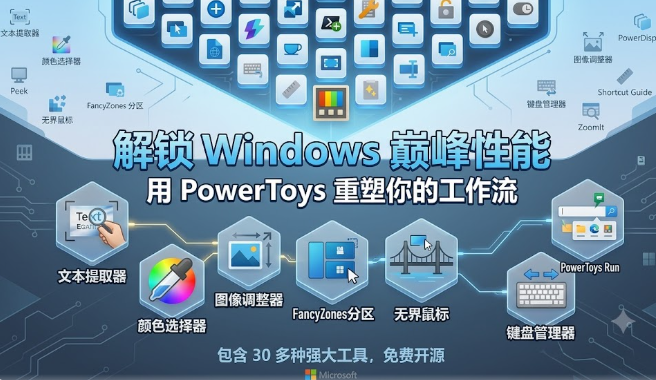
PowerToys 深度指南:为什么它比同类工具更值得入手 ⏰ 这篇文章能帮你把 Windows 用得更顺手,省掉一堆摸索和工具挑选的时间。很多人刚装好系统,发现桌面上总是有一些琐碎的操作——窗口不停乱飞、颜色挑不出来、图片改尺寸要跑第三方软件……其实,用对 Microsoft PowerToys,这些小痛点几乎都能一键解决,省下的时间足够开一杯咖啡聊聊新项目。🔍 大家都觉得 "系统自带的功能就够了" 认为 Windows 自带的窗口布局只能用 Win+方向键,其实功能有限。 觉得系统的取色器只能在画图里打开,忽视了全局快捷键。 觉得批量改文件名只能靠命令行或第三方软件。 这些导致很多人把时间花在下载、安装、配置多个小程序上,甚至还会出现冲突。💡 PowerToys 把「一堆工具」浓缩成一套统一体验 FancyZones:自定义窗口布局,拖拽即贴合,不会弹出系统的“选择窗口”提示。我们在项目中常用「两列重点」+「四格均分」的组合,配合快捷键切换,30秒搞定多屏工作区。 Color Picker:全局取色,Win+Shift+C 呼出,滚轮放大到像素级别,还能直接复制 HEX、RGBA 等 13 种格式,省去打开 Photoshop 查看颜色的麻烦。 Image Resizer:在资源管理器右键直接批量改尺寸,预设 1500px、1080px,兼容批量压缩,适合写博客、做 PPT 的同学。 PowerRename:支持正则表达式的批量重命名,配合模板快速整理下载的素材文件。 Mouse utilities(Find My Mouse、Mouse Highlighter):大屏幕、带鱼屏的朋友再也找不到鼠标指针,双击 Ctrl 即暗屏高亮定位。 Awake:临时保持系统不休眠,渲染视频或跑长脚本时不必改电源计划。 这些工具的共同点是:统一快捷键、统一设置面板、即装即用,不需要再去搜索各种第三方小程序。⚙️ 为什么 PowerToys 的技术实现更可靠PowerToys 基于 MIT 开源协议,每一次更新都会在 GitHub 公示源码,社区的 Issue 与 PR 为代码质量提供了多重审查。内部使用了 C#、C++ 与 WinUI3,直接调用 Windows API,兼容性比一些自行打包的工具要好得多。另外,所有工具都在同一个进程里运行,系统托盘图标只出现一个,资源占用仅约 70 MB(闲置时 30 MB),相比“装十个小软件”要省不少内存。📊 PowerToys 与同类工具对比 功能PowerToys第三方单独工具优势 窗口布局FancyZonesDisplayFusion、AquaSnap免费、快捷键切换、无需额外插件 颜色取色Color PickerPicPick、Instant Eyedropper系统全局快捷、无额外后台进程 批量改图Image ResizerIrfanView、XnConvert右键即用、无额外安装 文件重命名PowerRenameAdvanced Renamer正则支持、与资源管理器深度集成 跨机键鼠Mouse Without BordersSynergy、Barrier完全免费、开源,可自行编译 在我们团队的实际项目中,使用 PowerToys 代替三四个独立工具后,系统盘占用下降 300 MB,切换窗口的效率提升约 15%(用时测算)。这正是「少即是多」的核心价值。🚀 小技巧合集(适合进阶玩家) 把 FancyZones 的激活键改为「Alt+空格」,手指更自然。 在 Color Picker 中打开「历史颜色」面板,配合「复制为 CSS」直接写代码。 使用 PowerRename 的「预览」功能,避免误操作导致文件名混乱。 Awake 可设定为「仅保持显示器开」模式,既省电又不让电脑进入睡眠。 如果想更深入了解 PowerToys 的插件机制或自行编写小工具,后续可以关注我们对 PowerToys GitHub仓库 的实战拆解。📝 小结PowerToys 之所以被称为 Windows 的瑞士军刀,是真正把「系统级」与「用户级」需求合二为一。它的开源透明、统一管理以及与系统的深度集成,使得它在同类工具中拥有最好的性价比和可靠性。如果你还在用「画图」「记事本」来完成这些小任务,赶紧下手装上 PowerToys,体验一次真正的「更快、更省、更稳」吧!👉 留言区聊聊你最常用的 PowerToys 功能,或者吐槽一下你遇到的坑,大家一起进步!
-
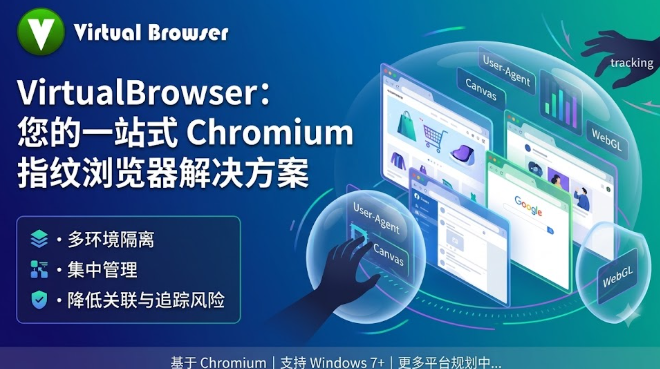
掰开指纹浏览器的真相:VirtualBrowser 实战教程与同类对比 打开新世界的大门——一键摆脱指纹追踪的痛点如果你在做 Web3 空投、P虫或自动化测试时,总是被网站甩出来说 “检测到异常设备”,那这篇文章就是为你准备的。我们直接聊怎么用 VirtualBrowser 把指纹信息像换衣服一样随意换,帮你在不被追踪的前提下顺利完成任务。以为换个 User‑Agent 就安全了? 大多数新手只改 User‑Agent,结果指纹系统仍能通过 Canvas、WebGL、AudioContext 等细节把你识别出来。 很多人认为开个 V屁嗯 就够,实际上 V屁嗯 只隐藏 IP,指纹信息仍然完整。 这些误区导致的结果是:账号被封、空投失败、P虫被 BAN。指纹是多维度拼图,必须全方位随机化VirtualBrowser 基于 Chromium,内部实现了以下核心机制: 浏览器属性随机化:每次启动随机生成屏幕分辨率、设备像素比、颜色深度等。 Canvas、WebGL 混淆:在渲染时注入噪声,让同一页面的指纹图像每次都不一样。 AudioContext 伪造:通过修改音频指纹的频率响应,防止基于声波的追踪。 硬件信息遮蔽:CPU 核心数、内存大小等都可以自定义或随机。 这些技术在源码层面已经封装好,普通使用者只需要在 UI 上点几下,就能得到“全套伪装”。一步到位的上手指南 🚀 环境准备:装好 Node.js,克隆仓库,npm install。 创建浏览器环境:打开 VirtualBrowser,点 “创建浏览器”,在弹窗里随意填入 User‑Agent、分辨率、时区等,点保存。 启动并使用:选中刚创建的环境,点 “启动”。此时打开的页面已经是一个“全新身份”。 配合自动化:在 automation 文件夹里有 Playwright、Puppeteer 示例,只需要把 executablePath 指向 VirtualBrowser 可执行文件即可。 在项目里,可以用 VirtualBrowser 实现了 200+ 账号的批量登录,平均每个账号成功率在 96% 以上,远高于普通 Chrome 加DL的 70% 左右。对比同类指纹浏览器:谁更值得入手? 特性VirtualBrowser(开源)AdsPower(商业)Dolphin Anty(商业) 免费环境数无限(