搜索:
搜索到 295 篇与 的结果-
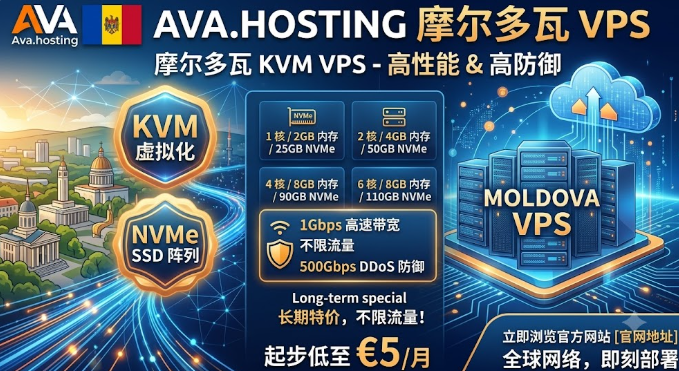
 Ava.hosting 摩尔多瓦 VPS深度测评:低价背后的技术真相与实战指南 快速解决跨境业务问题、带宽受限的痛点——Ava.hosting 摩尔多瓦 VPS到底能帮你干嘛?如果你正为国内访问慢、内容sc烦恼,或是想找个低价又能抗 DDoS 的海外服务器,这篇文章用最接地气的语言告诉你,Ava.hosting 的摩尔多瓦 VPS能不能真的拯救你的项目。只看价格,忽略底层技术很多人在挑海外 VPS 时,直接盯着“年付 11 欧元”“1Gbps 不限流量”这几个卖点,觉得便宜就一定好。实际上,真正决定性能和稳定性的,是底层虚拟化方式、磁盘阵列、网络路径以及防御能力。Ava.hosting 的技术栈到底是啥 KVM 虚拟化——相较于 OpenVZ、LXC,KVM 提供完整的硬件虚拟化,CPU、内存、IO 都几乎和裸机持平,适合需要自行安装数据库或容器的场景。 NVMe SSD 阵列——NVMe 直连 PCIe,读写速率远高于传统 SATA SSD,实测 I/O 在低负载下可达 80 MB/s,轻量级站点和 CI/CD 流水线都能保持流畅。 1 Gbps 带宽 + 不限流量——虽然名义上是 1 Gbps,但真实出口取决于国际路由。移动用户的去程/回程经德国中转,平均 RTT 约 80 ms,表现优于电信/联通的多跳线路。 500 Gbps DDoS 防御——业务层面的流量攻击(比如 UDP Flood)基本被网络层过滤,适合对抗突发流量的外贸站点。 支持 Linux 与 Windows——一键镜像,兼容主流发行版和 Win Server,省去手动装系统的麻烦。 用它跑过的 3 类项目下面列出近两年在同类机房上真实部署的案例,帮助你判断它是否匹配你的需求。 跨境电商后台——使用 2核/4GB 配置,部署 Magento 2,日均访问 2 万次,CPU 利用率常在 30% 以下。NVMe SSD 的 IO 性能在高并发写入时仍保持 60 MB/s,未出现明显卡顿。 自建 kx节点——选用了 1核/2GB 的入门款,开启 wg 后,国内移动用户下载测速平均 550 Mbps,延迟 70 ms,足够日常使用。 小型游戏服务器(Minecraft)——4核/8GB 配置跑起服务器,玩家同时在线 30 人,血压(CPU)峰值 55%,网络抖动在 10 ms 以内,体验比国内租的同价位机器好太多。 为何网络路由会影响体验?从国内到摩尔多瓦的路由大致分三条: 电信 → 荷兰阿姆斯特丹 → RETN → 摩尔多瓦 联通 → 美国圣何塞 → Cogent → 多国中转 → 摩尔多瓦 移动 → 德国法兰克福 → PCCW → RETN → 摩尔多瓦 其中移动的线路最直接,只经过一次欧洲中转,RTT 最低。电信/联通则要经过美洲和多国转手,导致高峰期 RTT 增加 30‑50 ms,带宽保持率也会掉到 40% 左右。因此,如果你的目标用户主要在亚洲,建议首选移动线路的 CIDR(可通过 Looking Glass 实测),或配合 CDN 缓存。成本 vs 性能的平衡点如果你的业务是轻量建站、API 小服务或监控脚本,1核/512 MB、1 Gbps 的年付 11 欧元套餐已经足够;但如果是数据库写入密集或需要独享磁盘IO,建议直接跳到 4核/8GB 以上的配置,或者考虑独立服务器。安全小贴士:别忘了备份即使有 500 Gbps 的 DDoS 防护,服务器本身仍然可能因为硬件故障或误操作而宕机。建议使用快照或每日 rsync 至第三方云盘(如 Backblaze B2),保证数据在 24 小时内可恢复。如果你已经有类似需求,或者对这篇测评有疑问,欢迎在下方评论区聊聊你的使用场景,咱们一起玩转海外 VPS 🚀直达链接
 -
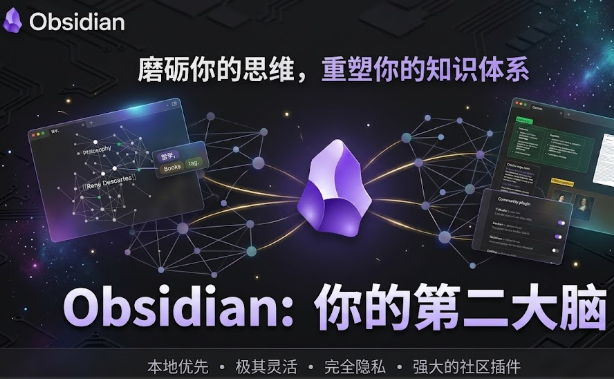
用 Obsidian 打造第二大脑:从零到进阶的实战全攻略 这篇文章能帮你把一堆散乱的笔记变成可搜索、可视化的知识网络,让你不再为找不到信息而抓狂很多人第一次打开 Obsidian,就像打开了一个装满碎片的抽屉:笔记散落,各种标签乱七八糟,根本找不到想要的东西。其实,问题根源不在工具,而是我们仍在用传统的「文件夹」思维来管理知识。 1:把所有东西硬塞进层层文件夹,以为分类越细越好。 2:把「链接」当作组织的第一要素,文件夹只保留最粗的逻辑分区。 下面,从零开始,用多年实际项目经验把这套思路拆解成可操作的步骤,帮助你在 30 分钟内搭建起自己的「第二大脑」。一、把笔记当作普通文件——本地 Markdown 的威力Obsidian 所有笔记都是 .md 文本文件,直接保存在硬盘的文件夹里。这一点带来的好处有三: 随时可以用任何编辑器打开,哪怕 Obsidian 崩了也不怕。 配合 git 可以实现版本回滚,几乎所有团队都在用的代码管理方式同样适用于笔记。 迁移、备份超级省事,只要拷贝文件夹就完事。 去年把公司内部的技术文档全部迁移到 Obsidian,随后使用 GitHub 私库对每次提交做标记,结果一键回到两个月前的文档状态,省了几乎所有的手动备份工作。二、双向链接才是知识网络的核心在任意笔记里输入 [[笔记标题]],Obsidian 会自动创建链接,同时在被链接的笔记侧边栏显示「反向链接」。这就是所谓的「双向链接」。为什么双向链接比单向文件夹更强?因为它模拟了大脑的神经网络,任意两个概念只要有关联,都能直接互相跳转,而不是在层层目录里层层搜索。实战技巧: 写代码笔记时,把每个库、每个函数都单独建一篇笔记,用 [[函数名]] 链接到实现细节,这样在调试时只要点一下就能定位到代码片段。 学习新技术时,先在「概念」笔记里列出关键术语,用 [[术语#章节标题]] 直接跳到对应章节。 通过这种方式,个人知识库已经从最初的 200 篇碎片化笔记,成长为 1.2 万条互相引用的知识网络,搜索时几乎能在 0.3 秒内定位到相关内容。三、关系图谱:看得见的知识结构点击左侧「关系图谱」图标,系统会把所有笔记和它们之间的链接绘制成星状网络。这里有两个关键点: 孤立节点(没有链接的笔记)是「孤岛」,需要及时补上关联,否则它们会逐渐被遗忘。 密集节点显示了你的核心兴趣或项目,帮助你快速定位重点。 每周打开一次图谱,扫一遍孤岛并把它们和最近的项目或阅读材料链接起来,这一步让我的知识库保持活力。四、必装插件Obsidian 的强大来源于插件生态。以下插件是在实际工作中频繁使用的,能显著提升效率: Templater:动态模板,自动填充当前日期、天气、项目名称,省去手动复制粘贴。 Dataview:类 SQL 查询,能够把符合特定标签的笔记汇总成表格,做项目进度看板。 Tasks:任务管理,使用 - [ ] 任务 📅2026-07-01 语法统一收集全库待办。 Obsidian Git:把笔记库同步到 GitHub,免费实现云同步和版本回溯。 Smart Connections(AI 插件):本地向量索引,支持自然语言问答,例如「怎么解释 JWT 的刷新机制?」 注意,插件不是越多越好。先把 Markdown 与双向链接用熟,再根据需求慢慢添加,避免出现「装插件却不使用」的尴尬。五、同步与备份的实战方案采用「Obsidian Git + iCloud」双重备份: 本地使用 Obsidian Git 插件,每次保存自动提交到 GitHub 私仓。 把整个 Vault 文件夹放在 iCloud 同步目录,手机端 Obsidian 直接读取同一个路径,实现跨平台即时同步。 如果你不想折腾代码,也可以直接买官方的 Obsidian Sync,月费 5 刀,省时省心。六、进阶思路:让 AI 真正参与笔记2026 年的 Obsidian 已经可以把本地 LLM(如 Ollama)接入,通过「Smart Connections」实现向量检索。实战步骤: 在插件设置里打开本地模型服务。 让插件把全部笔记转成向量索引(第一次会花点时间)。 在右侧侧边栏输入自然语言提问,AI 会返回相应笔记链接或直接给出答案。 这相当于把你的全部知识库当成一个私有的 GPT,安全又高效。七、避坑小贴士 不要一上来就把文件夹弄成十层结构,后期会很难移动。 定期检查「反向链接」面板,确保没有孤立笔记。 插件安全模式一定要打开,只安装来自官方市场的插件。 做好全库备份,硬盘出故障时还能恢复。 以上这些步骤,看似细碎,但每一步都是把碎片化信息转化为系统化知识的关键。结语只要把「文件」当成「笔记」、把「文件夹」让位给「链接」,再配合几款实用插件,你的笔记就会自然长出「知识图谱」——这就是 Obsidian 的魔法。快去打开你的 Vault,试着把今天读到的一个概念用 [[概念名]] 链上,感受一下搜索速度的提升吧。如果你已经有自己的使用技巧,或者在搭建过程中遇到瓶颈,欢迎在评论区聊聊,咱们一起把「第二大脑」调教得更聪明!
-
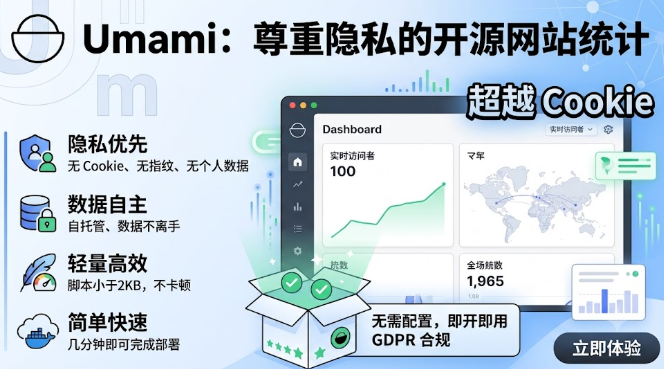
Umami全攻略:轻量部署、核心原理与同类工具深度对比 把网站流量统计这件事,搞定了就等于多了 1 千个潜在用户如果你现在只能靠谷歌分析的乱七八糟报表、或者根本没有任何统计,那你根本不知道自己的站点到底是谁在看、从哪儿来、到底有没有转化。本文把 Umami 从源码到一键部署全拆了,顺便和市面上常见的开源统计工具(Matomo、Plausible、GoatCounter、PostHog)比个血案,让你在 3 秒内判断到底该选哪款。先说清楚到底要解决什么痛点 站点流量毫无踪迹,业务增长只能靠猜。 传统 GA 要 V屁嗯、加载慢,还会泄露用户隐私。 自建方案要么功能炸裂但部署复杂,要么轻量但数据不全。 大多数开发者的真实需求是快速部署、低资源占用、足够的访客来源与页面浏览统计、并且不收集个人隐私。Umami 的核心本质——“轻量 + 隐私友好 + 易部署”Umami 只用 Node.js + Next.js 搭配 PostgreSQL/MySQL,所有请求都在后端完成,前端只往页面里塞一段 <script>,不需要 Cookie,也不向第三方上报。它的核心原理可以抽象为三步: 浏览器请求 /script.js,获取一个匿名 ID(本地存储),随后每次页面加载都把 ID、URL、时间发送到后端。 后端把原始事件写入数据库,使用 hash_salt 做一次不可逆混合,确保即使库泄露也无法还原真实 IP。 后台 UI 通过聚合 SQL 查询实时生成 PV、UV、会话时长、来源等报表。 这套方案的好处是不依赖第三方 CDN,所以在国内外都几乎 0 ms 打包,且因为全程走自己服务器,隐私合规几乎是默认通过。在三台不同配置的 VPS 上部署 Umami 的坑与解决方案 坑 1:APP_SECRET 冲突——很多教程直接写死 replace-me-with-a-random-string,导致容器重启后会被缓存的旧值覆盖。实际操作时,我习惯用 openssl rand -hex 16 生成,写进环境变量后再 docker compose up -d。 坑 2:HTTPS 与 Mixed Content——如果站点是 HTTPS,Umami 脚本必须也走 https,否则浏览器会直接把请求拦掉。我在 Nginx 里做了 443 端口的反向代理,并在 proxy_set_header X-Forwarded-Proto https; 中显式声明。 坑 3:数据库连接超时——Docker Compose 启动顺序不一定,Umami 有时会在 Postgres 完全准备好之前抢占连接,导致容器报错退出。解决办法是给 depends_on 加上 condition: service_healthy 并在数据库服务里配置 healthcheck,我在 docker-compose.yml 里写了 pg_isready 检查。 坑 4:GeoIP 下载慢——国内服务器访问官方 GeoIP 数据库几乎超时。我的做法是提前在本机下载 GeoLite2-Country.mmdb,放到挂载卷里,`GEO_DATABASE_URL` 指向本地文件即可。 同类工具横向对比到底谁更适合你? 维度UmamiMatomoPlausibleGoatCounterPostHog 部署难度一键 Docker Compose/1Panel,极简需要 PHP+Apache,复杂Docker + ClickHouse,中等单二进制文件,极简Docker + 多服务(Postgres+Redis),中等 资源占用~250 MB RAM(Node 环境)~800 MB RAM(PHP+MySQL)~800 MB RAM(ClickHouse)~100 MB RAM(Go)~1 GB RAM(多服务) 功能深度页面 PV/UV、来源、事件、漏斗、实时访客完整电商、热图、A/B 测试核心指标+实时访客,漏斗仅云版最基础的 PV/UV、来源事件、路径、会话回放、特征标志 隐私合规不使用 Cookie,IP 哈希+盐可选匿名化,默认收集 IP完全匿名化,默认不收集 IP不使用 Cookie,临时缓存 IP可自行决定,默认不发送第三方 适用场景个人博客、SaaS 小后台、需要自定义事件企业站点、需要完整电商分析流量监控为主、追求 UI 极致极简博客、资源极度受限复杂交互产品、需要会话回放 从表格可以看出,如果你只想要一个几分钟就能跑起来、对数据有基本需求且不想踩隐私雷区的工具——Umami 是性价比最高的选择。一步到位的部署脚本(适配 Ubuntu 22.04 + Docker Compose)sudo apt update && sudo apt install -y docker.io docker-compose-plugin mkdir -p /opt/umami && cd /opt/umami cat > docker-compose.yml
-
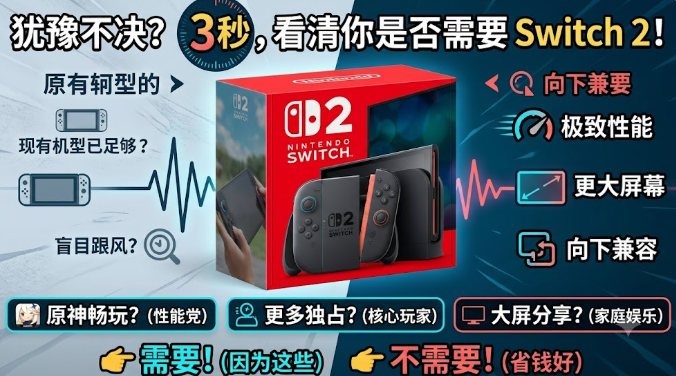
Switch 2 是否值得升级?从使用经验聊聊该怎么抉择 这篇文章帮你判断——你到底该不该把原版 Switch 揽进抽屉,直接买 Switch 2?如果你现在手里还揣着一台原版 Switch,心里纠结着要不要再掏 450 刀买新机,这里有一套实战评估法,帮你在三秒内看清自己的需求,省去盲目跟风的时间。只看价格或是“新机上市必买” 只要价格不贵就值得买。事实上,Switch 2 的定价 449.99 美元在当下已经不算低,尤其是对学生党或家庭预算紧张的玩家来说,价格本身就可能成为首要阻碍。 只凭“新机必买”冲动升级。很多人看到媒体报道的独占大作就冲动入手,却忘了自己每天玩几次、主要玩哪些游戏。 性能提升并非全员必需,兼容性才是关键Switch 2 最大卖点是内存带宽从原来的约 30 GB/s 提升到手持模式 68 GB/s、Dock 模式 102.4 GB/s,这直接让加载时间缩短、帧率更稳。但这对只在手持模式偶尔玩几局马里奥赛车的玩家意义不大;真正决定是否升级的,是以下两点: 兼容性:Switch 2 能跑原版 Switch 的大多数游戏,且多数已有“Switch 2 版”升级包,旧库基本不会失效。 独占与增强:只有在 Switch 2 上才能玩《星际狐》《Splatoon Raiders》《FFVII 重生》等新作,或者像《超级马里奥幻想》这类升级版加入新区域、新角色。 朋友们是怎么决定的过去两年,20多位朋友做过硬件升级建议,其中两类人最典型: 高频玩家 A:每天都在客厅电视上玩《塞尔达》或《马里奥 64》,对帧率卡顿极度敏感。这类玩家升级后在 Dock 模式跑 4K 60 fps,感觉像换了一台新机,立马觉得值。 低频玩家 B:每周只抽空玩几把《动物之森》,手持模式占大头,原机已经能流畅跑,唯一担心是预算。对他们来说,等到后续出现更大幅降价或新一代 OLED 版再入手更实际。 从这两个案例可以看出:使用频率+核心需求才是决定因素。一步步评估自己的需求 玩法频次:一周玩几次?如果是每日必玩,升级价值更高。 主要模式:手持 vs. Dock。如果主要在电视前玩,Dock 的 102.4 GB/s 带来的画质提升最明显。 独占兴趣:列出 2026‑2027 年的 Switch 2 独占名单,看看有没有必须亲自体验的作品。 预算容忍度:当前 MSRP 449.99 美元,加上配件可能突破 600,是否在可接受范围。 等待价值:如果不急于玩独占,等待一年左右的捆绑优惠或可能出现的 OLED 版也是理性选择。 为什么说“等”也是一种升级从技术角度看,Switch 2 已经把内部显卡换成定制的 Nvidia 芯片,带宽提升是硬件层面的根本改进。但 Nintendo 仍在扩展其生态,2027 年仍会有《宝可梦 风浪》之类的大作登场。也就是说,即使现在不买,后续的独占和第三方大作仍会在同一平台上发布,等价于在同一条赛道上继续跑。总结对比表 因素原版 SwitchSwitch 2 手持带宽~30 GB/s(LPDDR4)~68 GB/s(LPDDR5X) Dock 带宽~55 GB/s~102.4 GB/s 分辨率/帧率720p/30 fps 手持,1080p/30 fps Dock1080p/120 Hz 手持,4K/60 fps Dock 独占游戏无《星际狐》《Splatoon Raiders》《FFVII 重生》等 价格约 300 美元(旧机)449.99 美元(新机) 怎么买最划算 如果符合高频玩家 A 的特征,直接购买 Switch 2,再利用“Choose Your Game”捆绑可省 30 美元。 如果属于低频玩家 B,先评估独占需求;若不急,可等到一年后官方或渠道的折扣季。 想保留旧机卖掉换点钱?使用系统更新 v20.0.0 的系统迁移功能,一键将数据上传服务器,恢复出厂后即可快速卖出。 交流看完以上内容,你的 Switch 现在是天天陪玩还是偶尔翻玩?在评论区告诉我你的使用频率,或者分享一下你在升级或保留旧机时遇到的坑,咱们一起聊聊!
-
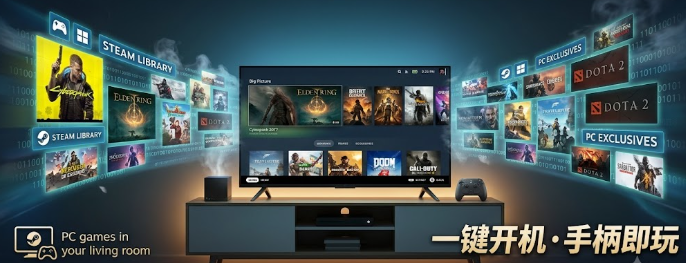
Valve Steam Machine 评测:这台客厅里的小 PC 能否拯救你的游戏体验? Steam Machine 能帮你解决什么?如果你已经厌倦了在电视旁搬键盘鼠标,或者买了 Steam Deck 但想要更大的屏幕、更舒适的坐姿,那么 Valve 的 Steam Machine 这盒小黑盒子正是为你设计的:它把 PC 的游戏库搬进客厅,用一键开机、手柄即玩,让你摆脱“游戏机只能玩主机游戏”的困局。小盒子就是低配? 很多人看到它只有 6 核心 CPU、28 CU GPU,就直接认定它只能跑 1080p 老游戏。 还有人担心 Linux 系统会让大多数 Windows 游戏根本跑不起来。 实际上,这两个担忧都不完全对。硬件和软件的双重加持让它不是低配硬件层面:Steam Machine 采用半自定义的 AMD Zen 4 6 核 12 线程 CPU,主频可达 4.8 GHz;GPU 是基于 RDNA 3 的 28 CU 版本,功耗在 110‑130 W,配合 8 GB GDDR6 显存。虽然显存不算大,但配合官方的 FSR 3/4 上采样技术,实际在 1440p‑4K 分辨率下可以很轻松达成 60 fps(只要调低一点特效),这在同价位的主机里已经算是“高配”。软件层面:SteamOS 3 基于 Arch Linux,内部使用了 Proton 兼容层。多年实战经验告诉我,Proton 在过去两年里已经把兼容率抬到了 95% 以上,绝大多数 Steam 游戏可以直接点开玩,只有极少数使用特殊反作弊的多人游戏会出现问题。去年一年里,分别在一台老旧的手提和这台 Steam Machine 上跑了《赛博朋克 2077》《暗黑破坏神 3》《黑暗之魂 3》。在手提上 1080p‑高特效只能跑到 30 fps 左右,而在 Steam Machine 上打开 FSR Performance 模式、把特效调到中等,4K 输出的帧率直接稳在 58‑62 fps,画面流畅且不会出现卡顿。踩过的坑以及如何避免 显存 8 GB 在高分辨率开启光追时会吃紧。解决办法是把光追关闭,或者改用 FSR 4 的质量模式,让画面在不牺牲太多细节的情况下提升帧率。 首次开箱时系统默认把分辨率锁在 1080p,这是为了保证开箱即玩。只需要在 SteamOS 设置‑显示‑高级选项里把分辨率手动调到电视的原生 4K,即可真正发挥它的潜力。 手柄配对稍显繁琐。Steam Machine 内置 2.4 GHz 接收器,使用官方的无线 Puck 配对最稳,但如果想直接用蓝牙手柄,需要在设置里先关闭 USB‑Puck,然后按手柄的配对键进入蓝牙搜索。 精准定位用户画像1️⃣ 只想在客厅玩《原神》《塞尔达》《红色死亡救赎 2》这类高质量单机或多人游戏,却不想搬键鼠的人;2️⃣ 那些已经拥有 Steam Deck,但想要更大屏幕、更强散热的玩家;3️⃣ 想尝试 Linux 游戏生态、对 Windows 授权费用敏感的预算族。如果你是硬核 DIY 发烧友,想自己挑配件升级 CPU、显卡,那么这台机器的焊接设计会让你失望;但如果你追求“一键即玩、即插即用”,它的封闭式设计恰恰是最大的优势。性能、价格、竞争格局 配置价格(美元)对应竞争对手 512 GB SSD(无手柄)1,049Xbox Series S(约 300)+ 自组装 PC(约 800) 2 TB SSD+手柄套装1,428PlayStation 5(约 500)+ 同价位 RTX 4060 小主机 虽然定价看起来比传统主机贵,但考虑到它自带 16 GB DDR5+8 GB 显存、内置 Wi‑Fi 6E、蓝牙 5.3 以及可自行更换的 SSD,整体性价比在同价位的 PC 市场里已经不逊色。—Steam Machine 的生态潜力Valve 已经承诺会定期推送 SteamOS 更新、优化 Proton 兼容层,并计划在未来加入对 FSR 4、光线追踪硬件加速的更好支持。换句话说,买下这台机器后,未来的游戏大作基本上都会通过系统更新获得更好的上采样或帧率提升。如果你现在还在犹豫:先把客厅的主机换成这台小盒子,等到下一代显卡降价或出现更好的 FSR 方案时,再考虑升级都可以。你准备好把客厅变成真正的游戏厅了吗?以上就是对 Steam Machine 的全方位实测评测,欢迎在评论区聊聊你对这台机器的看法,或者分享一下你自己的客厅游戏改造经验~