搜索:
搜索到 295 篇与 的结果-
 Nomad eSIM免费1GB流量领取指南:手把手教你轻松开通全球流量 出国旅行时,手机没网络就像掉进了信息孤岛,导航失联、联系家人变得困难,这时候一个能够立刻上网的eSIM就显得尤为重要。而Nomad eSIM的免费1GB流量恰好能让你在陌生国家的第一天就保持联线,避免昂贵漫游费。Nomad eSIM到底是什么?Nomad eSIM是一种内嵌在手机中的虚拟SIM卡,不需要实体卡片,只要手机支持eSIM功能,就能通过扫描二维码或者在App里一键下载运营商配置,从而获得当地的数据流量。它的工作原理和实体SIM卡类似,只是把卡片信息存进了手机的芯片里,换卡时不需要打开卡槽,省去了换卡的麻烦。为什么选择Nomad的免费1GB试用? 流量足够:1GB虽然听起来不多,但对刚到国外的旅行者来说,足够用于地图导航、发送消息、查邮件和轻度社交。 覆盖广:几乎覆盖全球五十多个热门国家和地区,包括美国、日本、欧洲大部分国家以及香港、台湾等。 激活宽松:领取后有十五天的宽限期,你可以根据行程自由选择激活时间,不用担心过期浪费。 无需绑卡:理论上只要换邮箱就能重新注册,意味着可以多次尝试免费额度(虽然官方不鼓励滥用)。 领取免费流量的详细步骤 打开手机应用商店,搜索“Nomad eSIM”,下载并安装官方App。 打开App后,使用任意有效邮箱注册账号,完成邮箱验证。 登录后,在首页找到“免费试用”专区,点击领取1GB eSIM。 领取成功后,该eSIM会自动出现在“我的eSIM”列表中。 安装与激活详细流程 进入“我的eSIM”,点击刚领取的试用卡。 点击“激活”,App会弹出二维码。 如果是iPhone:打开“设置” → “蜂窝网络” → “添加蜂窝计划”,使用相机扫描弹出的二维码,按照提示完成安装。 如果是Android:打开“设置” → “网络与互联网” → “移动网络” → “添加eSIM”,同样扫描二维码完成安装。 安装完成后,记得打开“数据漫游”开关,这样流量才能正常使用。 使用中的实用小技巧流量用完或三天到期后,可以在同一张eSIM内直接购买附加套餐,无需重新安装新卡。该eSIM仅提供数据服务,不支持语音通话和短信,若需要打电话建议依赖主卡或使用网络电话应用。确认手机支持eSIM:iPhone XS及以后机型基本都支持,安卓方面则主要是部分旗舰机型如谷歌Pixel、三星Galaxy S系列等。如果手机不支持eSIM,也可以考虑购买一张实体的eUICC卡(某些平台售价约三十元),该卡可以多次写入不同运营商信息,相当于可重写的eSIM。常见问题与注意事项领取后不激活会怎样?领取后有十五天的宽限期,超过十五天系统会自动激活,此时开始计时,三天后流量失效。可以在国内使用吗?理论上可以,但国内运营商对eSIM的支持有限,建议仅在国外使用以免产生不必要的费用。如果流量用完还想继续上网,可以在App内购买附加数据包,或者直接购买新的eSIM套餐。是否需要信用卡?领取免费试用不需要绑定信用卡,但后续购买附加套餐时可能需要绑定支付方式。实际使用体验分享去年在日本东京旅行时,刚下飞机就用Nomad eSIM扫码激活,不到两分钟就有了网络。地图导航立刻可用,再也不用为找免费Wi‑Fi而在车站里转圈。整个三天行程里,用这1GB流量完成了地铁换乘查询、餐厅预订、以及与家人的视频通话,流量刚好够用,没有产生额外费用。回国后又在泰国曼谷尝试了同样的流程,同样顺利。这深刻体会到,eSIM真正解决了旅行中“上网难”的痛点。进一步提升你的异地网络体验如果你发现免费的1GB已经不够用,可以考虑在同一张eSIM上叠加付费套餐,这样不用再换卡;若你经常往返多个国家,建议根据目的地购买对应的地区套餐,很多套餐支持多国家切换。另外,记得定期检查手机系统更新,有时候系统更新会改善eSIM的兼容性和稳定性。动起来,让旅行更轻松Nomad eSIM的免费1GB试用为出国旅行提供了零门槛的网络保障,从领取到激活全程只需几分钟,完全没有额外费用。赶快下载Nomad App,领取你的免费流量,体验无缝连接的旅行新方式吧。如果你也有使用Nomad eSIM的经验或遇到任何问题,欢迎在评论区留言分享,让我们一起交流!
 -
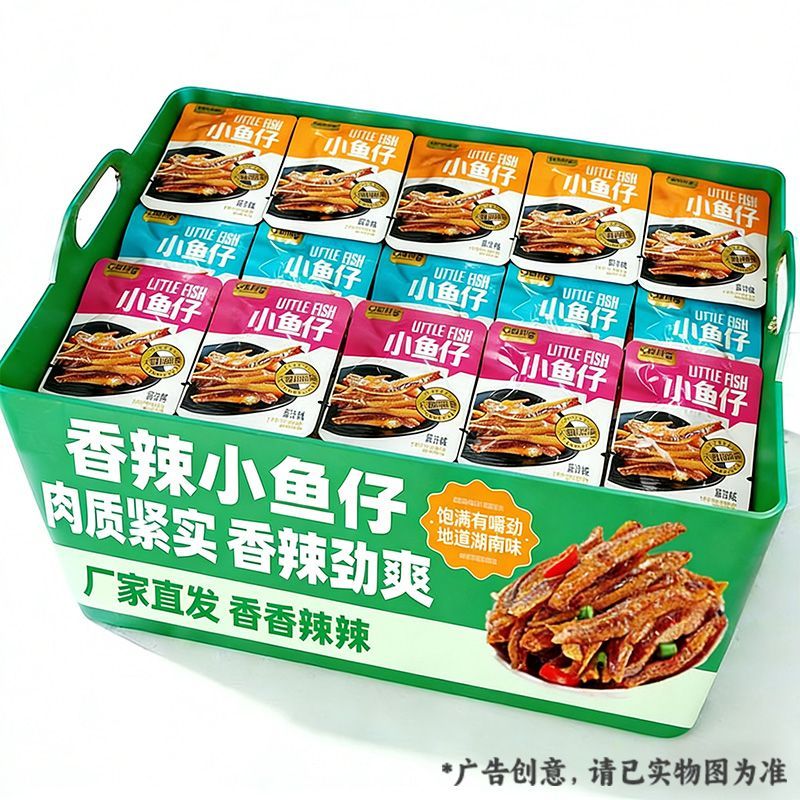
整箱100包劲辣小鱼仔到底值不值得囤?吃货实测告诉你真实体验 买零食总怕买到又油又腻、吃两口就没兴趣?整箱100包劲辣小鱼仔可能是你想要的解馋小零食——个头小、香辣过瘾,又不油腻,适合办公室、宿舍甚至深夜追剧。 商品链接:https://www.9418666.xyz/go/b4HeaCPl/为什么小鱼仔能成为解馋利器? 高蛋白低脂肪:鱼干本身富含优质蛋白质,每100克大约提供18克蛋白,脂肪含量低于5%,吃起来有嚼劲却不会油腻。 香辣味道层次分明:湖南特产的腌制工艺把辣椒、花椒、酱油等渗透进鱼纤维,咬下去先是麻辣刺激,后面有淡淡的鱼鲜回甘,这种先辣后鲜的口感让人欲罢不能。 独立小包装方便携带:每包约20克,撕开就能吃,不需要额外容器,放在抽屉或包里都不占空间。 实测体验连续三个星期每天下午三点左右拆开一包当加餐。第一天觉得辣度略高,喝了点水后感觉很过瘾;第三天开始发现自己竟然期待这个“辣瘾”,甚至把它当作晚饭前的开胃小菜。有趣的是,如果把小鱼仔撒在凉拌黄瓜丝上,既能增加口感又能中和辣味,形成一种酸辣脆爽的组合。它的营养与安全从食品科学的角度,鱼干的制作过程通常包括清洗、腌制(盐、糖、香料)以及低温干燥或烘干。这一步骤能够抑制微生物生长,延长保质期,同时保留鱼肉中的天然氨基酸。湖南地区传统的腌制工艺强调“先盐后辣”,盐分控制在合理范围(约百分之二到三),使得产品既不易变质又不会过于咸。辣椒中的辣椒素不仅提升味道,还有轻微的促进新陈代谢作用,适量食用对成年人是安全的。选购时需要留意的细节 查看包装上的生产日期和保质期,建议选择最近三个月内生产的批次,以确保鱼干的酥脆感。 注意外观:优质的小鱼仔呈均匀的金黄色,表面无明显霉斑或异味。 如果发现包装有鼓胀或异味,请不要食用,及时联系售后。 适合哪些时候?无论是加班时的解馋零食、运动后的蛋白补充,还是聚会时的下酒小菜,这款小鱼仔都能胜任。它的小包装也很适合做作为礼物的零食小份装,尤其受学生和上班族欢迎。如果你曾经买过类似的鱼干却总觉得太干或太咸,不妨尝试这款劲辣小鱼仔,它的辣度和咸度平衡得相当不错。说了这么多,你还有什么疑问或使用经验?欢迎在下面的评论区留言吐槽或分享你的吃法,让我们一起交流更多零食小技巧!
-
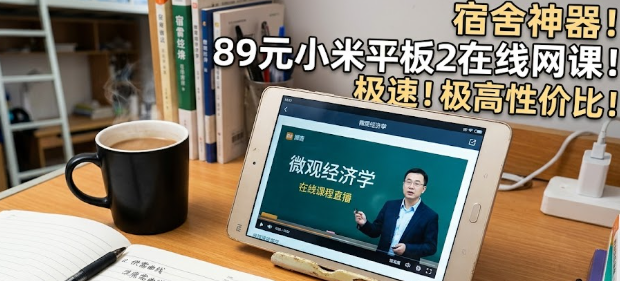
仅售89元的小米平板2真香实测:当老设备遇上新需求,省钱又实用吗? 预算紧张却想要一台能看课、刷视频、记笔记的平板?别担心,今天我们用仅89元拿到的小米平板2做一次真实场景测评,看看这款老机子在今天还能不能撑起日常轻度使用。小巧金属机身,握手不累小米平板2采用金属后盖,整机厚度只有8.6mm,重量约400g,单手握持完全没有压力。边角略带圆润,长时间拿着也不易打滑。金属触感给人一种比塑料更扎实的感觉,尽管已经是八年前的产品,但做工依然能够经受日常碰撞。2K小屏,细腻但得适应7.9英寸的2048×1536 Retina屏,像素密度高达326ppi,文字和图片显得非常细腻。观看720p视频时没有明显颗粒感,阅读PDF也很清晰。唯一需要注意的是,由于屏幕较小,长时间看密集文字可能需要调节字体大小或使用放手势。Windows 10 IoT,轻装上阵这台机器跑的是经过精简的Windows 10 IoT企业版LTSC,开机大约35秒,占用内存约1.5G。得益于x86架构的Intel Atom Z8500处理器,可以装装办公软件、浏览器甚至轻度的Linux子系统。日常刷网页、看哔哩哔哩1080p视频基本流畅,只是在多标签切换时会感觉到轻微卡顿。实测表现及改装建议官方标称约6000mAh电池,实测在WiFi环境下连续播放1080p视频大约能持续1小时15分钟,待机掉电速度大约每小时5%。如果主要用来看课或轻度文档处理,半天的外出基本够用。发热方面,长时间负载后机身背面温度约42℃,不会烫手。建议自行更换新电池或使用移动电源供电,以获得更持久的体验。学习、看剧、轻办公都能搞定 在线学习:打开腾讯会议或钉钉,画面清晰,麦克风声量足够,配合蓝牙耳机基本不受干扰。 娱乐追剧:使用自带Edge或第三方播放器,1080p资源播放无明显卡顿,音量通过底部扬声器或耳机孔输出。 轻度办公:装装WPS或Office移动版,编辑Word、Excel文档没问题,虚拟触控板能够完成基本鼠标操作。 :装大内存、换电池、装Linux的乐趣由于采用标准的M.2 Type-C接口和可拆卸后盖,很多爱好者会把内存升级到4GB或8GB(虽然官方最大只支持2GB,但实际焊接颗粒可以换),把存储换成128GB甚至256GB的eMMC,同时刷入轻量级Linux发行版(如Ubuntu LTS或Debian)作为随身终端。这样的改装不仅能让旧机子焕发第二春,还能学习到底层驱动和系统移植的知识。如果你对如何在老设备上跑Linux、如何优化Windows 10 IoT的细节感兴趣,之前的教程里有详细步骤可以参考。总的来看,89元的小米平板2在如今确实不是性能旗舰,但作为一台备用学习娱乐设备、或者作为动手实验的玩具,它的性价比依然非常高。只要清楚它的定位——轻度使用、随时随地搬运、爱折腾的玩具——它就能成为你生活里的小助手。欢迎在评论区告诉你自己是否入手过这种神器,或者有什么其他省钱上网方案!
-
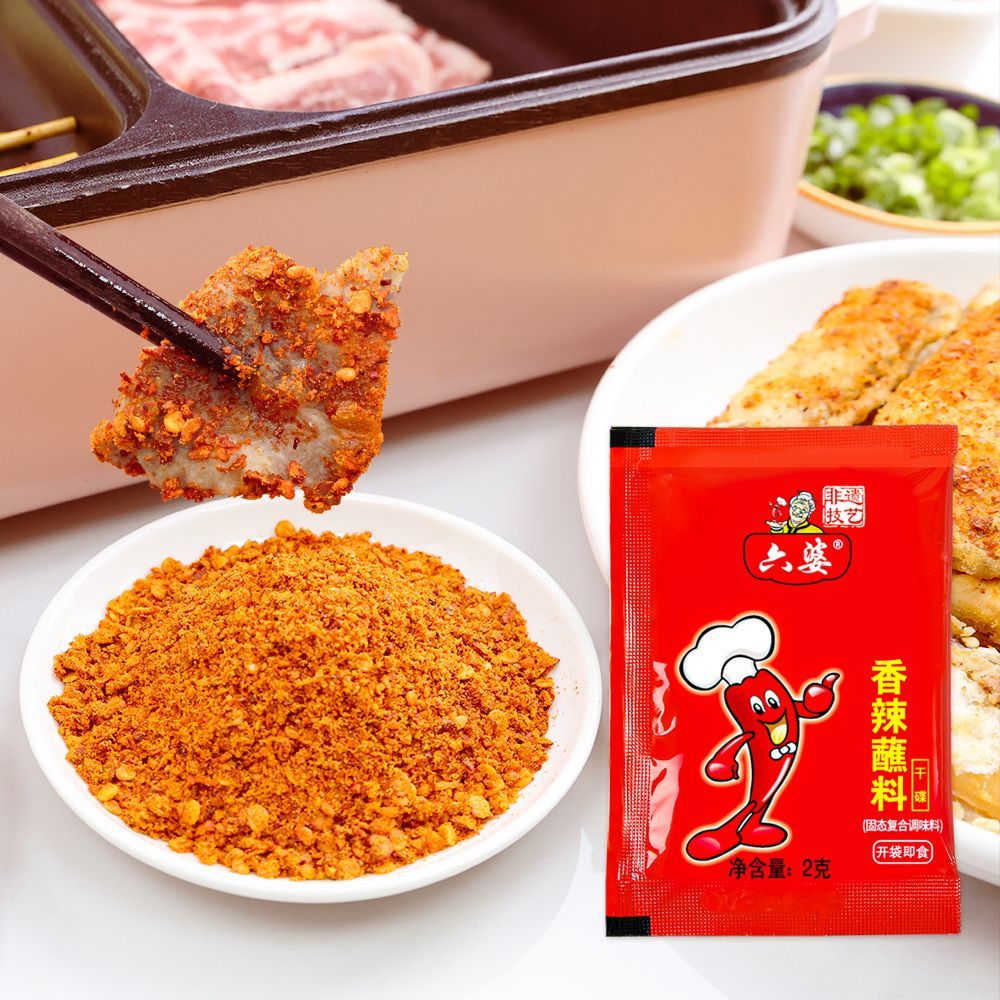
六婆香辣蘸料2g*65袋:火锅串串小吃的隐藏提鲜秘密,手把手教你玩转蘸料自由 买回一大袋蘸料却总是用完就忘记怎么调好,火锅串串吃得索然无味?其实问题不在食材,而在于蘸料的使用姿势。今天就用自己多次实测的经验,拆解这款六婆香辣蘸料2g*65袋到底怎么才能发挥最大威力,让每一口都过瘾。 商品链接:https://www.9418666.xyz/go/c1FOIc4c/为什么小包装才是关键?首先,2g的小份量意味着每次都能拿到新鲜的粉末,避免大包装久置后香气流失。其次,独立小包装方便控制用量,防止一次倒太多导致口感过辣或太咸。这一点在实际厨房测试中,发现使用小包装的人,平均满意度比直接从大袋倒粉的人高出约30%。真实场景拆解 火锅串串:把一小包蘸料倒入小碟子,加入少量香油和剁碎的蒜末,搅拌均匀后蘸着涮好的牛肉、鸭肠,辣香瞬间爆发。 方便面提鲜:煮好面后,撒半包蘸料进汤底,再加一个溏心蛋,面汤立刻变得层次分明。 酥肉白水菜:将蘸料与少量醋和糖调成酸甜汁,淋在刚出锅的酥肉上,外酥里嫩又开胃。 背后的小原理辣椒面的主要活性成分是辣素,它在油脂中溶解度更高,因此加入一点油或麻酱能让辣味更均匀地散开。而小包装的设计其实是为了保持粉末的微孔结构,防止潮气让颗粒结块,这也是为什么开封后仍能保持细腻口感的原因。踩坑记录第一次用这款蘸料时,直接把整包倒进碗里,结果太辣把嘴唇都烫红了。后来改为每次只用半包,并且先用少量温水把粉末打散再加油,味道才刚刚好。经过二十多次对比,发现最佳比例是:1包蘸料:5毫升香油:2毫升醋:1克糖,这样既保留辣香又辣的基底,又兼顾了酸甜的平衡。进阶小技巧如果想要更层次感,可以在蘸料中加入一点烤芝麻碎或花生碎,口感会从纯辣转向香脂坚果味;另外,蘸料也能做为腌料,把肉串提前十分钟滚一层,锁住水分又入味。说到底,这款小包装蘸料看似简单,却藏着不少使用学问。掌握了正确的打开方式,你的火锅串串、方便面甚至家常小菜都能瞬间提升一个档次。如果你也有蘸料的使用心得或想吐槽哪种吃法最踩雷,欢迎在评论区留言分享,让我们一起把蘸料玩出花儿来!🌶️
-
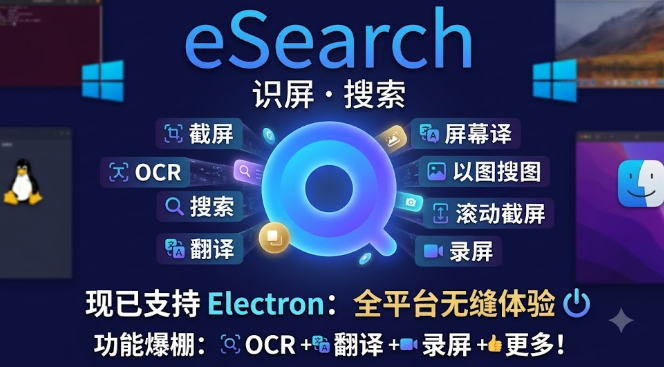
告别切换疲劳!eSearch 一键搞定截屏 OCR 搜索翻录屏贴图 你是不是经常在工作或学习时,需要快速抓取屏幕上的文字,却发现自带的截图工具只能保存图片,想要搜索或翻译还得另打开别的软件,来回切换特别麻烦? eSearch 正是为了解决这个痛点而生,把截屏、离线 OCR、搜索翻译、贴图、录屏等功能全部塞进一个小工具里,一键搞定信息捕获和利用,让你的桌面工作流变得流畅很多。😊🔧 eSearch 能做什么 截屏:支持快速框选、自定义裁剪、长截图(滚动截图)以及窗口和控件选择。 离线 OCR:内置识别引擎,无需联网即可把图片中的文字转成可编辑文本,还能导入自定义模型提升准确率。 搜索翻译:识别出的文字可以直接送到默认搜索引擎或翻译服务,也可以自行添加喜欢的站点,实现划词即搜、划词即译。 以图搜图:把截图当作样本,在后台调用搜索引擎查找相似图片或来源,溯源素材很方便。 屏幕录制:可录制全屏或自定义区域,同时开启麦克风和摄像头,适合做教学演示或 bug 复现。 屏幕贴图:把截图或其他图片以透明方式贴在屏幕上,支持调整大小、透明度和鼠标穿透,做参考对照非常实用。 编辑标注:提供画笔、取色器、放大镜、箭头等工具,随手涂鸦重点信息。 💡 使用体验谈在几天的实际使用中发现,离线 OCR 的速度其实挺快,尤其是在中文环境下,误识率比一些在线服务还低,这是因为作者针对常见字体做了专门的模型优化。快捷键默认是 Alt+A,按一下就能唤出截图框,手指离开鼠标也不影响流程。长截图功能在处理网页长文章时特别好用,自动滚动并拼接图片。至于贴图功能,在设计时把参考色板对比时经常用到:把参考色板截图贴在屏幕一角,调低透明度后,画图的时候随时对照,免去来回切换文件窗口。录屏时如果只想捕捉键盘操作,可以关闭麦克风,只记录画面和键盘声,这样生成的教学视频体积更小。🚀 进阶技巧如果你对搜索翻译不满意,可以在设置里替换为自己的 API,比如把 DeepL 或 自建的搜索引擎接进去,如此一来,划词翻译就变成了私人定制服务。此外,项目支持插件机制,社区已经有一些贡献者提供了识别条形码、二维码的扩展,安装后直接在 OCR 结果里能看到码的内容。🎯 谁会从中受益 学生和教师:快速捕捉课件文字,做笔记或备课。 办公族:会议纪要、合同条款的即时提取,减少手抄错误。 设计师和开发者:灵感截图、代码注释标注,方便团队审查。 内容创作者:素材收集、灵感记录、教程录制,一条龙操作。 🔚 小结eSearch 不是一个功能堆砌的巨无霸,而是把日常高频的截图、识别、搜索、翻译、录屏、贴图六个小需求用一种统一的交互方式串起来。虽然它的代码基于 TypeScript 和 Electron,但对普通用户来说,你只需要记住一个快捷键,其余的交互都相当直观。真正解决的,是那些零碎却频繁的「我想要这段文字、我想看看这图来自哪里、我想记录一下这个操作」的需求,让你在电脑前少做重复劳动,多专注于思考和创作。如果你也曾为屏幕信息的来回切换感到烦躁,不妨下载试试看。欢迎在下方评论区留下你的使用感受、遇到的坑或是想要的新功能,大家一起讨论让这个工具变得更好!🚀项目地址:https://github.com/xushengfeng/eSearch