搜索:
搜索到 862 篇与 的结果-
 随手投屏的神器:玩转 Scrcpy 的全流程指南 大家好,今天要聊聊最近超火的 Android 投屏神器——Scrcpy。它的出现像是给手持设备装了根“魔法棒”,把手机画面搬进电脑里,键盘鼠标直接操控,省得低头盯着小屏幕,手感上也更顺滑。下面把从安装到进阶技巧全拆解,像聊天一样带你一步步上手。一、为什么会爱上 Scrcpy?想象一下,你正坐在咖啡店里,想刷刷抖音、玩玩游戏,手指却总是因为手机太小而不舒服。打开 Scrcpy,手机画面瞬间映射到笔记本大屏,键盘轻点几下就能滑动,鼠标点点就能点击。它的优势有: **零侵入**:不需要在手机上装任何 App,直接用 ADB 调试模式就行。 **跨平台**:Windows、macOS、Linux 通通支持。 **低延迟**:几乎零卡顿,30~60fps,玩游戏也够流畅。 **高画质**:默认 1080p,想要更高只要改个参数。 **免费开源**:MIT/Apache 许可证,随意玩耍不怕被封。 一句话总结:把手机搬到电脑上,操作更舒服,观感更舒服,甚至还能录屏、投屏直播。二、准备工作——让手机听话的三步Scrcpy 的前提是手机打开 开发者选项 并启用 USB 调试(有的品牌还要打开 USB 调试(安全设置)),相当于给手机装了个后门,电脑可以通过 ADB 与之沟通。 打开手机的 设置 → 关于手机 → 连点 7 次「版本号」,激活开发者选项。 回到设置,找到 系统 → 开发者选项 → USB 调试,打开它。 如果是小米、红米等 MIUI 系统,还要额外打开 USB 调试(安全设置)。 打开后,把手机用数据线连到电脑,系统会弹出 “是否信任此电脑”,点 始终信任。三、安装 Scrcpy——三种渠道随心挑下面列出三种最常见的安装方式,任选其一即可: Windows:去 GitHub Releases 下载最新的 zip 包,解压后直接把文件夹路径加入系统 PATH 环境变量。 macOS:打开终端,执行 brew install scrcpy(Homebrew 会自动处理依赖和路径)。 Linux:大多数发行版都有自带包,sudo apt install scrcpy(Ubuntu/Debian)或 sudo pacman -S scrcpy(Arch)。 安装完成后,打开终端(或 CMD),敲 scrcpy,如果能看到手机画面,恭喜你已经成功啦!四、连接方式大比拼:有线 VS 无线1. 有线连接(推荐)有线最稳,延迟最低。只需要两步:adb devices # 确认设备已连上 scrcpy # 开始投屏如果想让投屏时手机屏幕保持黑屏,省电也省电,只需要加个 -S 参数:scrcpy -S2. 无线连接(Wi‑Fi)刚才已经有线连上一次后,就可以把线拔掉,用 Wi‑Fi 继续玩。步骤如下: 确保电脑和手机在同一局域网。 在电脑上执行 adb tcpip 5555,把手机 ADB 服务切到无线模式。 拔掉 USB,查手机 IP(设置 → 关于手机 → 状态信息),假设是 192.168.1.108。 在电脑上执行 adb connect 192.168.1.108:5555。 再敲 scrcpy,手机画面就会通过网络飘进电脑。 无线的好处是摆脱线缆的束缚,适合做演示或在客厅投屏。但要注意网络质量,若卡顿可以调低比特率和分辨率:scrcpy -b2M -m800这相当于把画质压到 2Mbps、最大宽度 800 像素,延迟会明显下降。五、常用快捷键——用键盘玩转手机Scrcpy 把手机当成了电脑的一个窗口,键盘快捷键让操作更像在玩游戏: 功能快捷键 全屏/退出全屏Ctrl+F 返回键(Back)Ctrl+B 或 右键单击 Home 键Ctrl+H 最近任务(多任务)Ctrl+N 电源键Ctrl+P 调节音量Ctrl+↑ / Ctrl+↓ 复制手机剪贴板Ctrl+C 粘贴到手机Ctrl+V 关闭手机屏幕(保留镜像)Ctrl+O 随手记住几条,基本可以不用动手指点手机了。六、进阶技巧——让 Scrcpy 更贴合你的需求 限制分辨率:scrcpy -m1024 把高度限制在 1024px,电脑跑得更轻松。 调节比特率:scrcpy -b4M 把视频码率设为 4Mbps,画质和流畅度自行平衡。 仅控制不显示画面:scrcpy --no-video(配合 --no-audio),适合只想键盘鼠标远程操作的场景。 录屏:scrcpy --record ~/demo.mp4,自动把手机画面存成 MP4,配合 -b2M -m800 可以大幅压缩文件体积。 关闭手机屏幕省电:scrcpy -S,投屏时手机屏幕会被关闭,适合长时间录制。 自定义窗口位置:scrcpy --window-x 100 --window-y 50 把窗口移动到屏幕左上角,配合双屏使用很实用。 把手机当作摄像头(仅 Linux):scrcpy --video-source=camera --v4l2-sink=/dev/video2,可以在 Zoom、OBS 里直接选用。 七、实战案例——用 Scrcpy 解锁手机、自动化脚本很多小伙伴会遇到手机锁屏后想快速控制的需求。下面给出一个简易的 Bash 脚本思路,配合 ADB 输入解锁密码,实现“一键连上、自动解锁”。# 连接(无线) adb connect 192.168.1.108:5555 # 解锁(假设密码是 123456) adb shell input keyevent 82 # 打开锁屏 adb shell input text 123456 # 输入密码 adb shell input keyevent 66 # 回车确认 # 启动 Scrcpy 并关闭手机屏幕 scrcpy -S把这段放进 unlock_and_cast.sh,双击运行即可完成整个流程,尤其适合在电脑前工作时不想每次都手动解锁。八、常见坑与解决方案 手机不被识别:检查 USB 线是否为数据线,确保 ADB 已加入环境变量,尝试 adb kill-server && adb start-server。 无线卡顿:先确认 Wi‑Fi 信号强度,必要时调低比特率 -b2M、分辨率 -m800。 快捷键失效:有些终端会抢占 Ctrl+键,改用 Shift+F11(全屏)或直接在 Scrcpy 窗口里点右键自定义。 权限错误(Inject Events):在 MIUI 等系统上一定要打开 USB 调试(安全设置),重启手机后再试。 九、好用的配套工具如果你想把 Scrcpy 功能封装成图形界面,市面上有 Scrcpy‑GUI、Scrcpy‑Qt 等开源项目,点几下按钮就能完成连接,适合不喜欢敲命令的朋友。十、结语——让手机生活更自由从此,打开电脑就相当于打开了手机的第二块屏幕。无论是刷剧、玩游戏、开发测试,甚至在咖啡店给同事演示,都能轻松完成。最重要的是,它完全免费、开源、跨平台,门槛极低。动手试一试,你会发现手里的那根 “魔法棒” 正在改变你的日常。如果还有使用中的小技巧或遇到奇怪的问题,欢迎在评论区聊聊,让我们一起把 Scrcpy 用到极致!😊
 -
美国/日本/欧洲/香港/亚马逊虚拟支付卡 美国/日本/欧洲/香港/亚马逊虚拟支付卡✅支持订阅、礼品消费、绑定账号等多种场景✅5-100刀面额可选美国虚拟支付卡日本谷歌欧洲香港亚马逊信用卡绑定订阅礼品消费卡国际虚拟支付卡一卡畅行海外,轻松搞定订阅与消费核心功能支持国外各平台绑定、订阅、付费、购物充值灵活,按需定制,无需实名,快速出卡续费便捷,原卡续充,余额可查,安全保障卡片类型验证卡:解决平台免费订阅问题充值卡:满足平台扣费订阅、购物消费需求,可按需充值、续充、查余额,超余额扣费自动封卡【闲鱼】 https://m.tb.cn/h.RiGEOf8?tk=IANagYw24e8 CZ321 「美国/日本/欧洲/香港/亚马逊虚拟支付卡」点击链接直接打开
-
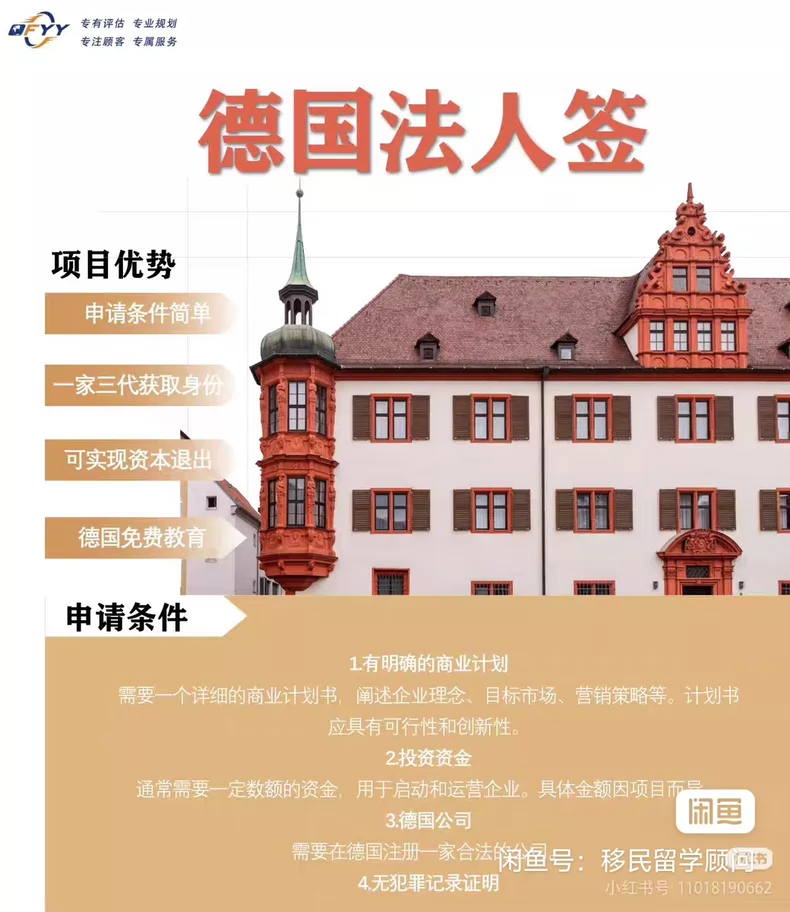
德国法人签证低成本永居方案 德国法人签证低成本拿永居+生意扩张双赢方案德国法人签证是德国投资移民的一种方式,通过在德国成立公司并担任法人代表,可以获得永居身份。项目优势:✅门槛低:无需高学历、无需工作经验✅速度快:最快半年内可获永居✅成本低:一次性投资即可获得永居✅福利好:全家可随迁,享受德国优质教育资源✅政策稳:德国政局稳定,投资安全有保障适合人群:有创业经验的企业家想要移民德国的投资者想要子女接受优质教育的家庭想要在德国长期发展的个人详情可私聊咨询,欢迎咨询具体要求~【闲鱼】 https://m.tb.cn/h.R88oE2b?tk=mtINgYEa7vE CA381 「德国法人签证低成本永居方案」点击链接直接打开
-
-