搜索:
搜索到 855 篇与 的结果-
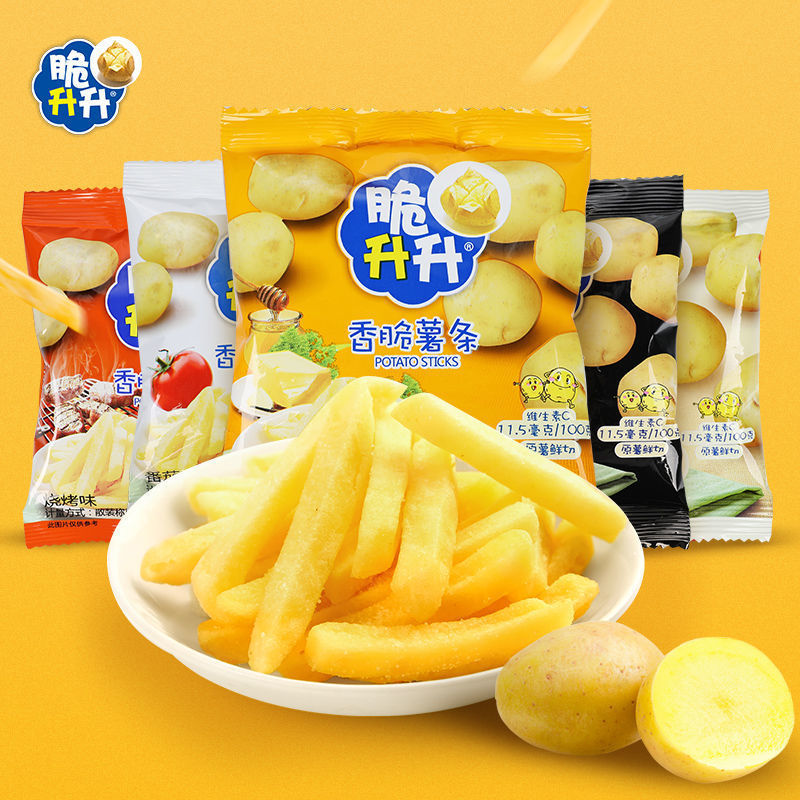
 【券后¥13.9】【脆升升】香脆薯条200g(20g*10包)小袋办公零食休闲追剧小吃脆脆生生 【券后¥13.9】【脆升升】香脆薯条200g(20g*10包)小袋办公零食休闲追剧小吃脆脆生生> 销量 29.8万+点击查看商品详情**原价 ¥15.9 优惠券 ¥2.0 到手价 ¥13.9**那天无意中刷到拼多多上有一款叫【脆升升】香脆薯条,看到包装是二十克一小袋,十袋装,正好凑够两百克,价格也挺诱人,券后到手只要十三块九,比原价十五块九便宜了两块,想想平时零食随便买一包都要十几块,这真的算是小惊喜。我一下子就下了单,等了两天就收到了,小袋子设计得很简洁,打开的时候有一股淡淡的土豆香气,不是那种浓浓的调味料味道,反而让人觉得比较自然。每次想要点零食解解馋,我就会随手抓一小袋,刚好二十克,吃起来不至于一次吃太多,又能满足那种想要脆脆感的欲望。薯条本身颜色金黄,表面裹着一层薄薄的油光,咬下去的时候有明显的脆响,里面是软软的土豆泥感,这种外脆里嫩的口感真的很上头。因为是小袋包装,放在抽屉里或者办公桌角都不占地方,追剧的时候随手拿一袋,边看边吃,完全不会手油油的,也不怕弄得到处都是碎屑。而且因为是独立小包装,吃完就可以直接扔掉,省去了倒零食袋的麻烦,也更卫生。我身边的几个同事看到我也在吃,纷纷问我哪里买的,我说是拼多多的这个链接,价格真是实惠,券后只要十三块九,比买散装的薯条划算多了。其实我平时也不怎么囤零食,但这款薯条因为小袋装、价格友好又好吃,已经成了我办公室的常备小零食,偶尔也会带几包去朋友家聚会,大家都说很不错。如果你也正在找一种不太贵又能解馋的小吃,这款脆升升香脆薯条值得试试,到手价真的不高,吃起来也很过瘾。想买的链接我放图下面了
 -
【券后¥9.9】【阿婆家的】薯片零食大礼包好吃的休闲解馋零食土豆片薯片小包装独立 【券后¥9.9】【阿婆家的】薯片零食大礼包好吃的休闲解馋零食土豆片薯片小包装独立> 销量 45.3万+点击查看商品详情**原价 ¥12.9 优惠券 ¥3.0 到手价 ¥9.9**我最近在拼多多逛的时候看到一款叫【阿婆家的】薯片零食大礼包,券后只要9.9块就能到手,原价12.9,领了3块的券就划算了,销量已经有45万多了,看起来不少人都在囤。我本来就是那种随手抓一把零食解解馋的人,平时办公室或者在家追剧的时候总想有点小零食随手拿,于是就下单试了看看。包装挺有意思的,整箱里是好多小包装的薯片,每一包都是独立封口的,拿起来也不怕撒得到处都是,适合放在抽屉里或者包里随时掏出来吃。我通常会把一包放在抽屉里当应急零食,下午三点左右有点小饿的时候直接撕开一包,吃起来也不油腻,手不会粘粘的,这种独立小包装真的很适合我这种懒得去倒零食的人。吃的时候感觉薯片片子挺厚实的,不是那种一碰就碎的薄片,咬下去有一点脆感,不过我不敢说有多么特别的口感,毕竟每个人的味觉不同,我只是觉得自己挺满足的,特别是看着剧情紧张的时候,随手抓一包就能让注意力稍微分散一下,也不至于一直盯着手机刷刷刷。因为是独立小包装,我想和同事或者室友分享的时候也不需要倒出来再装袋子,直接递过去一包就行,省事又卫生。价格方面,说实在的,9.9块买这么多小包装我觉得已经很不错了,平时我在超市买同样的零食小包装动不动就要十几块,何况这次还有券可以再省三块,算下来真的是相当划算。我当时看到销量这么高也有点好奇,就点开评论看了看,很多人都说方便好吃,也没有看到什么负面的反馈,这让我更放心继续囤货。我自己已经囤了两箱,一箱放在宿舍里,另一箱放在公司的茶水间里,随时都能拿到。有时候朋友来玩儿我也会拿出来招待,大家都说挺不错的,特别是那个独立小包装,大家都觉得很卫生,不用担心手脏或者零食洒得到处都是。这款薯片零食大礼包对我来说真的算是一个意外的惊喜,既便宜又实用,解馋又不麻烦,后续如果还有活动我估计还会再囤一些。想买的链接我放图下面了。
-
(2026-09-11-12) AI与开源资源速览 随手试了下腾讯最近开源的自托管 Agent Octop用户在 V2EX 上分享了对腾讯刚刚开源的自托管 Agent Octop 的初次尝试。该项目旨在让开发者自行部署和管理代理服务。初步体验显示其易于上手且代码开源。来源:V2EX[不要久坐] StandUp - 原生 + 免费且开源的久坐提醒 macos APP!这是一款原生、免费且开源的 macOS 久坐提醒工具,界面简洁易用,能够定时提醒用户起身活动。适合长时间办公的人群,有助于缓解久坐带来的健康问题。来源:V2EX[开源自荐] 做了一个完整不到 5 MB 的本地 AI 长篇小说创作工具作者介绍了一个体积仅不到 5 MB 的开源工具,专注于在本地运行的 AI 长篇小说创作。该工具声称能够在不联网的情况下生成连贯的长文本。适合对隐私和资源占有要求较高的创作者。来源:V2EX[分享创造] [开源自荐] 利用 codex 做了个休闲益智小游戏开发者利用 OpenAI 的 Codex 模型,实现了一个休闲益智类小游戏的原型。该项目展示了如何将语言模型用于游戏逻辑生成。代码已开源,供其他爱好者参考和改进。来源:V2EX 最新主题[Apple] Raycast iOS 不要升级最新版,政策改了,即使 BYOK 免费账户也无法使用 AI 键盘命令,有点难过用户提醒 Raycast iOS 最新版本因政策变更导致免费 BYOK 账户失去 AI 键盘命令的使用权。来源:V2EX 最新主题小米开源工业级目标说话人语音识别大模型 CocktailASR-1,解决鸡尾酒会难题小米开源的 CocktailASR-1 在嘈杂的鸡尾酒会场景中展现了出色的目标说话人语音识别能力,极大提升了语音交互的鲁棒性。该模型兼顾工业级性能与开源便利,为实际应用提供了可靠的技术选择。来源:OSCHINA 软件资讯OmniStudio | 一个本地优先、完全免费的开源桌面终端OmniStudio 是一个本地优先、完全免费的开源桌面终端,界面简洁且功能实用,适合开发者日常使用。它支持多种插件和自定义配置,能够提升工作效率。来源:OSCHINA 软件资讯瑞士政府试点用开源协作平台取代 Microsoft 365瑞士政府试点用开源协作平台取代 Microsoft 365,旨在降低软件采购成本并增强数据主权;此举若成功,可能为其他国家提供可借鉴的公共部门数字化转型范例。来源:OSCHINA 软件资讯用飞牛的免费远程访问,在手机上也能改代码了飞牛的免费远程访问功能让手机也能轻松进行代码编辑,极大提升了移动办公的灵活性。虽然体验依赖网络稳定性,但对需要随时随地修改代码的开发者来说是一个实用的补充工具。来源:V2EXautoExpire - 定时自动归档或删除文件[macOS][¥38→0]autoExpire 是一款 macOS 上的实用工具,可根据设定的时间自动归档或删除指定文件,帮助用户保持磁盘整洁。目前该软件正在限时免费,原价 ¥38,感兴趣的用户可以下载试用。来源:反斗限免Magic Cutout - 智能抠图工具[iPhone][内购限免]Magic Cutout 提供快速准确的智能抠图功能,操作简洁,适合日常图片编辑;内购限免让用户能免费体验全部高级滤镜和导出选项,性价比高。来源:反斗限免限时免费获取 Epic 游戏 Alone With You[iOS、Android][¥15→0]《Alone With You》是一款情感丰富的叙事冒险游戏,画面唯美且剧情引人入胜。限时免费提供,值得抓紧下载体验。来源:反斗限免告别iCloud月费,更赢免费注册码!这款神器让iPhone数据管理既省心又省钱这款工具提供免费注册码,能够帮助用户在不额外付费的情况下管理 iPhone 数据,省去 iCloud 月费的开支。功能实用且操作简便,适合希望既省心又省钱的苹果设备用户。来源:小众软件Coolmuster PDF Password Remover 2.3.3Coolmuster PDF Password Remover 2.3.3 操作简便,能够快速去除 PDF 文件的所有者和用户密码,适合偶尔需要解密文档的用户。虽然功能专一且免费赠送,但高级加密(如 AES‑256)的破解成功率可能受限。来源:Giveaway of the Day(软件)[华为] 我将开发更多有趣应用,免费送会员,一起共建鸿蒙生态。这是华为为进一步激发鸿蒙生态而推出的免费会员和有趣应用计划,旨在吸引更多开发者和用户参与共建。若能落地并持续提供优质内容,将有助于提升生态活力和竞争力。来源:V2EX 最新主题本文由 AI 辅助生成,信息来自公开热点榜单与订阅源,仅供学习交流。
-
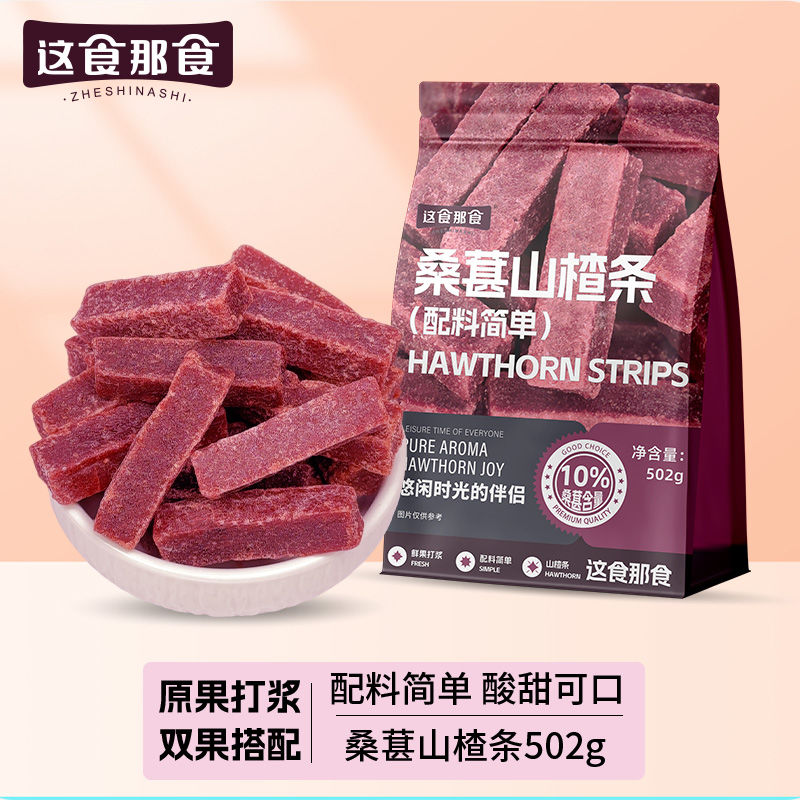
【券后¥8.9】【这食那食】桑葚山楂条502g健康零食无添加剂果脯蜜饯休闲果干小吃 【券后¥8.9】【这食那食】桑葚山楂条502g健康零食无添加剂果脯蜜饯休闲果干小吃> 销量 43.5万+点击查看商品详情**原价 ¥9.9 优惠券 ¥1.0 到手价 ¥8.9**最近刷拼多多的时候看到一款叫【这食那食】的桑葚山楂条,看着包装挺有意思的,就点进去看了看。其实我平时挺喜欢吃点酸甜的小零食,尤其是那种水果味的果干,不太甜也不太腻,正好可以当解馋或者下午茶的时候拿出来啃一啃。这款桑葚山楂条是502g装的,一大袋子够我和室友分着吃好几次,刚好是那种不想频繁补货又不想一次吃太多的量。打开包装第一眼就能看到条子整齐地摆着,颜色是那种深紫红的桑葚色,裹着一层淡淡的糖霜,看起来挺有食欲的。闻起来有淡淡的山楂酸味和桑葚的果香,不是那种刺鼻的香精味,倒是让人觉得比较自然。条子本身不算太硬,咬下去有一点嚼劲,但又不会硬到伤牙,吃起来有种水果干的扎实感,同时又带点山楂特有的微酸,酸甜的平衡做得不错,没有过分的甜腻感。我特别留意了它的成分表,上面写得很清楚,就是桑葚、山楂和一点糖,没有看到什么防腐剂、色素或者香精之类的添加剂,这点对我来说是挺重要的,毕竟现在市面上很多果脯都会加各种东西来延长保质期或者提升口感,吃着也不太放心。这款标着“无添加剂”,看来是真的只用了水果和糖做的,吃起来也更安心。至于价格,我当时领了店里的1元优惠券,原价9.9元,券后到手只要8.9元,比平时看到的类似规格的果干便宜不少。虽然只有1元的优惠,但只要能省下来那就是赚到了,而且这款的销量已经有43.5万+了,看来很多人也觉得它不错,不是只有我一个人被它的简单配料和价格吸引。平时我会把它放在抽屉里或者办公室的小柜子里,想吃的时候拿出几条,边工作边慢慢咬,酸甜的味道能让人稍微清醒一下,也不至于因为太甜而想喝水。有时候也会和朋友聚会的时候拿出来当下酒小吃,酸的可以中解油腻感,大家都说挺解腻的。如果你也喜欢那种水果味的零食,又不想吃到太多添加剂,这款桑葚山楂条值得一试。味道算是比较地道的果干感觉,酸甜适中,包装也够大,够我慢慢吃。想买的链接我放图下面了。
-
(2026-09-11-04) AI 开源资源速递 用 ai 帮我做了一个开源的 ai 图片提示词仓库该项目提供了一个开源的 AI 图片提示词仓库,方便开发者获取和贡献各类模型的提示词。用户可以自由浏览、下载并根据需求进行二次开发。来源:V2EX开源我做的一个基于浏览器的 AI 知识库工具作者开源了一款运行在浏览器中的 AI 知识库工具,支持在本地构建私有知识库并利用 AI 进行检索与生成。该工具强调隐私保护,无需依赖外部服务器。来源:V2EX薅羊毛: deepseek v4.1 flash free nowDeepSeek V4.1 Flash 版现已免费开放,提供轻量级的模型推理能力,适合快速实验和资源受限的场景。用户可直接通过官方渠道获取使用权限。来源:V2EXCoolmuster PDF Splitter - PDF 文档分割工具[1年授权][Windows][$15.95→0]Coolmuster PDF Splitter 是一款 Windows 平台的 PDF 分割工具,目前通过限免活动提供一年授权免费使用。它能够快速拆分 PDF 页面并导出为独立文件。来源:反斗限免AskSia AI Study Assistant 0.2.32 (Win&Mac)AskSia 是一款面向 Windows 和 macOS 的 AI 学习助手,提供智能问答、笔记整理和学习计划等功能。本次通过 Giveaway of the Day 临时免费发放。来源:Giveaway of the Day(软件)RecoveryFox AI 2.5RecoveryFox AI 2.5 是一款融入 AI 技术的数据恢复软件,旨在提升文件扫描和恢复的成功率。目前亦通过 Giveaway of the Day 提供免费授权。来源:Giveaway of the Day(软件)[推广] 动态住宅 ip 流量,免费试用!该推广提供动态住宅 IP 流量的免费试用,用户可申请短期体验以评估代理服务的稳定性和速度。来源:V2EX 最新主题[推广] 🔥 9HTTP 动态住宅代理流量 CDK 来了,免费领!9HTTP 现放出动态住宅代理流量的 CDK,用户可免费领取以获取一定额度的代理流量进行测试。总结:本期资讯聚焦多款开源 AI 工具与免费试用资源,包括图片提示词仓库、浏览器知识库、免费模型版本以及 AI 辅助学习和数据恢复软件,同时也有若干非 AI 的实用软件和代理流量促销。这些信息为开发者提供了可直接获取和体验的免费开源方案,有助于降低试错成本并提升开发效率。来源:V2EX 最新主题本文由 AI 辅助生成,信息来自公开热点榜单与订阅源,仅供学习交流。