搜索:
搜索到 851 篇与 的结果-
 OpenWrt打造你的Media伺服器!Midarr配置全攻略 你有没有遇到过这样的情况🤔:下载了大量的电影和剧集,但苦于没有一个合适的媒体服务器来管理它们?今天,我要给大家介绍一款神器✨——Midarr!这是一个轻量级的媒体服务器,绝对好用到哭😭。它可以完美地搭配Radarr和Sonarr使用,让你的媒体管理变得无比简单。Midarr是什么?它是一个极简的媒体服务器,专为那些希望用最少资源管理媒体库的小伙伴设计。不同于其他媒体服务器,Midarr不需要大量配置,易于安装和使用,适合新手小白使用。它的设计理念就是:简洁、高效、易用💡。接下来,和大家一起在OpenWrt上通过Docker Compose部署Midarr-server。别担心,操作步骤很简单,轻轻松松能做👍。准备一台OpenWrt设备,建议从openwrt.ai下载刷入固件。步骤一:安装Docker和Docker Compose在OpenWrt上安装Docker和Docker Compose是部署Midarr的第一步。打开你的OpenWrt终端(“服务”-“终端”),输入以下命令:opkg update opkg install git-http docker dockerd docker-compose步骤二:创建Docker Compose文件在你的OpenWrt设备上找到一个目录来存放Midarr,如/data/docker。然后在该目录下命令拉取项目:git clone https://github.com/midarrlabs/midarr-server.git进入midarr-server目录,找到docker-compose.yml,根据你的实际情况进行修改,内容如下:version: "3" services: midarr: container_name: midarr build: . ports: - 4000:4000 volumes: - ./:/app - ./dev/library:/library environment: - APP_URL=http://midarr:4000 - DB_HOSTNAME=postgresql - DB_HOSTNAME_TEST=postgresql-test - DB_USERNAME=my_user - DB_PASSWORD=my_password - DB_DATABASE=my_database - [email protected] - SETUP_ADMIN_NAME=admin - SETUP_ADMIN_PASSWORD=somepassword - OAUTH_CLIENT_ID=someClientId - OAUTH_CLIENT_SECRET=someClientSecret - OAUTH_ISSUER_URL=http://localhost:8081 - OAUTH_AUTHORIZE_URL=http://localhost:8081/authorize - OAUTH_TOKEN_URL=http://localhost:8081/token - OAUTH_REDIRECT_URI=http://localhost:8081/auth/callback - OAUTH_USER_URL=http://localhost:8081/user - VAPID_PUBLIC_KEY=BDntLA3k5K1tsrFOXXAuS_9Ey30jxy-R2CAosC2DOQnTs8LpQGxpTEx3AcPXinVYFFpJI6tT_RJC8pHgUsdbhOk - VAPID_PRIVATE_KEY=RVPPDBVNmJtSLoZ28jE1SumpG4HyhhCPfcix3bvxbLw - VAPID_SUBJECT=mailto:[email protected] - RADARR_BASE_URL=http://radarr:7878 - RADARR_API_KEY=d031e8c9b9df4b2fab311d1c3b3fa2c5 - SONARR_BASE_URL=http://sonarr:8989 - SONARR_API_KEY=1accda4476394bfcaddefe8c4fd77d4a depends_on: postgresql: condition: service_healthy postgresql-test: condition: service_healthy radarr: condition: service_healthy sonarr: condition: service_healthy command: sh -c "chmod u+x entry-local.sh && ./entry-local.sh" postgresql: container_name: postgresql image: postgres ports: - 5432:5432 environment: - POSTGRES_USER=my_user - POSTGRES_PASSWORD=my_password - POSTGRES_DB=my_database healthcheck: test: "exit 0" postgresql-test: container_name: postgresql-test image: postgres environment: - POSTGRES_USER=my_user - POSTGRES_PASSWORD=my_password - POSTGRES_DB=my_database healthcheck: test: "exit 0" radarr: container_name: radarr image: linuxserver/radarr:version-5.2.6.8376 ports: - 7878:7878 volumes: - ./dev/radarr/config.xml:/config/config.xml - ./dev/library:/library environment: - PUID=1000 - PGID=1000 healthcheck: test: "exit 0" sonarr: container_name: sonarr image: linuxserver/sonarr:version-3.0.9.1549 ports: - 8989:8989 volumes: - ./dev/sonarr/config.xml:/config/config.xml - ./dev/library:/library environment: - PUID=1000 - PGID=1000 healthcheck: test: "exit 0"步骤三:启动Midarr在配置好docker-compose.yml文件后,进入文件所在的目录,运行以下命令启动Midarr:docker-compose up -d启动后,会开始构建Midarr的镜像,并拉取相关镜像后在后台运行。你可以通过浏览器访问http://你的OpenWrt设备IP:4000来管理你的媒体库。是不是很简单呢😊?步骤四:配置Midarr首次访问Midarr时,你需要进行一些基础配置。按照界面提示,设置好你的媒体库路径,添加你的Radarr和Sonarr账户信息,就可以愉快地使用了。这个过程非常简单直观,小白也能轻松搞定👶。Midarr的强大之处在于它的简洁和高效。无论是媒体管理的新手还是老司机,都可以从中受益。它不仅让你的媒体库管理变得轻松,还能与其他媒体管理工具无缝衔接,让你彻底告别杂乱无章的媒体文件。通过以上步骤,你就成功在OpenWrt上部署了Midarr服务器🎉。这款宝藏媒体服务器,不仅安装简单,使用方便,还能大大提高你的媒体管理效率。无论是电影迷还是剧集控,Midarr都能满足你的需求。赶紧动手试试吧,绝对让你大呼好用哭了😭。小伙伴们,快冲!更多关注:www.9418666.xyz
 -
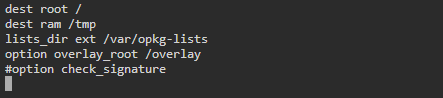
OpenWrt设备软件源配置秘诀,建议收藏 小伙伴们好,今天咱们来聊聊OpenWrt设备的配置📱。OpenWrt是一款超级强大的开源路由器操作系统,但要真正玩转它,配置软件源是必须掌握的技能!话不多说,马上开始吧!第一步:删除opkg配置中的签名检查首先我们需要删除 /etc/opkg.conf 文件中的 option check_signature 这一行。这样做是为了避免安装软件包时的签名检查问题。具体操作如下:vi /etc/opkg.conf # 删除 option check_signature 这一行,没有就无需处理第二步:选择合适的软件源根据你的设备CPU架构(括号内为架构代码),选择对应的软件源进行配置。别担心,已经为大家整理好啦👇:64位PC软路由 (X86_64)软件源: src/gz openwrt_kiddin9 https://dl.openwrt.ai/latest/packages/x86_64/kiddin9更新频率:日更推荐使用,还没有的来这里看看哦: 迷你主机厂商 32位PC软路由 (i386_pentium4)软件源: src/gz openwrt_kiddin9 https://dl.openwrt.ai/latest/packages/i386_pentium4/kiddin9更新频率:日更R2S/R4S等 (aarch64_generic)软件源: src/gz openwrt_kiddin9 https://dl.openwrt.ai/latest/packages/aarch64_generic/kiddin9更新频率:日更{card-default label="友善电子Nanopi R2S开源RK3328边缘计算开发板 双千兆网口1GB内存" width=""}【到手价】167.00元【下单链接】https://m.tb.cn/h.gRm5Xrt 友善电子Nanopi R2S开源RK3328边缘计算开发板 双千兆网口1GB内存{/card-default}{card-default label="现货友善NanoPi R4SE RK3399开发板R4S版32G eMMC r5s r6s rk3588" width=""}【券面额】200元【到手价】1426.30元【下单链接】https://m.tb.cn/h.gier2Xm 现货友善NanoPi R4SE RK3399开发板R4S版32G eMMC r5s r6s rk3588{/card-default}树莓派4B等 (aarch64_cortex-a72)软件源: src/gz openwrt_kiddin9 https://dl.openwrt.ai/latest/packages/aarch64_cortex-a72/kiddin9更新频率:日更{card-default label="树莓派4B Raspberry Pi 4 OpenCV 4g 8g 5 主板开发板python套件" width=""}【券面额】5元【到手价】239.00元【下单链接】https://m.tb.cn/h.giB9BE0 树莓派4B Raspberry Pi 4 OpenCV 4g 8g 5 主板开发板python套件{/card-default}树莓派1等 (arm_arm1176jzf-s_vfp)软件源: src/gz openwrt_kiddin9 https://dl.openwrt.ai/latest/packages/arm_arm1176jzf-s_vfp/kiddin9更新频率:日更{card-default label="树莓派1B+开发板 raspberry pi B+开发套件 多功能便携微型电脑" width=""}【券面额】90元【到手价】866.34元【下单链接】https://m.tb.cn/h.giORfHb 树莓派1B+开发板 raspberry pi B+开发套件 多功能便携微型电脑{/card-default}k2p, ac2100等 (mipsel_24kc)软件源: src/gz openwrt_kiddin9 https://dl.openwrt.ai/latest/packages/mipsel_24kc/kiddin9更新频率:日更{card-default label="询价#k2p斐讯K2P路由器,包好用,月光银颜色,质量很好,金属" width=""}【到手价】125.00元【下单链接】https://m.tb.cn/h.giBmiE3 询价#k2p斐讯K2P路由器,包好用,月光银颜色,质量很好,金属{/card-default}{card-default label="小米 双频千兆路由器穿墙 4A千兆家用高速无线路由千兆5G中小户型覆盖学生宿舍全屋覆盖穿墙wifi游戏光纤" width=""}【到手价】99.00元【下单链接】https://m.tb.cn/h.giBNfiV 小米 双频千兆路由器穿墙 4A千兆家用高速无线路由千兆5G中小户型覆盖学生宿舍全屋覆盖穿墙wifi游戏光纤{/card-default}GL-AR300M, NETGEAR WNDR4300等 (mips_24kc)软件源: src/gz openwrt_kiddin9 https://dl.openwrt.ai/latest/packages/mips_24kc/kiddin9更新频率:日更{card-default label="glinet AR300M16迷你无线路由器百兆双网口家用WiFi转有线支持802.1X协议校园网学生宿舍便携式" width=""}【到手价】179.00元【下单链接】https://m.tb.cn/h.giBnPT9 glinet AR300M16迷你无线路由器百兆双网口家用WiFi转有线支持802.1X协议校园网学生宿舍便携式{/card-default}{card-default label="包好NETGEAR网件 WNDR4300 V3 有线千兆" width=""}【到手价】300.00元【下单链接】https://m.tb.cn/h.giBMvEh 包好NETGEAR网件 WNDR4300 V3 有线千兆{/card-default}N1, 红米AX6, 小米AX6S等 (aarch64_cortex-a53)软件源: src/gz openwrt_kiddin9 https://dl.openwrt.ai/latest/packages/aarch64_cortex-a53/kiddin9更新频率:日更{card-default label="新品N1盒子电视盒子旁路由智能4K高清盒子游戏盒子投屏F大定制系" width=""}【到手价】131.50元【下单链接】https://m.tb.cn/h.gRmO41P 新品N1盒子电视盒子旁路由智能4K高清盒子游戏盒子投屏F大定制系{/card-default}{card-default label="小米路由器Redmi红米AX6S无线千兆高速双频wifi6家用大户型可穿墙" width=""}【到手价】239.00元【下单链接】https://m.tb.cn/h.giBKSnL 小米路由器Redmi红米AX6S无线千兆高速双频wifi6家用大户型可穿墙{/card-default}斐讯K3, 华硕RT-AC68U, RT-AC88U等 (arm_cortex-a9)软件源: src/gz openwrt_kiddin9 https://dl.openwrt.ai/latest/packages/arm_cortex-a9/kiddin9更新频率:日更{card-default label="斐讯k3c" width=""}斐讯k3c【到手价】120.00元【下单链接】https://m.tb.cn/h.giOluiM 斐讯k3c{/card-default}{card-default label="asus华硕RT-AC68U千兆双频智能家用wifi无线路由器穿墙王mesh组网" width=""}【到手价】510.00元【下单链接】https://m.tb.cn/h.gieypmt asus华硕RT-AC68U千兆双频智能家用wifi无线路由器穿墙王mesh组网{/card-default}华硕RT-ACRH17, RT-AC58U等 (arm_cortex-a7_neon-vfpv4)软件源: src/gz openwrt_kiddin9 https://dl.openwrt.ai/latest/packages/arm_cortex-a7_neon-vfpv4/kiddin9更新频率:日更{card-default label="ASUS华硕RT-ACRH17 无线WiFi家用千兆端口智能议价产品" width=""}【到手价】127.50元【下单链接】https://m.tb.cn/h.gRmM8OP ASUS华硕RT-ACRH17 无线WiFi家用千兆端口智能议价产品{/card-default}GL-iNet AXT1800、AX1800等 (arm_cortex-a7)软件源: src/gz openwrt_kiddin9 https://dl.openwrt.ai/latest/packages/arm_cortex-a7/kiddin9更新频率:日更{card-default label="glinet AXT1800千兆路由器wifi6便携式迷你智能家用端口双频无线带USB小型NAS网络存储支持奇游联机宝" width=""}【到手价】509.00元【下单链接】https://m.tb.cn/h.gRmL0ec glinet AXT1800千兆路由器wifi6便携式迷你智能家用端口双频无线带USB小型NAS网络存储支持奇游联机宝{/card-default}Linksys WRT1900ACS等 (arm_cortex-a9_vfpv3-d16)软件源: src/gz openwrt_kiddin9 https://dl.openwrt.ai/latest/packages/arm_cortex-a9_vfpv3-d16/kiddin9更新频率:日更{card-default label="询价Linksys 思科 WRT1900acs V2 双频无线千" width=""}【券面额】5元【到手价】696.25元【下单链接】https://m.tb.cn/h.giV0S1Q 询价Linksys 思科 WRT1900acs V2 双频无线千{/card-default}玩客云等 (arm_cortex-a5_vfpv4)软件源: src/gz openwrt_kiddin9 https://dl.openwrt.ai/latest/packages/arm_cortex-a5_vfpv4/kiddin9更新频率:日更{card-default label="玩客云WS1608,NAS网络储存。配电源适配器。二手拆机," width=""}【券面额】2元【到手价】65.00元【下单链接】https://m.tb.cn/h.gRmJzYn 玩客云WS1608,NAS网络储存。配电源适配器。二手拆机,{/card-default}NETGEAR R7800等 (arm_cortex-a15_neon-vfpv4)软件源: src/gz openwrt_kiddin9 https://dl.openwrt.ai/latest/packages/arm_cortex-a15_neon-vfpv4/kiddin9更新频率:日更{card-default label="网件Netgear R7800 Nighthawk X4S(议价)" width=""}【到手价】218.00元【下单链接】https://m.tb.cn/h.giOKJwP 网件Netgear R7800 Nighthawk X4S(议价){/card-default}树莓派5等 (aarch64_cortex-a76)软件源: src/gz openwrt_kiddin9 https://dl.openwrt.ai/latest/packages/aarch64_cortex-a76/kiddin9更新频率:日更{card-default label="树莓派5 Raspberry Pi 5代 套件 4g 8g 开发板 Arm Cortex-A76 5b" width=""}【券面额】5元【到手价】239.00元【下单链接】https://m.tb.cn/h.giBvXNZ 树莓派5 Raspberry Pi 5代 套件 4g 8g 开发板 Arm Cortex-A76 5b{/card-default}第三步:配置opkg软件源确定你的设备CPU架构后,按以下步骤配置opkg软件源:vi /etc/opkg/customfeeds.conf # 添加你选择的源,例如: src/gz openwrt_kiddin9 https://dl.openwrt.ai/latest/packages/x86_64/kiddin9保存并退出后,更新opkg源:opkg update这就完成啦!是不是很简单?🎉 现在你已经成功配置好了OpenWrt的软件源,接下来可以自由安装各种插件和软件包啦!有上面的设备就能做,真的是好用到哭😭。小伙伴们,赶紧试试吧!更多关注:www.9418666.xyz
-
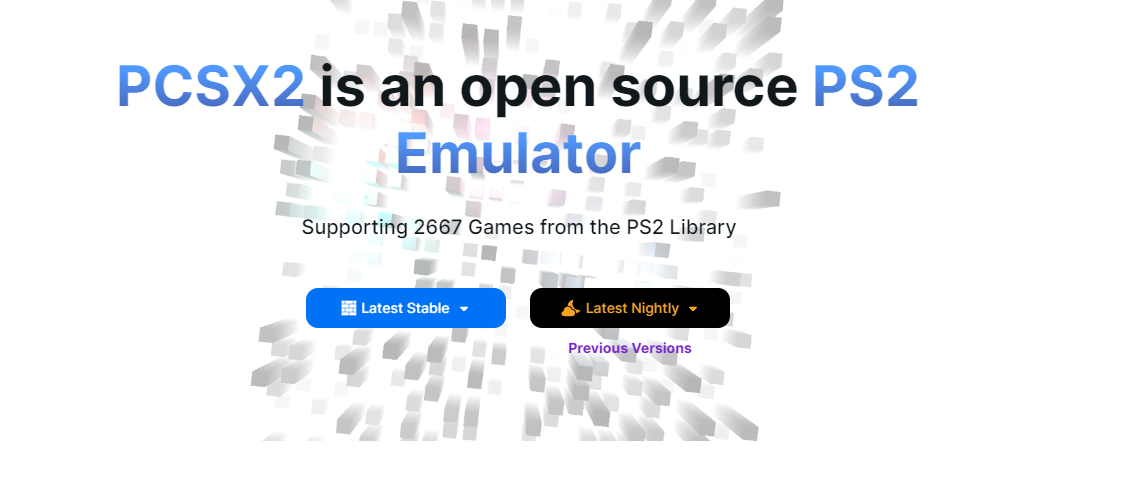
万万没想到!暑假还能玩上PS 2模拟器 哈喽,小伙伴们!今天要给大家推荐一个宝藏神器——PCSX2模拟器,这可是所有游戏迷们的心头好!😍不管你是想重温童年的经典游戏,还是探索未曾体验过的PS2神作,这款模拟器都能满足你!现在,就跟着我一起,手把手教你安装和使用PCSX2,绝对是小白必看哦!😉给大家科普一下,PCSX2是目前最强大的PS2模拟器,支持各种PS2游戏,运行流畅,兼容性极高,简直是游戏迷的救星啊!🎮在开始安装之前,我们需要准备以下几个东西:PCSX2模拟器下载地址: 官网下载链接PS2 BIOS文件(请确保是合法获取)Microsoft Visual C++运行库和DirectX 11最低软硬件需求:操作系统:Windows 10 版本 1809(64 位)/Ubuntu 22.04/Debian 或更新版本、Arch Linux 或其他发行版(64 位)/macOS 11.0(Big Sur)中央处理器CPU:支持SSE4.1;PassMark 单线程性能评级接近或大于 1500;两个物理核心,采用 SMT图形处理器GPU:Direct3D 11(功能级别 10.0)支持;OpenGL 3.3 支持;Vulkan 1.1 支持;PassMark G3D Mark 评级约为 3000(GeForce GTX 750、Radeon RX 560、Intel Arc A380);2 GB 显存内存RAM:8 GB 系统内存安装步骤接下来就是见证奇迹的时刻了!✌️下载PCSX2模拟器:访问PCSX2官网,下载适合你操作系统的版本。安装PCSX2:双击下载好的安装包,按照提示一步步进行安装。配置BIOS:安装完成后,打开PCSX2,首次启动时会提示你配置BIOS,选择你准备好的BIOS文件路径即可。安装运行库:确保你的电脑安装了Microsoft Visual C++和DirectX 11,否则PCSX2可能无法正常运行。使用PCSX2安装完成后,我们就可以开始使用PCSX2来玩PS2游戏啦!✨加载游戏:点击“CDVD”菜单,选择“ISO选择器”,然后加载你准备好的PS2游戏ISO文件。设置图形插件:在“配置”菜单中,选择“插件/BIOS选择”,然后在“GS”选项下选择适合你显卡的插件。设置控制器:在“配置”菜单中,选择“控制器(PAD)”,设置你的游戏手柄或键盘。启动游戏:一切准备就绪后,点击“系统”菜单,选择“启动CDVD(快速)”,你的游戏就会开始运行了!最后,给大家分享几个小窍门,让你的游戏体验更加顺畅:使用快捷键:PCSX2支持多种快捷键操作,比如F9切换软件/硬件渲染模式,F12截屏等。优化设置:根据你的电脑配置调整图形和音频设置,可以提升游戏的运行效果。保存进度:PCSX2支持即时保存和加载游戏进度,非常方便。其他资料参考:论坛维基中文指南演示图:怎么样,是不是觉得好用到哭!😂快点去试试吧,让你的电脑变身PS2,重温那些经典的游戏时光!小伙伴们,冲冲冲!更多关注:www.9418666.xyz
-
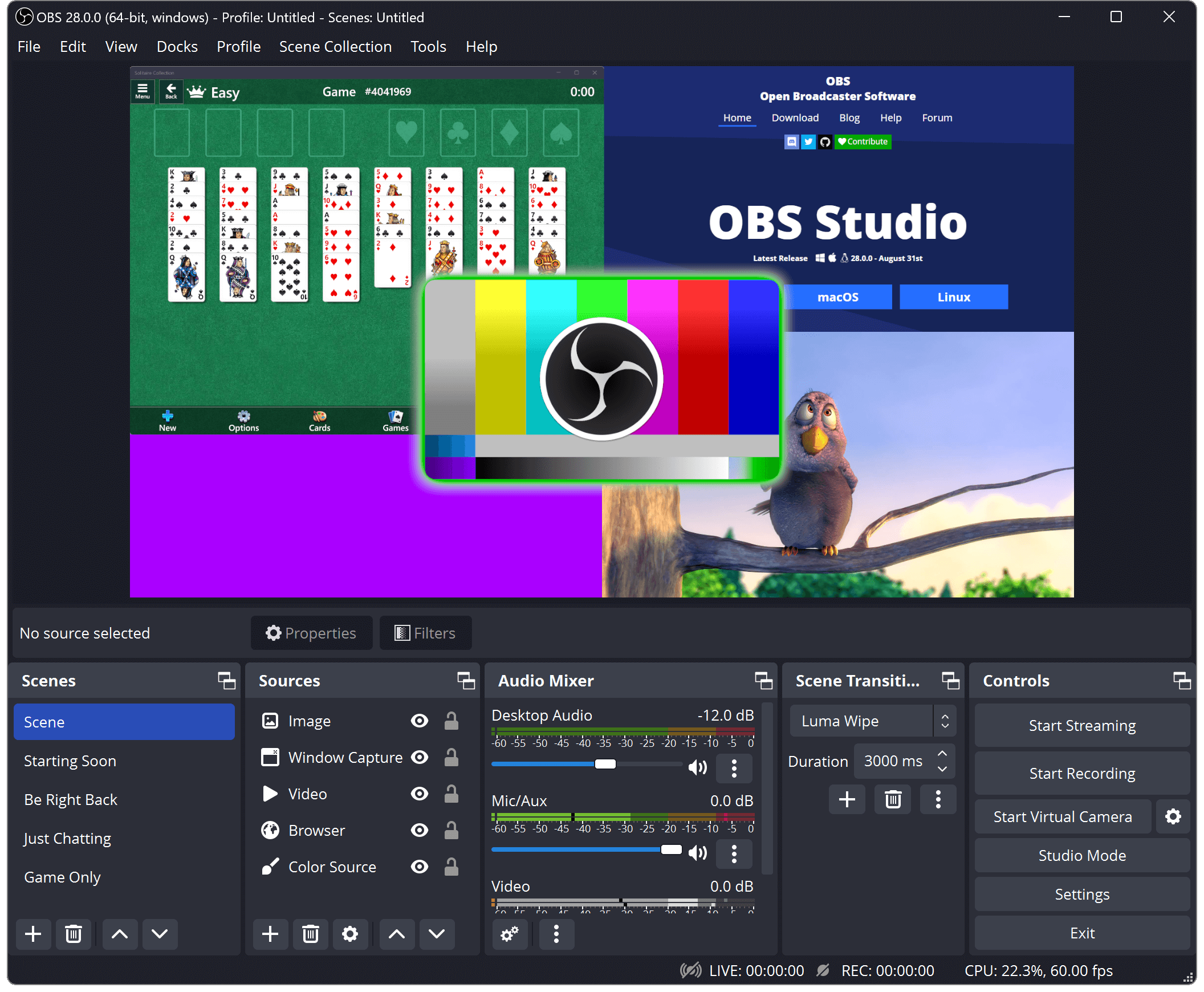
录屏还是直播?你也会用的OBS Studio 大家好!今天我要给大家介绍一款超好用的录屏和直播软件——OBS Studio。🎥这款软件真的是好用到哭,特别适合喜欢直播和录屏的小伙伴们!想要搞q必看的神器,建议收藏哦!😍OBS Studio,全称Open Broadcaster Software Studio,是一款免费的开源视频录制和直播软件。它可以帮助你在B站、油管等平台上进行直播,还可以录制高质量的视频内容。是不是很强大?🤯一.OBS Studio的安装步骤安装OBS Studio其实超级简单,只需要几个步骤就搞定了!小白也不用怕,有手就能做!👌1.获取安装包首先,进入 OBS Studio官网 ,在首页点击“Windows”按钮下载安装包。如果你是Mac或Linux用户,也可以选择相应的版本。2.运行安装程序下载完成后,双击运行安装包,进入安装界面。点击“Next”进行下一步。3.选择安装位置选择你想要安装OBS Studio的位置,建议保持默认设置,然后点击“Next”。4.安装点击“Install”开始安装,几秒钟后就安装完成啦!最后点击“Finish”结束安装。5.启动软件安装完成后,双击桌面的OBS Studio图标启动软件。第一次启动会有设置向导,根据提示进行设置就行啦!二.OBS Studio的使用步骤安装好OBS Studio后,接下来就是配置和使用了,简单几步搞定,拯救手残党!🙌1.添加视频源打开OBS Studio,点击“+”按钮添加视频源。你可以添加显示器捕获、窗口捕获、摄像头等多种视频源。2.设置录制参数点击“设置”按钮,进入设置界面。在“输出”选项中设置视频录制的格式、码率等参数。推荐使用默认设置,如果有特殊需求可以自行调整。3.开始录制/直播一切设置完成后,点击“开始录制”或“开始直播”按钮,就可以开始你的录制或直播啦!是不是超级简单?✨4.保存录制文件录制完成后,OBS Studio会自动将视频保存到你指定的文件夹。你可以在“文件”菜单中选择“显示录制”,快速找到你的录制文件。三.小窍门:1.使用美颜插件想让自己的直播更美美哒?可以安装美颜插件哦!将插件文件拷贝到OBS Studio的安装目录,启动软件后在视频源中添加美颜效果,就能让你的直播画面更加靓丽。2.快捷键设置为了更加方便地操作录制和直播,你可以在设置中为开始、停止录制等操作设置快捷键,操作更加便捷。好了,今天的分享就到这里啦!希望大家都能愉快地使用OBS Studio,创作出更多优质的视频内容!如果觉得这篇文章对你有帮助,别忘了疯狂点赞哦!👍更多关注:www.9418666.xyz
-
盒子TV用上SmartTube,再也不用看广告啦 小伙伴们,今天要给大家推荐一个绝绝子神器——SmartTube!如果你和我一样厌倦了广告和各种烦人的弹窗,那这个免费又开源的Android TV播放器一定能拯救你的观影体验!🎉SmartTube功能超强大,它不仅没有广告,还有SponsorBlock可以跳过视频中的赞助商片段,播放速度可调,支持8k、60fps、HDR,还有阅读直播聊天、可定制按钮等功能,关键是不需要Google服务!不过,它暂时不支持手机和平板,用在这些设备上可能会有点小问题,但在电视盒子和Android TV上简直是YYDS!🙌安装步骤SmartTube的安装步骤其实很简单,有几种方法可以选择:方法一:使用Downloader应用安装在你的Android TV上安装 Downloader by AFTVnews 应用:这是最简单的方法。打开Downloader,输入下载链接:kutt.it/stn_beta(推荐使用Beta版本)或kutt.it/stn_stable。阅读并确认安全提示,安装完成后就可以打开SmartTube啦!方法二:使用文件传输应用在Android TV上安装一个文件传输应用(例如Google Play Store或Amazon AppStore上的Send Files to TV)。在手机或电脑上下载APK文件并传输到电视上:使用文件管理应用(例如FX File Explorer或X-plore)进行安装。注意,Android预装的文件管理器不支持安装APK。方法三:使用USB安装将APK文件下载到USB闪存盘,然后将闪存盘插入电视。使用文件管理应用安装APK文件。方法四:高级用户专用——使用ADB安装连接设备:使用ADB命令连接你的设备。运行安装命令:gradlew clean installStorigDebug。如果安装过程中遇到问题,可能是因为存储空间不足或者APK文件下载不完整,清理空间并重新下载尝试。如果安装成功但打开时崩溃,请确保将应用安装到内存而非SD卡或外部存储。Chromecast与Xiaomi设备特别说明对于使用Google TV的Chromecast,首先需要启用开发者选项并允许未知来源安装,然后按照以上安装方法进行操作。Xiaomi设备如果使用的是国内固件,建议使用稳定版或国际固件。使用与更新SmartTube安装后会自动检查更新,你也可以手动更新。设置选项非常丰富,可以根据自己的需求进行调整,比如启用画中画模式(PiP)、调整播放速度、启用全局语音搜索等。总之,只要你有手,跟着步骤来,安装和使用都不是问题!🔥SmartTube真的是观影神器,用起来让人“好用到哭”,再也不用忍受广告的烦扰,真的超级治愈!如果你还没试过,赶紧行动起来吧!建议收藏,保证让你“笑不活了”!😂更多关注:www.9418666.xyz