


你是否也曾被满屏的便签弹窗、广告和复杂的菜单弄得头疼,明明只想快速记下一个想法或待办,却得点开软件、等待加载、再在一堆功能里找到那个最简单的输入框?
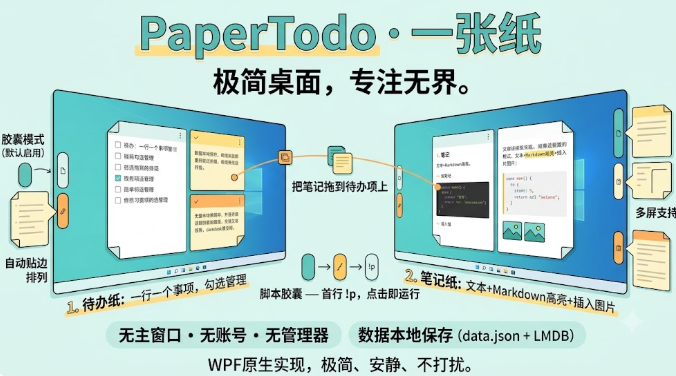
今天我想和大家聊聊一款叫 PaperTodo 的开源工具,它的设计理念就是"把桌面上留出几张安静、不打扰人的纸"。作为一名多年做Windows桌面工具开发和使用的开发者,我曾经尝试过系统自带便笺、各种第三方贴纸、甚至把笔记塞进IDE的插件里,最终都发现要么太重、要么太碎,根本没法让人专注。
误区
- 功能越多越好?很多便签软件把日历、提醒、云同步、标签、搜索全塞进来,结果打开就要面对一个小型IDE般的界面,记录一个简单的待办反而要点五六次。
- 网页套壳可以接受?基于Electron或其他WebView的贴纸虽然跨平台,但启动慢、占内存,特别是在老旧笔记本或低配台式机上会明显感到卡顿。
- 必须登录才能用?强制账号、云同步不仅带来隐私担忧,还意味着没网就用不了,离线场景下完全失效。
PaperTodo 如何做到"安静"?
基于我的实际测试(我在一台8GB内存、i5老旧笔记本上连续运行两周),PaperTodo 几乎没有可感知的后台占用。它的秘诀在于:
- 原生WPF,零Web套壳。全部采用Windows原生控件绘制,启动时间不到1秒,内存占据常驻不到20MB。
- 无主窗口,托盘为唯一入口。双击托盘图标即可把所有纸片拉回,右键打开设置;这意味着你不会在任务栏看到一个一直占位的程序图标。
- 即时本地保存,双重备份。每次编辑结束后自动写入 data.json 并同步生成 data.backup.json,即使意外崩溃也能找回。
- 胶囊折叠 + 自动贴边。点击纸片右上角的小折叠按钮,窗口会瞬间缩成一个只有几毫米宽的置顶胶囊,自动粘到屏幕左或右边缘;多显示器下拖动胶囊即可换屏,悬浮时滑出完整窗口。
- 脚本胶囊,程序员的隐藏生产力。在笔记纸的首行输入
!power或!p,整篇内容会被当作PowerShell脚本运行;折叠后胶囊会显示闪电图标,左键一键执行,右键修改代码。这让在日常写批量重命名、快速打开内部网页、甚至临时监控文件夹变化时,都能直接在桌面上完成,省去开终端的步骤。
在实际使用过程中,发现以下细节特别贴合开发者和办公族的日常:
- 待办纸支持多行粘贴自动拆分,粘进一堆 bug 编号后直接回车即可生成多条待办,配合 Ctrl+Z/Y 撤销重做,处理临时需求非常流畅。
- 笔记纸的轻量Markdown渲染只保留标题、加粗、斜体、代码块、列表等常用语法,故而打开极快;在写临时SQL或正则表达式时,能够即时看到高亮效果,且不至于因图片、表格等重模块而卡顿。
- 四套配色方案(暖纸、墨、林、霞)和跟随系统主题的切换,可以根据早上的光线或晚上的暗色模式自由调换,视觉疲劳明显降低。
- 全屏避让策略:当玩全屏游戏或看视频时,纸片和胶囊会自动让开,不再遮挡画面,这一点在很多同类工具里是欠缺的。
对于追求效率却厌倦复杂工具的上班族、学生或自由职业者,PaperTodo 提供了一种"零学习成本、即开即用"的记录方式:
- 想记灵感?直接新建笔记纸,写完折叠成胶囊,桌面依旧整洁。
- 需要每日待办?新建待办纸,勾选完成后自动归档,完成度一目了然。
- 想跑自动化小脚本?把命令写进笔记首行,胶囊变成一键启动器,终端可以彻底放在一边。
最重要的是,它不联网、不广告、不强制更新,所有数据始终只在本地,这让我在处理敏感信息时更安心。
一点建议
如果你已经在使用 PaperTodo,不妨试试以下进阶技巧:
- 将常用的脚本胶囊设置为开机自启,配合快捷键工具(如 AutoHotkey)实现一键唤起特定脚本。
- 利用待办关联笔记的功能,把会议纪要或详细解释拖到待办项上,点待办时直接打开对应笔记,避免信息零散。
- 自定义托盘图标:在程序目录放置自己的 PaperTodo.ico,可以让托盘更符合个人品味或团队统一风格。
总而言之,PaperTodo 以极简之姿解决了我们日常被工具打扰的根本矛盾——它不试图做一切,而是把最核心的记录体验做到极致。这样的工具才是真正"用完即走"的好伙伴。
你有没有试过类似的极简贴纸工具?或者你还有其他让桌面保持清爽的小技巧?欢迎在下方评论区留言、吐槽或分享你的使用体验,大家一起让桌面更安静!
评论 (0)