


为什么你需要 CrystalDiskInfo 来守护硬盘健康?
每天都在跑程序、存照片、保存工作文件,却很少有人会去查看硬盘的“健康报表”。硬盘就像沉默的老牛,平时不出声,一旦出问题可能瞬间丢失十年照片。CrystalDiskInfo 正是这款免费的“硬盘体检仪”,它能读取硬盘内部的 S.M.A.R.T. 自检数据,用颜色提醒你是否该备份或换盘。
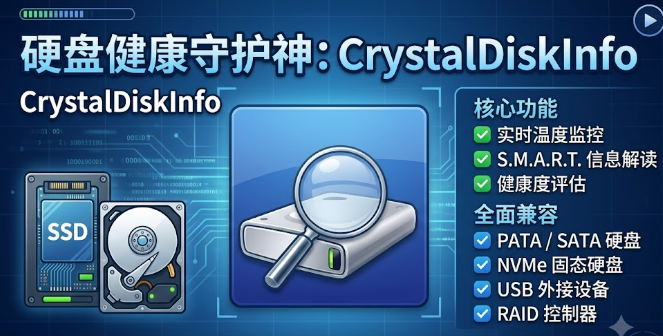
核心价值在于三秒看懂颜色
打开软件后,左上角的大色块就是最直白的信号:蓝色或绿色表示一切正常,黄色意味着至少有一项指标开始警戒,红色则表示硬盘已经跨越了制造商设定的危险线。你看到黄色时,不要等它变红,赶紧把重要文件复制到别的地方;看到红色时,立刻停止写入,优先拷贝不可替换的数据。
实际使用步骤
- 访问官方下载页,选择标准版安装程序或便携版,安装时记得勾选“以管理员身份运行”。
- 启动后程序会自动列出所有已识别的磁盘,每个盘前面的标签页显示型号和健康颜色。
- 重点观察健康色块,若是黄或红,立刻切换到下方的 S.M.A.R.T. 表格,找到带有同色小图标的行。
- 记录该行的原始值(Raw Value),比如 05 号重新分配扇区计数,若已经从 0 上升到 20,说明坏道在增加。
- 每天同一时间打开软件,观察该数值的趋势,持续上升则意味着故障加速。
认为绿色就能高枕无忧?实际上,固态硬盘的控制器故障或突然断电可能在 S.M.A.R.T. 没有任何预警的情况下导致数据不可读。所以即使显示绿色,也要养成定期备份的习惯。
机械硬盘的坏道往往是逐渐累积的,重新分配扇区计数从 0 到 5、10、30 … 这种上升曲线是最可靠的早期警示。我们在数据恢复实验室见过太多用户忽略黄色,等到红色时已经无法复制。
为什么这对普通用户很重要?
对于多数家庭用户来说,硬盘里存放的是孩子的成长视频、婚礼照片、重要的合同文件。一次意外的数据丢失可能带来情感和经济上的双重打击。掌握 CrystalDiskInfo 的使用方法,相当于在家里装了一个报警器,它不会修理故障,但能在第一时间告诉你:“赶紧把东西搬走!”。
小技巧
- 在「功能」→「健康状态设置」里调整黄红触发阈值,比如将重新分配扇区的警报线从 1 调到 10,可减少误报。
- 打开「功能」→「常驻」→「开机启动」,让程序常驻系统托盘,托盘图标会实时显示温度,一旦异常会弹窗提醒。
- 使用「编辑」→「复制」把当前的 S.M.A.R.T. 数据导出为文本,方便对比不同时间点的变化或发送给技术支持。
结尾
你有没有因为硬盘突然罢工而后悔没早点检查?或者你已经在使用 CrystalDiskInfo,发现过有趣的数值变化?欢迎在下方评论区分享你的经验或吐槽,让我们一起让数据更安全!
评论 (0)