


大家好,我是 Xiaopao,今天想跟你们聊聊刚刚火热上线的 GPT Image 2。如果你跟我一样,每天都在写技术博客、做产品原型,甚至偶尔玩玩海报设计,你一定会对“配图”这件事又爱又恨。以前我用 HTML+Playwright 拼出来的图像,得写上百行代码,调颜色、调布局、调字号,光是配图就差不多占了写稿子的一半时间。结果还很平淡,根本没法做到光影、质感之类的细节。
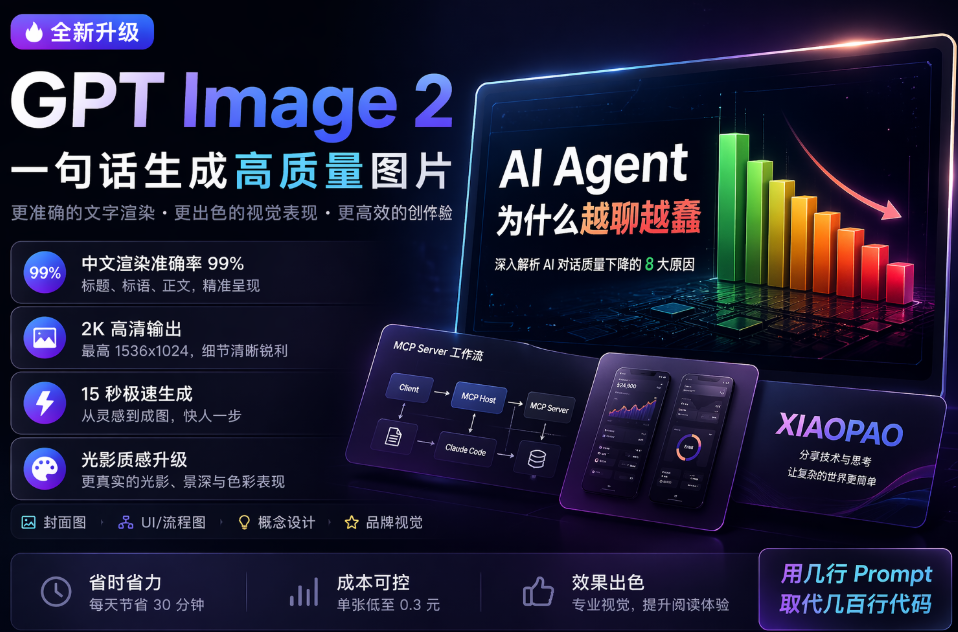
4 月 21 日,OpenAI 抛出了 GPT Image 2,号称中文文字渲染准确率 99%,还能直接生成 2K 分辨率的图片。说白了,就是把我们那套“写 HTML → Playwright 截图 → sips 压缩” 的老土流程,一键切到 AI 生成,省时省力还能提升视觉质量。
⚡️ 用它干什么?我划分了几类场景
- 封面 & 氛围图:标题、品牌感、光影,一句话需求,15 秒出图,成本约 0.3 元。
- 精确数据图:柱状图、折线图这种必须和数据完全对应的图,还是老办法更靠谱。
- UI / 流程图:粗略的概念图、App mockup,AI 能一次性搞定布局、配色,省下很多调试时间。
- 代码截图:如果只是装饰性展示可以用 AI,真实代码一定要走 HTML+Playwright,避免语法错误。
下面给大家举几个我亲自跑的案例,帮助你直观感受:
案例 1:数据可视化封面
需求是:左侧大标题 “AI Agent 为什么越聊越蠢”,右侧八根递减的柱状图,颜色从绿到红。
- HTML+Playwright:写了 120 行代码,耗时 25 分钟,图像看起来像 PPT 的方块。
- GPT Image 2:Prompt 只用了十几句话,扣除参数生成 15 秒,出现了光晕、景深,视觉层次感瞬间提升。唯一小缺点是柱子高度只能大概递减,不能精确到 4.6、4.4 那种数值。
案例 2:架构流程图
需求是呈现 MCP Server 的工作流。HTML 方案用了 Flexbox,20 分钟搞定,简洁但看起来像手绘。AI 只用了几句描述,生成的图里有图标、连线、渐变底色,整体视觉更专业。不过“Claude Code”这几个字的空格出现了奇怪的间距,细节上还有提升空间。
案例 3:品牌+标语
只需要一个标题和品牌口号,用 AI 只要 8 秒,效果比手动调 CSS 要干净多了。
🛠️ 实际使用时的技巧
- 标题一定要加引号:不加引号模型会自行创意改写,写成
‘标题’可以保证 99% 的准确率。 - 不要期待数值精准:如果柱子高度或坐标必须精确,改回 HTML+Playwright。
- 明确排除不想要的元素:比如
不要人物、不要水印、不要彩虹,否则 AI 有时会加点“惊喜”。 - 给出风格参考:直接说
类似 Vercel 官网的暗色设计,比单纯说“简洁专业”更有效。
💰 成本对比
| 方案 | 单张成本 | 每日耗时 | 月成本 |
|---|---|---|---|
| 仅 HTML+Playwright | ≈0 元 | 45 分钟 | ≈0 元 |
| 仅 GPT Image 2 (high) | 0.31 元 | 1 分钟 | ≈28.5 元 |
| 混合方案(封面 AI + 插图 HTML) | 0.32 元 | 15 分钟 | ≈9.6 元 |
几块钱的费用换来每天省下 30 分钟,整个月下来能把 15 小时的时间投入到内容创作或者生活里,真的很划算。
🔧 集成到工作流的示例代码
from openai import OpenAI
client = OpenAI(api_key="your-key")

def generate_cover(title, subtitle, style="dark tech"):
    prompt = f"技术博客封面图,16:9 比例,{style} 风格。\n大标题:'{title}'\n副标题:'{subtitle}'"
    result = client.images.generate(
        model="gpt-image-2",
        prompt=prompt,
        size="1536x1024",
        quality="high"
    )
    return result.data[0].url
同一个 client 还能调文本模型,省去多套 Key,账单也更清晰。
🤔 什么时候仍然需要老办法?
| 场景 | 为什么 GPT Image 2 不行 |
|---|---|
| 精确柱状/折线图 | 高度比例不可控 |
| 真实代码展示 | 代码易出现语法错误 |
| 像素级 UI 对齐 | 间距、字号需要精确到像素 |
| 严格数据对应图 | 图中数字必须和正文 100% 对齐 |
把这几类图交给 HTML+Playwright,AI 负责那些“氛围感”强、文字准确但不需要精准数值的图,两套工具配合使用,效率最高。
📈 我的小结
GPT Image 2 不会让你立刻把所有配图流程丢掉,它更像是把“配图-装饰”这一步变成了点开按钮的事。对标题、品牌、概念类封面、UI 概念稿,它几乎可以秒出成品;对需要严谨数据对应的图表、代码截图、像素级 UI,还是得靠传统方式。
所以我现在的工作流是:
封面 + 概念图 → GPT Image 2,
数据图 + 代码图 → HTML+Playwright。
每天省下 30 分钟,写稿子更专注,阅读体验也更舒服。
如果你也在为配图头疼,赶紧试试看,用几行 Prompt 取代几百行 CSS,感受一下“从手敲代码到点生成图”的快感吧!😊
评论 (0)