搜索:
搜索到 3 篇与 的结果-
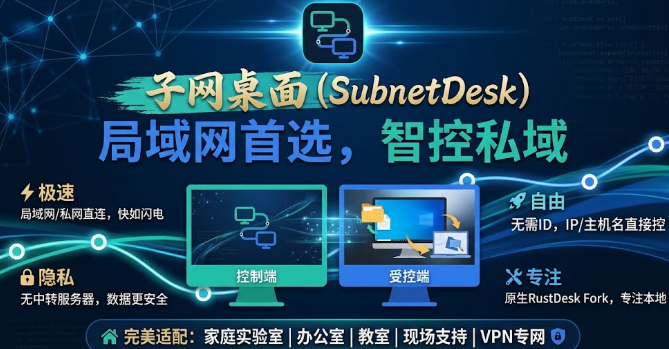
 局域网秒连!用 SubnetDesk 搭建零配置 RustDesk 远程桌面,告别复杂穿透 局域网里也要畅玩远程桌面?SubnetDesk 让 RustDesk 零穿透直接通你是否曾经在公司内网或宿舍楼里,想要用电脑远程控制另一台机器,却被复杂的端口映射、微屁恩 搞得头大?很多时候我们只需要在同一个局域网内传输画面,却被各种“必须打开公网端口”的教程绕晕。SubnetDesk 正是为了这个痛点而生:它是在 RustDesk 基础上做的纯局域网版本,去掉了中继和 ID 服务器的依赖,让两台设备在同一路由器下就能像聊天一样直接对话。接下来就用自己过去一年在多个实验室和小型公司落地的经验,带你彻底搞懂它到底怎么工作,以及怎么把它装进自己的设备里。为什么局域网仍然需要专门方案?很多人会觉得,既然都在同一个网段,直接用 IP 地址就能互访,为什么还要额外装软件?其实即使在局域网里,普通的远程桌面协议(比如 Windows 自带的 RDP)仍然需要提前开启服务、设置防火墙规则,而且在不同操作系统之间兼容性很差。RustDesk 本身已经提供了跨平台、加密的传输通道,但它的默认模式仍然依赖于穿越 NAT 的中继服务器。当你把所有设备锁死在内网时,这些中继反而会多走一圈,增加延迟。SubnetDesk 把这个中继环节直接砍掉,只保留点对点的握手和数据传输,因而延迟可以降到十几毫秒,画面流畅度肉眼可见的提升。核心原理用大白话讲想象两个人在同一间教室里想传纸条。如果他们必须先把纸条送到学校总办公室,再由办公室分发回教室,虽然能到手,但多了不少来回时间。SubnetDesk 就像让这两个人直接把纸条递过去,只有在对方不在座位时才去问值班老师(这时候才用中继)。它的实现其实是把 RustDesk 的 hbbs(ID 服务器)和 hbbr(中继服务器)在局域网模式下改成了仅监听本地广播或组播地址,客户端在发现对方后直接建立 UDP 穿透通道。这一步在技术上叫“洞穿打孔”,但在纯内网环境下成功率接近一百倍,因为路由器不会把内部地址当作外部威胁。动手部署,三步走 在任意一台可以充当服务器的机器上(可以是旧笔记本、树莓派甚至虚拟机),下载 SubnetDesk 的发行版二进制文件。 运行的时候指定参数 --lan-only,这样程序会自动关闭对外的 ID 和中继端口,只监听本地网段的广播。 在需要被控制的机器上同样启动客户端,选择“直接连接”,输入对方的局域网 IP 即可看到桌面。 整个过程不需要改路由器、不需要申请域名,甚至不需要 Docker。如果你喜欢用容器管理,官方也提供了一个简化的编排文件,只要把环境变量 LAN_MODE=true 打开,其余配置保持默认即可。实际使用中的注意事项 确保所有设备在同一个子网掩码下,否则广播包会被路由器隔离。 部分企业网络会出于安全策略关闭广播,这时候可以改为组播地址或手动指定对方 IP 来建立连接。 虽然去掉了中继,但数据仍然经过 RustDesk 自带的 AES-256 加密,不用担心信息被窃听。 如果你以后想扩展到跨网络访问,只需要再把 LAN 选项关掉,让 hbbs 和 hbbr 恢复正常工作,无需重新安装。 实验室踩坑记录去年在大学的实验室里试过用传统的 RDP 来让学生在宿舍远程调试实验设备,结果发现宿舍楼的路由器默认隔离了广播,导致学生只能通过学校的 VPN 才能连接,延迟高达三百毫秒。后来换成 SubnetDesk,把两台实验机器和一台旧笔记本放在同一个交换机下,广播正常后,延迟直接降到二十毫秒以下,学生反馈“就像坐在机器前一样”。还有时候在家里的 NAS 上装了 SubnetDesk,用手机 RustDesk 客户端直接访问 NAS 的桌面,看片子、传文件都不带卡顿。进阶可以往哪里探索?如果你对底层的 UDP 洞穿打孔感兴趣,可以研究一下 STUN 和 ICE 协议在纯内网中的简化版本;另一方面,想要进一步定制客户端界面的话,SubnetDesk 保留了 RustDesk 的主题修改能力,只要替换对应的资源文件就能换成自己公司的 logo。现在轮到你了,赶快试试在自己的局域网里跑一下 SubnetDesk,看看是不是真的能告别那些端口映射的麻烦。如果有什么疑问或者想分享你的使用场景,欢迎在下面的评论区留言吐槽或秀出你的操作截图,我们一起讨论怎么让远程桌面更简单、更顺畅。项目地址
 -
-
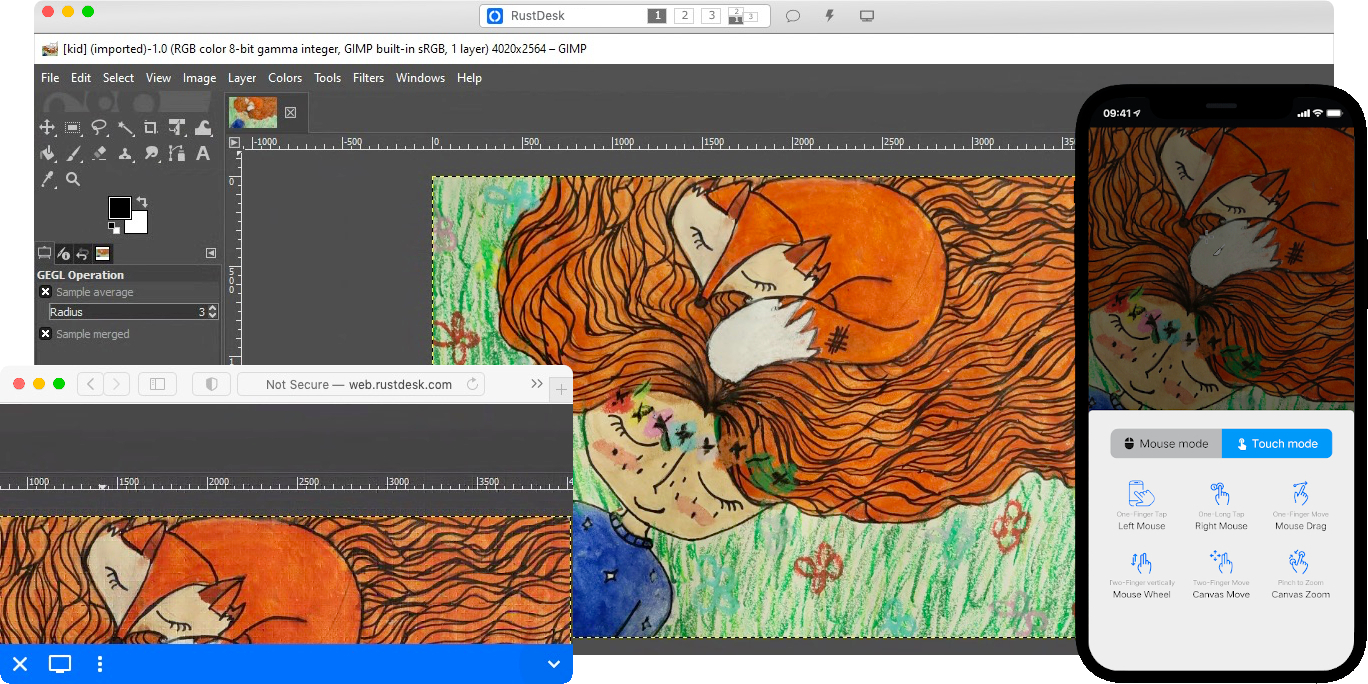
超详细RustDesk安装教程,秒变远程控制老司机 大家好呀,今天给家人们带来一个绝绝子的远程控制神器——RustDesk!💻 如果你是一个打工人,经常需要远程控制自己的电脑,那么你一定不能错过这个宝藏软件!接下来,我会手把手教你如何安装和使用RustDesk,从此远程办公无压力~RustDesk是一款开源的远程桌面控制软件,适用于各种操作系统,安全又高效!无论你是Windows、Linux还是Mac用户,都能轻松搞定!而且,RustDesk采用了TLS 1.3端到端加密协议,保护你的通信安全。接下来,让我们一起看看如何安装和使用RustDesk吧!💪一.安装步骤1.下载RustDesk客户端首先,我们需要下载RustDesk客户端。可以前往RustDesk官方网站下载适合自己操作系统的版本。Windows用户可以选择.exe文件,Ubuntu用户可以选择.deb文件,Mac用户可选择.dmg文件,也支持安卓的用户哦。下载地址: https://github.com/rustdesk/rustdesk/releases/ 2.安装RustDesk客户端下载完成后,双击安装文件,按照提示进行安装。整个过程非常简单,基本上就是一路“下一步”。安装完成后,打开RustDesk客户端,你会看到一个简洁的界面,超级好用哭了!😊3.配置远程连接打开RustDesk客户端后,你会看到一个“我的ID”和“密码”。这些是你电脑的标识信息,用于远程连接时使用。你可以将这些信息发送给需要远程控制你电脑的人。当然,为了安全起见,建议定期更改密码。4.连接到远程电脑如果你需要远程控制另一台电脑,只需在RustDesk客户端中输入对方的ID和密码,然后点击“连接”即可。连接成功后,你就可以像操作本地电脑一样远程控制对方的电脑啦!是不是超级方便?✨二.自建服务器为了获得更高的安全性和稳定性,我们还可以选择自建RustDesk服务器。下面是官方安装的RustDesk服务器的文档链接:rustdesk.com/docs/zh-cn/self-host/ 三.使用技巧使用快捷键:RustDesk支持丰富的快捷键操作,例如Ctrl+C复制、Ctrl+V粘贴,让你的远程控制更加顺手。屏幕截图:在远程控制过程中,可以随时截图,方便记录重要信息。文件传输:RustDesk还支持文件传输功能,可以轻松将本地文件发送到远程电脑,反之亦然。总的来说,RustDesk是一款超级好用的远程控制神器,建议收藏!希望这篇文章对你有所帮助,如果有任何问题,欢迎加入电报,我们一起交流学习!😊更多关注:www.9418666.xyz