搜索:
搜索到 2 篇与 的结果-
 从U盘系统的进化中了解Etcher 你是否还记得,当初装系统时为挑选合适的工具而头疼?🥴从传统的U盘系统制作工具到如今的全新神器——Etcher,真是让人感叹科技的进步之快!Etcher是一款专门用于烧录操作系统镜像到SD卡或U盘上的工具,简直是现代打工人们的福音,尤其是需要经常刷机或制作启动盘的小伙伴们💪。老一辈的U盘启动工具都是各种复杂设置和操作,动不动就“老爷车”卡死。你是不是也曾经被一堆看不懂的设置弄得想要“破防了”?而且一不小心还会把硬盘上的重要数据给格式化了😱。可以说,以前的U盘启动工具真的好用到哭,哭着哭着就想放弃。直到Etcher的出现,简直就是救星般的存在!它界面简洁、操作简单,尤其是还能防止意外写入硬盘!这就意味着即便是手残党也能放心大胆地使用,再也不用担心自己一不小心就“搞破坏”了🙌。为什么Etcher是你的不二之选?首先,Etcher是一款跨平台的神器,无论你是Windows、macOS还是Linux用户,都可以轻松搞定。安装包下载也非常方便,你只需要根据自己的操作系统下载对应的安装文件,一键安装,分分钟搞定。真的可以说是“有手就能做”!🖥️其次,Etcher支持直接将操作系统镜像写入到SD卡或者U盘,不需要任何繁琐的设置。更棒的是,Etcher会自动验证每一个写入的镜像,确保数据的准确性,让你安心无忧。再也不用担心刷机失败,数据丢失的惨剧发生了!这不光是“神器”,简直是“救命稻草”啊!🌟那么,接下来就进入“划重点”环节,和大家学校如何安装和使用Etcher,真的是“简单有效,建议收藏”哦!🔖步骤一:下载安装首先,去 Etcher的官方网站或者 Github项目 下载对应你操作系统的安装包。Windows用户可以选择.exe文件,macOS用户选择.dmg文件,Linux用户则根据自己的发行版选择.deb或.rpm文件。步骤二:安装Etcher安装非常简单,Windows用户双击安装包,按照提示点击“下一步”,macOS用户拖动Etcher图标到应用程序文件夹中即可。Linux用户可以使用命令行安装,比如Debian/Ubuntu用户可以使用sudo apt install ./balena-etcher_*_amd64.deb,Redhat/Fedora用户使用sudo yum localinstall balena-etcher-.x86_64.rpm。安装好之后,打开Etcher,你会看到一个非常简洁直观的界面。步骤三:使用Etcher烧录镜像首先,点击“Flash from file”,选择你需要烧录的操作系统镜像文件。接着,插入你的SD卡或U盘,Etcher会自动识别设备,确认选择无误后,点击“Flash”开始烧录。烧录完成后,Etcher会自动进行校验,确保每一字节都正确写入。步骤四:完成后取出设备烧录完成且校验通过后,你可以安全地取出SD卡或U盘,然后拿去使用吧!Etcher的更多高级玩法:Etcher不仅可以用于烧录普通操作系统镜像,还支持直接将镜像刷入Raspberry Pi或一些OpenWrt设备,尤其适合喜欢折腾的小伙伴们。再加上它的自动校验功能,真的是“绝绝子”,用完简直想“吹爆”!🎉因此Etcher不仅是刷机、制作启动盘的好帮手,也是你日常工作的得力助手!💼更多关注:www.9418666.xyzU盘启动 #系统镜像 #Etcher教程
 -
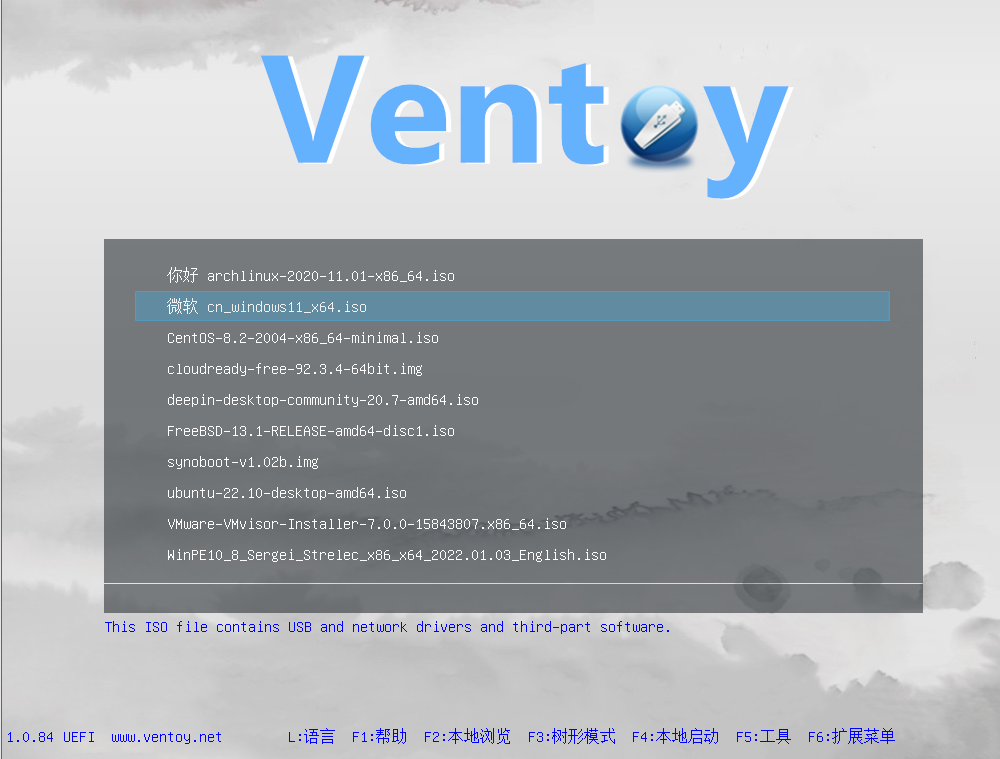
被夸爆的Ventoy,U盘启动从未如此简单 大家好👋,今天我要给大家介绍一个超级实用的工具——Ventoy!这可是制作可启动U盘的神器,特别是对于像我这种手残党来说,简直是福音✨。你再也不用反复格式化U盘,只需要把 ISO/WIM/IMG/VHD(x)/EFI 等类型的文件直接拷贝到U盘里就可以启动了,是不是超级方便?为什么选择Ventoy?1.简单好用:Ventoy的安装和使用都非常简单,小白也能轻松上手。安装之后,你只需把镜像文件拷贝到U盘,就可以直接启动,省去了很多麻烦操作。再也不用担心格式化和烧录的问题啦🙌。2.支持广泛:Ventoy不仅支持大部分常见操作系统(Windows、WinPE、Linux、ChromeOS、Unix、VMware、Xen等),还兼容各种启动模式(x86 Legacy BIOS、IA32 UEFI、x86_64 UEFI、ARM64 UEFI 和 MIPS64EL UEFI)。这意味着你一个U盘就能搞定所有类型的系统启动需求,简直是“万能启动盘”!3.无需反复格式化:你可以一次性拷贝很多个不同类型的镜像文件,Ventoy 会在启动时显示一个菜单供你选择。这不仅节省时间,还大大提高了效率,让你随时随地切换操作系统⚡。4.开源免费:Ventoy是完全开源的,使用非常自由,没有任何收费项目。大家可以放心使用,不用担心后续费用的问题。Ventoy的高级功能1.多镜像支持:可以同时在一个U盘中存放多个镜像文件,启动时可以自由选择。持久化数据:支持数据持久化功能,方便你在多个操作系统之间共享数据📁。插件扩展:Ventoy提供了丰富的插件支持,可以通过图形化插件配置器——VentoyPlugson进行配置,功能更加强大💪。2.本地硬盘启动:除了U盘,你还可以浏览并启动本地硬盘、移动硬盘中的ISO/WIM/IMG/VHD(x)/EFI文件,灵活方便。3.安全启动:支持UEFI模式下的安全启动(Secure Boot),为你的系统安全保驾护航🛡️。如何安装和使用Ventoy1.下载Ventoy:首先,访问Ventoy的官方网站(https://www.ventoy.net),下载最新版本的Ventoy安装包。2.安装Ventoy:解压下载的安装包,运行Ventoy2Disk.exe。选择你要安装Ventoy的U盘,然后点击“安装”。安装过程非常快速,几秒钟就搞定了⏱️。3.拷贝镜像文件:安装完成后,你只需把ISO/WIM/IMG/VHD(x)/EFI文件直接拷贝到U盘根目录下。无需解压或其他操作,Ventoy会自动识别这些文件。4.启动电脑:将U盘插入电脑,重启电脑并进入BIOS设置,选择从U盘启动。Ventoy会显示一个启动菜单,你可以选择要启动的镜像文件,轻松搞定系统安装🎉。小技巧和注意事项1.镜像文件命名:为了方便管理,可以在镜像文件名中加入版本号或操作系统类型,便于快速识别。2.更新Ventoy:Ventoy版本更新非常频繁,建议定期检查官网,下载最新版本以享受更多功能和更好的兼容性。3.备份重要数据:虽然Ventoy不会破坏U盘上的数据,但为了保险起见,重要数据还是建议备份到其他存储设备📦。使用Ventoy后,制作启动盘变得如此简单,再也不用担心复杂的格式化和烧录过程了。如果你还没有尝试过,强烈建议你赶紧下载体验,绝对会被它的强大功能惊艳到😄。赶紧把这个宝藏神器加入你的工具箱吧!更多关注:www.9418666.xyz