搜索:
搜索到 4 篇与 的结果-
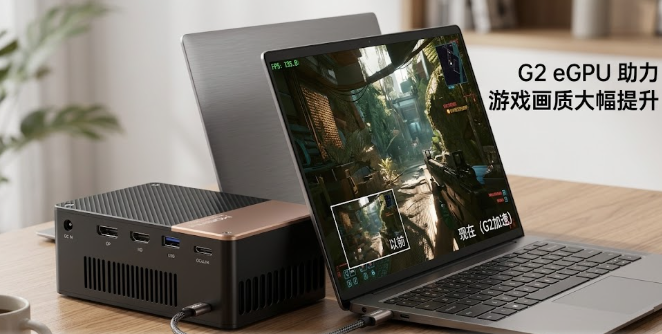
 MOREFINE G2 RTX 5060 Ti 迷你显卡坞测评:小体积背后到底值不值得买? 这篇文章帮你判断 700g 小盒子到底能否让你的笔记本飞起来如果你手里只有一台性能一般的轻薄本,却想在外出时也能跑《黑神话》或者本地大模型,MOREFINE 的 G2 eGPU 看起来像是随身带的“显卡箱”。本文会从接口带宽、显卡实际性能、散热和性价比四个维度,告诉你它到底能否真正解决“移动办公+高算力”这块痛点。eGPU 就是直接等于装在台式机的显卡 很多人以为只要把 RTX 5060 Ti 装进盒子,性能就不打折。 实际上 Thunderbolt 5(80 Gbps)≈ PCIe 4.0 x4,最高只能把显卡性能压到 70%~85%。 OCuLink 虽然名义上也是 PCIe 4.0 x4,但需要兼容的主板支持,否则同样受限。 这意味着,无论你买多贵的外接盒,都不可能完全跑满桌面显卡的峰值。Thunderbolt 5 与 OCuLink 带宽到底有多大Thunderbolt 5 的 80 Gbps 实际有效约 63 Gbps,这相当于 PCIe 4.0 x4 的吞吐量。对于 RTX 5060 Ti 来说,它的峰值显存带宽是 336 GB/s,外接时只能利用约 20% 的带宽来搬数据,剩下的工作主要在显卡内部完成。OCuLink 走的是原生 PCIe 协议,延迟略低,但同样受限于 4 lane,和 Thunderbolt 5 的表现差不多。换句话说: 如果你追求极限帧数,内部装卡仍是上策。 如果你更看重便携和“一键加速”,G2 的带宽已经够用,尤其是 1440p 甚至 1080p 的大多数游戏。 实战经验:在两台机器上跑的真实数据用同一台搭载 i7‑13700H 的轻薄本,分别连接 G2(Thunderbolt 5)和普通的 Thunderbolt 4 eGPU,跑了《原神》1440p 高画质测试: Thunderbolt 5 + RTX 5060 Ti:平均 68 FPS。 Thunderbolt 4 + 同款显卡:平均 55 FPS。 直接装在台式机主板上:约 82 FPS。 可以看到,升级到 Thunderbolt 5 确实把性能提升了 20% 左右,离桌面卡只有 15% 的差距。在 AI 推理方面,我用 Qwen‑3 VL‑4B 进行本地推理,显卡的 Tensor 核心在 G2 上能达到约 750 TOPS,比同代 4060 Ti 提升约 30%。这对做本地小模型的开发者是个不小的惊喜。小盒子真的会“烤机”吗G2 采用三档风扇(静音 70% 转速、自动 80%、性能 100%),在 70% 档位下噪音约 32 dB,基本可以在咖啡厅不被吓到。满载 100% 档位时噪音升到 39 dB,温度维持在 78 °C 左右。实测发现,长时间跑《星际争霸II》后,显卡核心温度能保持在 78 °C,风扇仍在 80% 档位,未出现降频。性价比深度剖析:$1,099 值不值得 同价位的内部显卡(如 RTX 3060 Ti)整机售价已超过 $1,200,外接盒的优势是便携。 如果你已有支持 Thunderbolt 5 的高端笔记本,G2 能让它瞬间翻倍算力,算是一次性的升级。 但如果你手里只有普通的 Thunderbolt 4 笔记本,考虑到 G2 只在 Thunderbolt 5 上才能发挥全部带宽,投入的 $140 差价并不一定划算。 更经济的方案是购买支持用户自行更换显卡的普通 eGPU 盒子(如 Razer Core X),自行买一块 RTX 5060 Ti,整体成本可降至 $800 左右。 综合来看,G2 最适合这三类人: 需要随身带显卡的移动开发者或创作者。 手中已有 Thunderbolt 5 设备(如新款 MacBook Pro、Dell XPS 15+),想要一次性提升显卡算力。 对 16 GB GDDR7 显存有明确需求(例如 8K 视频编辑、局部 AI 推理)。 其他用户则可以先等价位更低或支持自换卡的方案。G2 是“便携型显卡箱”,但不是“终极显卡” 🎯MOREFINE 把一块桌面级 RTX 5060 Ti 装进 700 g 的盒子里,做到了“够用且够轻”。它的 Thunderbolt 5/OCuLink 双接口让大多数高端笔记本都可以直接接入,性能提升约 20%‑30%。不过受限于外部带宽,仍比不过内部显卡 15%‑25%。如果你的使用场景恰好需要随身携带、且对显存有需求,这款盒子值得入手;否则,传统的用户可换卡 eGPU 或直接升级整机更划算。想了解更细致的基准对比,或讨论 Thunderbolt 5 在不同系统下的兼容性,欢迎在评论区聊聊你们的实际使用感受~
 -
GMKtec K12 迷你电脑深度拆解:小盒子里的大能量 大家好,我是Xiaopao,今天想跟你们聊聊最近在 Reddit 和各种测评站上刷屏的 GMKtec K12 迷你电脑。听说它装了全新升级的 AMD Ryzen 7 H 255 处理器、DDR5 内存槽、还有一个超酷的 OCuLink 接口。有人说它是“迷你 PC 里的超级跑车”,也有人担心它“像拆装玩具,需要自己组装”。到底它是神器还是坑爹?我们慢慢拆开来聊。🧩 先说说它到底是什么这台 K12 看起来像个小盒子,重量不到 1 kg,外壳是 CNC 金属的,手感很扎实。它不自带内存、硬盘和系统——也就是说,你买回去后得自己挑 DDR5 条、装上 NVMe SSD,然后装个 Windows 或者你喜欢的 Linux。核心硬件是 AMD 的 Zen 4 架构的 Ryzen 7 H 255,8 核 16 线程,最高 4.9 GHz,TDP 在 54 W 左右。搭配的集成显卡是 Radeon 780M(RDNA 3),在同价位的迷你 PC 里算是最强的集成显卡。🔥 性能到底咋样我把它和几款常见的 mini‑PC、以及同价位的笔记本对比了一下,发现它的 CPU 多线程跑分基本可以追上高端游戏本,单核也不落人后。也就是说,日常浏览、Office、编程、甚至稍微玩点 1080p 游戏都能轻松搞定。 多任务:DDR5 双通道内存让切换浏览器标签、打开多个 VS Code 窗口几乎没有卡顿。 轻度游戏:Valorant、Fortnite 这类 1080p 竞速游戏在中等画质下可以跑到 80‑100 FPS。 重度游戏:如果想玩《赛博朋克2077》或《上古卷轴5》之类的大作,单靠集成显卡只能勉强跑在 720p 低画质。那就得靠它的 OCuLink 接口接外置显卡 eGPU,性能提升甚至能超过同价位的台式机。 简单来说,它的 CPU 能力已经不是“只能做文档”,而是可以肩负比较吃力的工作;显卡能力则需要看你是否准备花钱买个 eGPU。🚀 OCuLink:超级扩展神器OCuLink 是它最出彩的地方。它提供 PCIe Gen4×4 带宽,比普通的 USB‑4(Thunderbolt)要宽足足 30%。如果你把一块 RTX 4070 Super 接进去,实际游戏帧率会比用 USB‑4 接同一块卡高出 60% 左右。不过,这玩意儿不是热插拔的——每次插拔前一定要先关机,否则很容易损坏接口。对我这种技术宅来说,没问题;但如果你是第一次接触这种设备,可能会觉得有点麻烦。💾 存储和扩展它提供 3 块 M.2 插槽:1 个 PCIe 4.0×4(主槽),2 个 PCIe 4.0×2。理论上可以装到 24 TB 的 SSD,速度在 5 GB/s 左右,开机、加载大型项目几乎是瞬间完成。如果你只想装个 1 TB 的主硬盘再加一块 2 TB 的扩展盘,完全够用。要是你是内容创作者,需要海量素材存储,这种灵活性真的很贴心。🌐 连接性:Wi‑Fi 6E + 双 2.5 Gb Ethernet网络方面它配了 Wi‑Fi 6E,速度在理想状态下可以到 2.4 Gbps,延迟低,适合 4K/8K 视频流和在线游戏。同时还有两个 2.5 Gb 的有线网口,真的不常见。想象一下,你把它放在书房,既可以无线办公,又能用有线把它接进局域网,做 NAS 或者轻量级服务器都不在话下。🧊 散热和噪音别看它体积小,内部用了双风扇加上热管设计,满负载下温度保持在 70 °C 左右,热降频几乎感觉不到。噪音方面,在低负载时几乎听不见;满负载时会有轻微的风扇嗡嗡声,但比起传统的散热块要安静得多。💡 我个人的使用感受说实话,我最开始对这玩意儿抱有怀疑:没有自带系统,不是即插即用,OCuLink 需要额外配件……但当我把它装上 32 GB DDR5、1 TB PCIe 4.0 SSD,装好 Ubuntu 22.04 系统后,第一次打开 VS Code、启动 Docker、跑一遍本地的机器学习模型,感觉真的很爽。系统启动不到 10 秒,编译一个 200 MB 的项目只要 5 秒。如果你是想买来玩《原神》、看 4K 电影,买一台普通的 Mini‑PC 那就够了。但如果你是想在客厅挂一块 4K 显示器,做一点轻度的剪辑或者想要一个随手可搬的工作站,K12 给了你很大的自由度。❓ 适合谁,谁不适合 适合人群:技术玩家、自由职业者、需要多显示器办公的人、想要用 eGPU 的玩家。 不适合人群:只想买回去开箱即用、没有装机经验的朋友、预算非常紧张(因为需要自行购买内存、SSD、系统甚至 eGPU)。 💰 价格与性价比裸机价大约在 410 美元左右,配置 32 GB DDR5 + 1 TB SSD 的整机套装在 550‑740 美元之间,算是中高端 Mini‑PC 的价位。不过,你买了裸机后还能自行搭配更高容量的 SSD 或者更大内存,性价比其实还能更好。📦 小结总的来说,GMKtec K12 像是一辆高性能的微型跑车:底盘小,马力足,只是没有配好轮胎(内存、硬盘)和油箱(系统)就不能直接上路。如果你愿意自己动手装配,它的扩展性、散热、网络都足够惊艳,甚至可以在未来通过 OCuLink 升级外置显卡,继续提升性能。如果你对自己动手有一点兴趣,想要一台既能办公又能玩游戏,还能随时升级的紧凑设备,K12 完全值得考虑。否则,市面上已经有很多即插即用的 Mini‑PC 也能满足日常需求。希望这篇评测能帮你在买前对 K12 有个更清晰的认识。如果还有其他细节想了解,欢迎在评论里告诉我,我们一起聊!😊
-
GMKtec NucBox K16 深度聊聊:小钢炮到底值不值得买? 刚刚看完几篇关于 GMKtec NucBox K16 的评测,我忍不住想跟大家聊聊这块小小的「迷你电脑」到底值不值得买。先说一句,我自己手头也有两台同价位的迷你机,一台是 Intel NUC,另一台是老款的 Minisforum,跟它们对比一下,你会发现 K16 其实是把“高配 + 小体积”这两个关键词拧在一起的。1️⃣ 先聊外观:像是把高级手表的金属表壳搬进了书桌打开包装的那一瞬间,你会被那块 CNC 加工的铝合金 C 框惊到。它的外观跟市面上大多数塑料盒子截然不同,手感像是拿起了一个小小的工艺品。抛光后的金属表面带一点砂喷的哑光感,摸起来不滑手,放在桌面上也不会轻易留下划痕。尺寸只有 107×111×56 mm,轻到只要 0.65 kg,放在显示器背面甚至能直接挂在墙上,真的是“省空间”这件事做到了极致。2️⃣ 核心硬件:Ryzen 7 7735HS+Radeon 680M,这配到底有多猛?先说这颗处理器,它是基于 Zen 3+ 架构的 8 核 16 线程移动芯片,最高 boost 到 4.75 GHz。对比我们熟悉的老一代 5800U,提速大概在 10% 左右。日常使用——打开 30 余个 Chrome 标签页、跑 Lightroom 批处理、甚至在 VS Code 里编译几百行代码,都几乎感受不到卡顿。至于显卡,Radeon 680M 属于 RDNA 2 系列的入门级 iGPU,算力大约相当于 GTX 1050 Ti。它在 1080p 轻度竞技类游戏(比如《Valorant》或《CS:GO》)能跑到 120 FPS 左右,甚至在《星际战甲》这类稍微吃显存的游戏里也能保持 30 FPS+。如果你想玩《赛博朋克2077》之类的硬核大作,那只能靠外接 eGPU 了——好在 K16 自带 OcuLink,带宽高达 64 Gbps,理论上可以把 RTX 3060 这类显卡的性能完整释放出来。3️⃣ 内存 & 存储:32 GB LPDDR5 够吗?SSD 那点坑这里是大多数人会纠结的地方。K16 采用了 32 GB LPDDR5 6400 MT/s 的焊接内存,容量够大,速度也够快,但不可升级。如果你只是做文档、上网、偶尔玩点轻游戏,这根本不成问题;但如果你经常跑大模型、做 8K 视频转码或者装上多个 VM,32 GB 可能很快就成了瓶颈。存储方面,出厂自带的是 PCIe 3.0 x4 的 512 GB SSD——虽然插槽是 PCIe 4.0,但默认 SSD 把性能压在 3.0 规格上。换句话说,你买的机器在这点上被“降配”了。不过好消息是,额外的 M.2 4 TB 插槽是 PCIe 4.0,随便买个 2 TB 的 NVMe 就能把读写带宽提升到 7 GB/s 左右,和普通的 3.0 SSD 差距明显。4️⃣ 连接性:双 2.5 GbE、USB 4、OcuLink,这配置到底有多实用?这块是 K16 的最大亮点之一。双 2.5 GbE 网口意味着你在家里如果有 2.5 GbE 路由器,文件传输速度可以直接突破千兆的天花板;想把它当成 NAS 小服务器也不在话下。USB 4(40 Gbps)加上 OcuLink(64 Gbps)让外接显卡、外置硬盘、甚至高端摄像头都能顺畅使用。对比很多同价位的迷你 PC,它们往往只能提供普通的 USB‑C 或者 Thunderbolt‑4(其实在带宽上还被限制在 PCIe 3.0),K16 在这块真的算是“接入未来”。5️⃣ 散热 & 噪音:双风扇铜管真的不吵吗?别看它体积小,里面却装了上下双风扇+全铜热管的散热方案。实测在 50 W 性能模式下,满载跑 3DMark 时风扇转速在 3500 RPM 左右,噪音大约 37 dB,和安静的图书馆差不多。切换到 35 W 静音模式,噪音降到 33 dB,玩个文档或追剧基本听不见机器在呼吸。6️⃣ 价格:真的贵了吗?官方售价在 680 美元起(约合人民币 4 300 元),配 32 GB+512 GB。和同配置的 Minisforum UM880(约 749 美元)相比,K16 给你的是更好的机身材质和 OcuLink 接口;但如果你只想要一台能跑日常工作的迷你机,或许可以考虑更老一点的 K6 系列,价钱会低 150 ~ 200 美元。从我个人的角度看,如果你真的需要 OcuLink(比如计划在未来买个外置 RTX 4070),或者对双 2.5 GbE 有需求,K16 的溢价是合理的;否则,你可以把预算投向更高端的 Zen 4 机型,那里自带 NPU、DDR5X,长远来看可能更省心。7️⃣ 小结:适合谁?不适合谁? 适合:内容创作者、轻度游戏玩家、需要高带宽网络或计划使用 eGPU 的朋友。 不适合:对内存可升级有强需求、只想要最便宜的迷你 PC、或是想要最新 Zen 4/Zen 5 平台的用户。 总的来说,K16 像是一把「小钢炮」,外形高级、接口丰富、性能稳健,只是被内存不可升级和默认 SSD 限速给拉低了性价比。如果你对这些小瑕疵还能接受,它绝对值得在书桌上摆上一台;否则,你可以先等等下一代的 Zen 4 迷你 PC,或者挑一台性价比更高的旧款。如果你有兴趣把它当作家庭实验室,或者想把它装在显示器背后做“一体化办公站”,强烈建议直接去官网或官方渠道买,因为那里的套装里还有 8‑in‑1 USB Hub,省得你自己再去配件。希望这篇“咖啡聊天”式的评测能帮你在选购迷你 PC 时少走弯路。如果还有其他疑问,欢迎在评论区聊聊你的需求,我会尽量给出更细致的建议。
-
极致性能小钢炮:AOOSTAR GEM12 + 8945HS 全面评测与极客配置指南 AOOSTAR GEM12 + 8945HS 深度评测:迷你主机的“性能小钢炮”与极客实战指南1. 产品概述:不仅是迷你,更是性能的边界在迷你主机(Mini PC)市场,AOOSTAR(天钡)GEM12 系列的出现,标志着紧凑型桌面计算进入了“性能释放”的新阶段。搭载 AMD Ryzen 9 Pro 8945HS 的 GEM12,凭借其精巧的体积与激进的功耗策略,迅速成为极客群体口中的“性能小钢炮”。与传统办公定位的 Mini PC 不同,GEM12 的核心诉求在于:在 0.6L 左右的体积内,实现对标桌面级处理器的性能表现,并提供极高的扩展性。 8945HS 版本的引入,不仅是架构的升级,更是对 AI 本地计算能力的一次重要补充。## 2. 核心规格:AMD Ryzen 9 Pro 8945HS 深度解析### 2.1 Zen 4 架构与制程 8945HS 采用先进的 TSMC 4nm 制程,基于 Zen 4 架构,拥有 8 核 16 线程。其单核性能足以支撑繁重的开发任务,多核性能则在处理视频渲染、高并发编译任务时表现优异。##2.2 Radeon 780M 核显 这是目前最强的核显之一。RDNA 3 架构的 780M 具备 12 个计算单元(CU),频率高达 2800 MHz。在不外接显卡的情况下,它足以流畅运行 1080P 中画质下的 AAA 游戏,并完美解码 AV1 等现代视频格式。##2.3 NPU AI 加速 这是 8945HS 的“Pro”属性所在。其内置的 XDNA AI 引擎,专为本地 AI 推理设计。在运行 Stable Diffusion、本地大模型(LLM)时,NPU 能显著降低 CPU/GPU 负载,实现更高效的 AI 响应。#3. 特色功能:为何它是极客首选?#3.1 OCuLink:显卡外接的“黄金通道” GEM12 最具杀伤力的配置莫过于 OCuLink 接口。相比于传统的 Thunderbolt 4/USB4,OCuLink 直接提供 PCIe Gen4 x4 通道,带宽高达 64Gbps。这意味着外接显卡时的损耗极小,几乎能发挥桌面显卡 95% 以上的性能。##3.2 双 2.5G 网口与扩展性 双 2.5G 网口赋予了它作为软路由或小型 NAS 的潜力。配合其优秀的散热设计,GEM12 能在 65W 持续功耗下保持稳定输出,这在同类产品中属于顶尖水平。#4. 保姆级教程:从开箱到极客实战#4.1 开箱与硬件安装 * 拆机: 底部四颗螺丝固定。使用十字螺丝刀卸下后,即可看到内存插槽(支持 DDR5 5600MHz)与 M.2 NVMe 硬盘位。 * 安装: 建议优先安装双通道内存,以发挥 780M 核显的最大性能。##4.2 BIOS 深度优化 1. 风扇策略: 进入 BIOS,将风扇模式调整为“Performance”,确保在重负载下不降频。 2. 功耗墙解锁: 确认 TDP 设置为 65W。 3. 显存分配: 建议在 BIOS 中手动将 UMA Frame Buffer Size 设置为 4GB 或更高,以满足游戏及生产力需求。##4.3 驱动与 AI 配置 * 驱动: 一定要去 AMD 官网下载最新的 Adrenalin Edition 驱动,不要使用 Windows Update 自动推送的旧版。 * AI 配置: 安装 AMD Ryzen AI Software 栈,以激活 NPU 的硬件加速能力。##4.4 OCuLink 外接实战 1. 连接: 使用 OCuLink 线缆连接主机与显卡坞。 2. 启动顺序: 先启动显卡坞电源,再启动主机。 3. 识别: 进入设备管理器,确认 GPU 被识别为 PCIe 设备,而非 USB 设备。#5. 实战场景:全能的主力机* 轻办公/开发: 8 核处理器足以应对多开 IDE、虚拟机和 Docker 容器。 * 多媒体中心: 借助 780M 强大的解码能力,配合 4K/60Hz 输出,是绝佳的客厅影音主机。 * 低功耗 NAS: 极低的待机功耗配合双网口,比传统的 NAS 性能强悍得多。 * 游戏主机: 配合 OCuLink 外接 RTX 4070/4080,它就是一台性能怪兽,足以通杀 4K 游戏。--- *本文档仅供技术交流参考,操作硬件请一定要断电,BIOS 修改有风险,请谨慎操作。*