搜索:
搜索到 2 篇与 的结果-
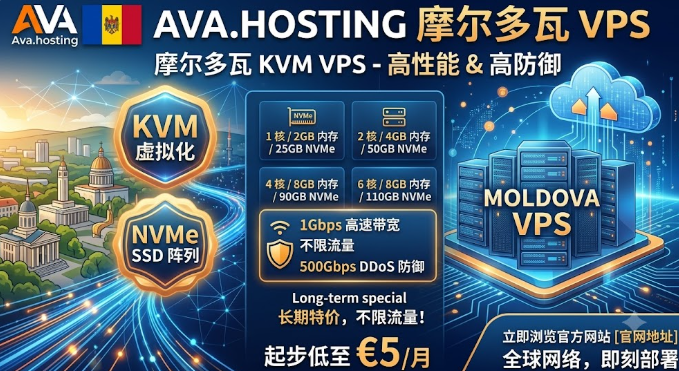
 Ava.hosting 摩尔多瓦 VPS深度测评:低价背后的技术真相与实战指南 快速解决跨境业务问题、带宽受限的痛点——Ava.hosting 摩尔多瓦 VPS到底能帮你干嘛?如果你正为国内访问慢、内容sc烦恼,或是想找个低价又能抗 DDoS 的海外服务器,这篇文章用最接地气的语言告诉你,Ava.hosting 的摩尔多瓦 VPS能不能真的拯救你的项目。只看价格,忽略底层技术很多人在挑海外 VPS 时,直接盯着“年付 11 欧元”“1Gbps 不限流量”这几个卖点,觉得便宜就一定好。实际上,真正决定性能和稳定性的,是底层虚拟化方式、磁盘阵列、网络路径以及防御能力。Ava.hosting 的技术栈到底是啥 KVM 虚拟化——相较于 OpenVZ、LXC,KVM 提供完整的硬件虚拟化,CPU、内存、IO 都几乎和裸机持平,适合需要自行安装数据库或容器的场景。 NVMe SSD 阵列——NVMe 直连 PCIe,读写速率远高于传统 SATA SSD,实测 I/O 在低负载下可达 80 MB/s,轻量级站点和 CI/CD 流水线都能保持流畅。 1 Gbps 带宽 + 不限流量——虽然名义上是 1 Gbps,但真实出口取决于国际路由。移动用户的去程/回程经德国中转,平均 RTT 约 80 ms,表现优于电信/联通的多跳线路。 500 Gbps DDoS 防御——业务层面的流量攻击(比如 UDP Flood)基本被网络层过滤,适合对抗突发流量的外贸站点。 支持 Linux 与 Windows——一键镜像,兼容主流发行版和 Win Server,省去手动装系统的麻烦。 用它跑过的 3 类项目下面列出近两年在同类机房上真实部署的案例,帮助你判断它是否匹配你的需求。 跨境电商后台——使用 2核/4GB 配置,部署 Magento 2,日均访问 2 万次,CPU 利用率常在 30% 以下。NVMe SSD 的 IO 性能在高并发写入时仍保持 60 MB/s,未出现明显卡顿。 自建 kx节点——选用了 1核/2GB 的入门款,开启 wg 后,国内移动用户下载测速平均 550 Mbps,延迟 70 ms,足够日常使用。 小型游戏服务器(Minecraft)——4核/8GB 配置跑起服务器,玩家同时在线 30 人,血压(CPU)峰值 55%,网络抖动在 10 ms 以内,体验比国内租的同价位机器好太多。 为何网络路由会影响体验?从国内到摩尔多瓦的路由大致分三条: 电信 → 荷兰阿姆斯特丹 → RETN → 摩尔多瓦 联通 → 美国圣何塞 → Cogent → 多国中转 → 摩尔多瓦 移动 → 德国法兰克福 → PCCW → RETN → 摩尔多瓦 其中移动的线路最直接,只经过一次欧洲中转,RTT 最低。电信/联通则要经过美洲和多国转手,导致高峰期 RTT 增加 30‑50 ms,带宽保持率也会掉到 40% 左右。因此,如果你的目标用户主要在亚洲,建议首选移动线路的 CIDR(可通过 Looking Glass 实测),或配合 CDN 缓存。成本 vs 性能的平衡点如果你的业务是轻量建站、API 小服务或监控脚本,1核/512 MB、1 Gbps 的年付 11 欧元套餐已经足够;但如果是数据库写入密集或需要独享磁盘IO,建议直接跳到 4核/8GB 以上的配置,或者考虑独立服务器。安全小贴士:别忘了备份即使有 500 Gbps 的 DDoS 防护,服务器本身仍然可能因为硬件故障或误操作而宕机。建议使用快照或每日 rsync 至第三方云盘(如 Backblaze B2),保证数据在 24 小时内可恢复。如果你已经有类似需求,或者对这篇测评有疑问,欢迎在下方评论区聊聊你的使用场景,咱们一起玩转海外 VPS 🚀直达链接
 -
把 ThinkStation P330 Tiny 打造成小体积的性能怪兽——实用升级全攻略 说起 ThinkStation P330 Tiny,很多人第一眼看到它那“袖珍”外形,脑子里就浮现出一只放在抽屉里、只能偶尔掏出来看看的小玩意儿。其实它的内部可是装着一颗可以跑专业软件的 “小钢铁侠”。如果你像文中那位用户一样,想把它从“一台普通的办公机”变成“随手可搬的工作站”,下面这篇长文会像朋友的闲聊一样,手把手带你搞清楚每一步该怎么做。一、先弄清楚自己想要的“目标”升级前,先把自己的需求写下来。是想要更快的渲染速度?还是想要更多的存储空间当NAS?或者两者兼顾?把需求列出来,就像去买水果先列清单,能避免半路上买错东西。 提升CPU算力——换成 i7‑9700T 或 i9‑9900T,兼顾低功耗。 扩大内存——从标配的 8GB 提升到 32GB 或 64GB(最高 64GB),可以让多任务、剪辑更流畅。 存储升级——双 NVMe 插槽是它的亮点,装两个高速 SSD,或者再加一个 2.5" SATA 硬盘做大容量备份。 显卡需求——如果需要专业渲染或轻度游戏,换成 Quadro P620 / P1000;如果只做文档和网页,内置的 UHD 630 已经够用。 二、硬件兼容性速查表(别踩坑)下面这张“对照表”帮你快速判断哪些配件可以直接装进去: 部件兼容型号注意事项 CPUi3、i5、i7、i9(Coffee Lake)确保 BIOS 已更新到最新版本,才能识别部分新型号。 内存DDR4 2666MHz SODIMM,单条 4~32GB最好成对插入,两个槽都要使用才能开启双通道。 NVMe SSDM.2 2280,PCIe Gen3 ×4注意散热片是否挡住散热孔,必要时加装散热贴。 2.5" SATA任意 2.5" SATA HDD/SSD硬盘托架需自行购买或3D 打印。 显卡低剖面 PCIe x8 卡,如 Quadro P620、P1000需要外接电源的卡要确认电源功率足够。 网络卡Intel I350‑T4 双千兆或 2.5G 适配器若使用 PCIe x1 卡,确保插槽空间。 三、升级步骤全拆解1. 检查 BIOS 与驱动更新 BIOS 是最关键的一步,就像给老爷车换了新发动机一样。打开 Lenovo System Update 页面,下载对应的 BIOS 版本,使用 U 盘或者 Lenovo Vantage 直接刷机。刷前一定要保证电源稳压,最好连上 UPS,避免掉电导致主板变砖。2. 更换/加装内存打开机身后盖,看到两个小矩形的 SODIMM 插槽。先把旧的内存扣出来(两边轻轻按压卡扣),然后把新内存对齐金手指,斜着插入再用力往下压,直到卡扣自动扣住。记得成对安装,这样系统才能跑双通道,性能提升约 20%。3. 双 NVMe SSD 安装机箱里预留了两个 M.2 插槽,A、B 两个位置。先装系统盘(推荐 512GB 以上的 NVMe),插入后固定螺丝。再装第二块储存盘,用来放大文件或做备份。装完后进入 BIOS,确认两个盘都能被识别,若不识别,检查是否用了支持 M-Key 与 B+M‑Key 的型号。4. 增装显卡(可选)如果要跑专业软件(如 CAD、渲染),可以把原来的 Quadro P620 换成 P1000,或者换成低功耗的外接显卡盒子(通过 PCIe x8 接口)。装卡时先拔掉电源线,打开 PCIe 插槽的挡板(小螺丝),把卡插进去后拧紧螺丝。随后把电源线连接到显卡的 6‑pin 接口(如果有的话),再把显示器接到卡的 DP 或 HDMI 接口。5. 加装 2.5" SATA 硬盘(如需要)机箱内部只有一个 2.5" SATA 位子。如果想装 3.5" 硬盘,需要外接 SATA 扩展盒或自行 3D 打印支架。把硬盘装进托架,使用螺丝固定,再把 SATA 数据线和电源线插到主板对应的接口上。6. 散热与电源检查升级后功耗会提升,原配的 135W 电源在高负载时可能会“喘不过气”。如果计划装双显卡或大功率 CPU,建议更换为 180W–200W 的外置电源,或者使用双电源并联方案(市面上有专门的功率提升套件)。散热片和风扇要确保不被新装的卡子遮挡,必要时在卡片背面粘上导热硅脂和散热贴。四、常见问题合集 系统不识别第二块 NVMe?检查 BIOS 中的 “PCIe NVMe Configuration”,把对应插槽设为 “Enabled”。 升级后系统卡在开机画面?通常是 BIOS 兼容性问题,尝试回滚 BIOS 或者在 BIOS 中关闭 “Fast Boot”。 显卡插不上 PCIe 卡?可能是卡的高度超过机箱上限,选低剖面卡或把内部散热风扇重新布局。 功耗过高导致自动关机?检查是否使用了高功耗显卡或多块硬盘,改用低功耗方案或升级电源。 五、实际案例感受社区里有位网友把 P330 Tiny 改装成了家用 proxmox 服务器,装了 i5‑8600T、16 GB DDR4、两块 1 TB NVMe,配合 2.5 G 网卡,日常运行 30 个容器,功耗只有 22 W(空载),满载时 70 W 左右。另有玩家把机子装进 3D 打印的 “小熊猫” 机壳,直接放在客厅的书架上,当作家庭媒体中心,用 HDMI 直接输出 4K 视频,几乎听不到风扇声。从这些案例可以看到,P330 Tiny 的潜力远超想象。只要把“硬件配件 + 合理散热 + 合适电源”这三点做好,它可以兼顾工作站的算力、服务器的可靠性、以及家庭娱乐的低噪音。六、收尾小贴士1️⃣ 记录每一次硬件的更换时间和序列号,方便保修和日后查找。2️⃣ 每次升级后跑一次系统基准测试(如 Geekbench),比对前后分数,确认提升有效。3️⃣ 定期清理机箱内部的灰尘,尤其是散热片和风扇,保持温度在 70℃ 以下,才能延长寿命。升级 ThinkStation P330 Tiny,就像给一辆小型车装上了涡轮和燃油泵,只要把每个部件装得妥贴,它会带给你意想不到的动力与灵活。祝大家玩得开心,DIY 顺利!😊