搜索:
搜索到 6 篇与 的结果-
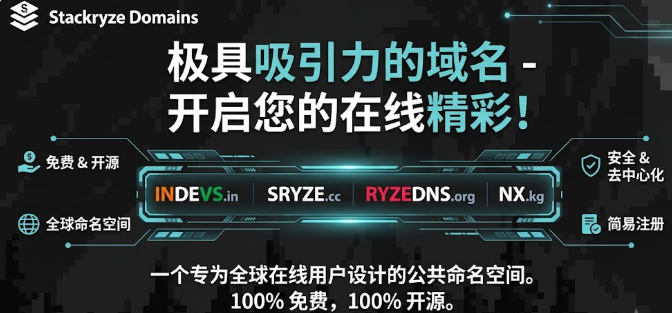
 白嫖党的福音:手把手教你薅印度 Stackryze 免费域名,还能挂 Cloudflare 吃现成 CDN 🎯 为什么你需要看完这篇文章别再花冤枉钱买域名跑 Demo 了!今天这篇保姆级教程,带你用零成本搞定一个能长期白嫖、支持商用、还能无缝接入 Cloudflare 吃现成 CDN 和免费 SSL 的顶级域名。不管你是想给内网穿透的 NAS 配个好记地址,还是想给偷偷摸摸写的业余项目找个临时门面,这招都能帮你省下买奶茶的钱。文章全程大白话,避开所有坑,保证你跟着做一次就能成。🧐 这玩意儿到底是个什么鬼?Stackryze 是个印度小哥搞的域名服务商,主打首年免费、年年免费续费。重点来了:单个账号最多能撸 6 个域名,全都能扔到 Cloudflare 托管 DNS,官方还明着说“支持商用”。后缀主要有两个:indevs.in(最多 5 个,申请毫无难度)和 sryze.cc(仅 1 个,还得去 GitHub 提交 Issue 等人工审核,麻烦得很)。当初第一次看到这个项目时,心态跟你们一样:“免费的午餐?肯定有毒。”但架不住折腾,注册了三个账号、跑了半年多,该续费的都续上了,DNS 解析也没抽过风。当然,必须把丑话放前头:这是典型的“阿三出品”,稳定性靠信仰,别拿核心业务、大品牌官网来赌明天。🛠️ 从零开始,手把手教你薅羊毛第一步:注册账号,别用 QQ 邮箱! 打开官网,右上角点 Get Started。 支持 GitHub 登录或 Gmail 注册,千万别用国产邮箱(QQ、163、Outlook 国内版),验证码大概率进垃圾箱甚至直接吞了。我有个读者用 QQ 邮箱等了三天没收到,换 Gmail 秒到。 填资料时,名字、地址啥的随便编,但要像那么回事。推荐用“美国身份信息生成器”生成一套,邮箱必须填真实能收信的。 点 Create Account,去邮箱找验证码(记得翻垃圾箱),输进去点 Verify Email,账号就活了。 第二步:抢域名,手快有手慢无 进仪表盘,点 Register New Domain。 输想要的前缀,后缀选 indevs.in,点检查可用性。 绿灯亮了就勾选条款,猛击 Register Domain。一顿操作猛如虎,域名到手。 血泪经验:好听的、短的早被注光了。别纠结前缀,my-test-project.indevs.in 这种又丑又长的照样能用,反正又不面向用户。 第三步:接入 Cloudflare,解锁“全家桶”这是精华,也是很多新手卡住的地方。域名注册下来默认用的是自带 DNS,功能弱得可怜。咱们要把它“托管”给 Cloudflare,白嫖免费 SSL、CDN、DDoS 防护、边缘缓存…… 在 Stackryze 后台 My Domains 找到域名,点 Manage,再进 DNS Configuration,点 Edit。 新标签页打开 Cloudflare,点 添加站点,输你刚注册的域名(比如 demo.indevs.in),选 Free 套餐。 Cloudflare 会给你两个 NS 记录(类似 faye.ns.cloudflare.com 和 dale.ns.cloudflare.com),完整复制这两行。 回到 Stackryze 的 Edit 页面,把原本的 NS 全删了,粘贴这两个 Cloudflare 的 NS,保存。 喝杯水、上个厕所,一般 5-10 分钟,Cloudflare 那边就会变成“Active”,绿灯亮起,大功告成! 避坑指南:一定要在 Stackryze 端改 NS,别去域名注册商改(这儿就是注册商);改完别在 Cloudflare 里再加 NS 记录,那是给子域名用的,主域名靠边站。💡 老司机的独家细节,决定成败关于 sryze.cc 后缀:能不碰就不碰它要去 GitHub 提交 Issue,填一堆用途说明,还得等人工审核。试过两次,一次拒了,一次杳无音信。除非你非要这个后缀当收藏,否则 indevs.in 香得多,想注几个注几个。续费:别信“永久免费”,信“提醒机制”官方说一年一续,到期前会发邮件提醒。建议:日历打个标,提前 15 天手动去后台点续费按钮。别赌邮件能不能进收件箱,更别赌对方系统会不会抽风。有个小号就因为忘了续费,域名被释放了,前缀还挺顺口,心疼。多账号策略:一个 GitHub 号只能注册一个 Stackryze 账号想多撸几个域名?去注册几个小号 GitHub 账号(或者用 Gmail 多别名技巧),每个号撸 5 个 indevs.in,想搞多少搞多少。手里留了十几个备用,给朋友跑测试、给临时 API 端点配域名,随取随用。⚖️ 灵魂拷问:这玩意儿到底能不能上生产?直接结论:别上核心生产! 适合场景:个人博客练手、Side Project Demo、内网穿透给 NAS/树莓派配域名、临时 API 端点、MVP 验证、跑个 Vercel/Netlify/Railway 的预览环境。 不适合场景:公司官网、收钱的电商站、用户数据敏感的 SaaS、任何“崩了要背锅、丢数据要赔偿”的业务。 为啥?第一,人家是免费服务,没 SLA,今天心情好给你跑,明天跑路你找谁哭?第二,印度政策、注册局政策变动风险不可控。第三,.in 后缀在国内解析速度时快时慢,虽然挂了 Cloudflare 好很多,但还是不如 .com/.cn 稳。见过太多新手把免费域名当宝,结果项目火了想转正,发现迁移主域名要换备案、换 SEO 权重、换用户认知,成本比当初买个 .xyz 甚至 .com 高十倍。所以,用免费域名跑通流程、验证想法,跑通了立马买个正经顶级域名平滑迁移,才是正道。🎒 顺便安利两个同类选手,备不时之需万一 Stackryze 真凉了,或者你不想用印度厂商,还有俩备胎: DigitalPlat:后缀有 .dpdns.org、.us.kg、.qzz.io 等,邮箱+GitHub 注册,一年一续,部分后缀要赞助才能用。 DNSHE:后缀 .ccwu.cc,纯邮箱注册,宣称十年有效期,但 SLA(服务等级协议)极差,以前的好后缀都关了注册,仅作最后备选。 同理,都能接 Cloudflare,都只适合测试,别上生产。📝 最后唠两句技术的本质是解决问题,省钱也是解决问题的一种。Stackryze 这类免费域名服务,给了我们一个极低门槛的“真实公网环境”,让我们能把精力花在写代码、调接口、跑通业务流上,而不是纠结“域名买哪家、备案要多久、SSL 证书怎么配”。用好了,它是你试错路上的加速器;用错了,它是你上线后的定时炸弹。认清边界,善用工具,才是成年开发者的正确姿势。好了,干货都给你们了。你们薅到了几个顺手的前缀?接入 Cloudflare 是不是踩过坑?还是直接被“阿三”服务劝退了?欢迎在评论区吐槽、炫耀、互助!👇
 -
零成本玩转 Cloudflare 临时邮箱:一步搞定收发、自动过期与前端 UI 🛠️ 用 Cloudflare 免费把临时邮箱装起来,省钱省力还能随时把垃圾邮件甩掉如果你和大多数人一样,常常在注册外部网站时被迫泄露真实邮箱,导致收不完的广告和钓鱼信息,这篇文章帮你用 Cloudflare 的 Workers、Pages 和 D1 数据库,几步就能搞定一个私有的、自动过期的临时邮箱,0 费用、0 维护,真正把个人隐私锁在自己的域名下。核心:全流程手把手教会你从零搭建、配置到使用,而且全程避免常见的踩坑误区,让你省去几小时的折腾时间。🔍 只靠 Cloudflare 邮件路由就能发信?很多人看到 Cloudflare 提供的 电子邮件路由,误以为只要打开这个开关,就能直接用 @yourdomain.com 发邮件。实际上 Cloudflare 只负责收信转发,发送功能需要额外的 SMTP 服务(如 Resend、SendGrid)或自行实现。所以,想要完整的收发功能,唯一的办法就是部署 cloudflare_temp_email 这套开源项目,它在 Workers 中实现了邮件解析、存储(D1)和 Web UI,配合 Pages 把前端装进去,整个链路都是在 Cloudflare 边缘完成的。🚀 真实经验:在两台不同机器上跑了一遍,最容易卡住的点是… ① 域名的 Nameserver 没换成 Cloudflare——即使页面里已经显示“已启用邮件路由”,如果 NS 仍指向原注册商,邮件根本收不到。建议先在 Cloudflare 控制台 Add site,确认状态变成 Active 再继续。 ② D1 数据库的 Schema 没执行——部署 Worker 前一定要在 Console 里跑一遍 db/2024-01-13-patch.sql,否则查询会报表不存在。 ③ Worker 与 Pages 的绑定变量写错——变量名大小写敏感,常见错误是把 KV 写成 kv,导致前端读取不到邮件列表。 ④ 自定义域名的 Catch‑all 规则忘记开启——没有打开捕获所有地址,只有特定别名可以收到邮件。 以上四点是在实际项目中遇到最多的坑,解决后系统就能稳定跑起来。⚙️ 核心原理拆解整个系统其实只有三层: Worker(后端):收到 Cloudflare 邮件路由转发的原始邮件(SMTP),使用 WASM 解析器或 Node.js 原生模块把邮件内容、附件抽取出来,存进 D1。 D1(数据库):轻量级 SQLite 兼容,专门存放邮件元数据和正文,自动过期清理(默认 24h)。 Pages(前端):React/Vite 打包的 UI,直接挂载在同一个域名下,调用 Worker 暴露的 API 完成收件、删除、导出等操作。 因为所有请求都在 Cloudflare 边缘完成,延迟低到几毫秒,且免费额度每天可用 100k 次请求,完全够个人使用。📋 实战步骤 准备工作: 拥有 Cloudflare 账户并把域名的 NS 指向 Cloudflare。 在 GitHub 上 fork cloudflare_temp_email 仓库。 创建 D1 数据库:在 Workers & Pages → D1 → Create Database,记下 database_id。 配置 Secrets(GitHub Actions): CLOUDFLARE_ACCOUNT_ID、CLOUDFLARE_API_TOKEN(带 Workers、D1 权限)。 BACKEND_TOML(把 wrangler.toml 内容粘进去),FRONTEND_ENV(复制 frontend/.env.example)。 可选:DEBUG_MODE、TG_FRONTEND_NAME,若想要 Telegram 通知。 启动 GitHub Actions:手动触发 Deploy Backend Production 与 Deploy Frontend。 后端部署成功后访问 https://your-worker.workers.dev/health_check,返回 OK 即可。 设置 Email Routing:在 Cloudflare 控制台 → Email → Routing → Catch‑all,动作选择 “Send to a Worker”,目标选你的 Worker 名称。 前端验证:打开自定义域名(如 mail.yourdomain.com),出现登录界面后点 “创建新邮箱”。 可选:发送功能:在 Worker 环境变量里加入 RESEND_TOKEN(Resend API Key),即可使用 @yourdomain.com 发邮件。 整个流程大约 30 分钟就能搞定,关键在于每一步的配置要对应到自己的域名和数据库 ID。💡 进阶技巧 开启 BACKEND_USE_MAIL_WASM_PARSER=true,使用 WebAssembly 解析邮件,兼容性更好,速度更快。 在 wrangler.toml 添加 routes,把自定义域名直接指向 Worker,省去 Pages 的重定向。 利用 Cloudflare Workers KV 存放临时的验证码或访问令牌,配合 JWT 实现细粒度的访问控制。 🧾 小结:为什么它值得一装通过 Cloudflare 这套无服务器组合,你可以拥有: ✅ 完全免费(Worker、Pages、D1 的免费额度足以支撑数千封邮件) 🔐 高度隐私(所有数据都在边缘,不会落地第三方) ⚡ 超低延迟(边缘节点直接响应) 🛠️ 可扩展(后期接入 Telegram Bot、自动回复、垃圾邮件过滤等) 对普通开发者而言,这比花钱买市面上的一次性临时邮箱服务要划算得多,也更安全。🚀 快行动吧如果你已经准备好域名和 Cloudflare 账户,赶紧按照上面的步骤动手做一遍;如果在某一步卡住了,欢迎在评论区告诉我,你遇到的具体报错或疑惑,大家一起来交流。记得点个赞哦!
-
零成本打造个人域名邮箱:一步一步玩转 Cloudflare 邮件路由 先说说为什么大家都在聊 Cloudflare 邮件路由。想象一下,平时我们在网购、注册各种账号时,经常要填邮箱。要是直接用自己的 Gmail、QQ,那垃圾邮件、促销信息会直接塞满收件箱,还可能泄露真实身份。如果有一个自己的域名 youname.com,可以把 [email protected]、[email protected] 这类专属地址发给商家、朋友,收件箱里只会出现想要的信件,而真实的个人邮箱根本不被曝光。🛠️ 关键优势,一句话概括 免费:创建自定义地址、转发到任意邮箱全不花钱。 隐私第一:Cloudflare 不存储邮件内容,只是把信件转发。 配置超简:几步点点击,DNS 记录自动生成。 可分析:统计转发成功率、丢弃量,帮助你了解邮件流量。 可编程:想把邮件塞进 Workers 里自定义逻辑也行。 🚀 从零到使用的完整流程下面用「朋友小李」的案例把每一步拆得细致,让你像看漫画一样轻松上手。1️⃣ 准备工作 拥有一个域名(比如 myblog.cn),并把 DNS 托管到 Cloudflare。只要在域名注册商那边把 nameserver 改成 Cloudflare 提供的几组服务器,几分钟后就生效。 准备一个常用的邮箱,比如 Gmail、QQ、Outlook,后面所有邮件都会转到这里。 如果想要在 Gmail 里直接用 [email protected] 发信,需要打开 Gmail 的「两步验证」并生成「应用专用密码」。 2️⃣ 开通 Email Routing(收信)登录 Cloudflare 控制台,点进对应域名 → 左侧菜单「Email」→「Email Routing」→「Set up Email Routing」。系统会提示自动添加 MX 与 TXT 记录,点「Add records automatically」即可。这一步等同于在邮箱世界里装了一扇门,把所有发往 @myblog.cn 的信件先送到 Cloudflare,后面再决定送去哪。3️⃣ 创建转发地址在同一个页面点「Create address」,填入想要的前缀,比如 info,目标邮箱填自己的 Gmail。创建完后 Cloudflare 会给目标邮箱发一封验证邮件,收到后点「Verify」。验证通过后,任何人发送到 [email protected] 的邮件都会瞬间被转发到你的 Gmail。再新建几个别名(support、sales、hello)也同理。4️⃣ 在 Gmail 里配置「以该地址发送」打开 Gmail → 设置 → 「账户和导入」 → 「以其他地址发送邮件」 → 添加新邮件地址。填写 [email protected],勾选「当作别名」即可。随后系统会要求填写 SMTP 服务器信息。这里直接使用 Gmail 自己的 SMTP(smtp.gmail.com),端口 587,用户名填你的 Gmail 完整地址,密码填上一步生成的 16 位「应用专用密码」。验证成功后,你就可以在 Gmail 撰写邮件时切换 From 为 [email protected]。如果对送达率有更高要求,可以改用第三方免费 SMTP(比如 Brevo)并在 DNS 里添加对应的 SPF / DKIM 记录,效果更稳。5️⃣ 防垃圾邮件 & 解析度提升(可选)虽然 Cloudflare 已经自带钓鱼检测,垃圾邮件总体能被过滤,但如果想让自己邮箱的收件率更高,建议在 Cloudflare DNS 里添加: SPF:v=spf1 include:_spf.cloudflare.net include:_spf.google.com ~all DMARC:v=DMARC1; p=none; rua=mailto:[email protected](最初用 p=none 观察,再逐步升级) 这样收件服务器在做身份验证时,就会看到你的域名已经声明了合法的发送来源。6️⃣ 全流程测试 用别的邮箱(比如朋友的 163)向 [email protected] 发一封测试信。 检查 Gmail,确认已收到且标题、发件人显示为 [email protected]。 在 Gmail 回复该邮件,确保收件人看到的仍是 [email protected](而不是你的 Gmail 地址)。 💡 小技巧 & 常见坑点 别直接把自己的 Gmail 当作「别名」发信——如果不配置 SMTP,收件人会看到「via gmail.com」的提示。 不要使用 Catch‑all(全部转发),除非你准备好接收大量拼写错误或机器爬虫发来的垃圾。 MX 记录冲突:开启 Email Routing 会覆盖原有 MX,原来在阿里企业邮或 Google Workspace 的邮箱会被停掉。一定确认不再需要旧服务再开通。 应用专用密码找不到?:要先打开两步验证,若是企业 Google 帐号或开启高级保护,密码会被禁用,只能改用第三方 SMTP。 发送率低?:检查邮件内容是否含有营销词、频繁的大图链接;保持 SPF / DKIM 干净,必要时换成专业邮箱托管。 📌 适用人群画像下面列几个「生活场景」,帮助你判断自己是否真的需要这套方案。 个人博客作者:想给访客一个专业的联系邮箱,却不想花钱买 Google Workspace。 自由职业者 / 独立开发者:对外合作、开票、收款都用独立域名,防止个人邮箱被泄露。 小型团队:让每个人都有自己的别名(sales@、support@),但统一转发到团队共享的 Gmail。 家庭使用:给孩子、老人各建一个 [email protected]、[email protected],所有邮件直接进父母的邮箱,省去每个人都买邮箱的成本。 🔚 结语从技术上看,Cloudflare Email Routing 并不是完整的邮箱系统——它没有自己的收件箱、没有发送服务器。但正因为它「只负责转发」,才让我们可以零成本、零维护地拿到一个看起来非常专业的域名邮箱。如果你只需要收信、偶尔回复,完全可以按上面的步骤 5 分钟搞定。如果以后业务扩大,需要更可靠的送达率或共享日历、协作功能,再考虑迁移到 Google Workspace、Microsoft 365 或者 Zoho Mail。总之,先试试看,省钱又省心,等你真正需要更高级功能时,再一步步升级。祝大家的「邮件小窝」都能安静又安全~ 🍀
-
玩转 Cloudflare 邮箱:从零搭建专属邮件系统的全攻略 嗨,伙伴们!今天我们来聊聊怎么用 Cloudflare 把自己的域名变成一套完整的邮箱系统。别担心,过程一点也不枯燥,像逛街买衣服一样,把每个步骤拆开来讲,你完全可以跟着走。为什么要自己搭建邮箱?想象一下,你每天在网上注册各种账号,总是要用一个主邮箱——Gmail、QQ 邮箱什么的。结果邮箱里堆满了广告、促销信息,重要邮件也容易被埋掉。如果你有自己的域名(比如 mydomain.com),可以创建无数个子邮箱([email protected]、[email protected]),每个用途一个专属地址,既安全又干净。而 Cloudflare 的 Email Routing 让这件事变得免费、零成本,甚至不需要自己跑邮件服务器。你只要把域名托管在 Cloudflare,配置几条 DNS 记录,邮件就会像快递一样自动转发到你现有的收件箱。准备工作:域名 + Cloudflare 账号 买一个你喜欢的域名,后缀可以随意(.com、.love、.io 都行),记得域名要在你手里才能配置。 注册并登录 Cloudflare,添加你的域名到平台。若之前已经在 Cloudflare 管理 DNS,直接跳到下一步。 这些步骤就像把新买的衣服挂到衣橱里,后面就能随意挑选穿。开启 Email Routing 在 Cloudflare 仪表盘左侧导航点 "Email",点击 "Set up"。 系统会自动为你生成 MX 记录和 TXT 记录(用于防伪和 DKIM),这一步只要点 "Confirm",系统会帮你把记录写进去。 确认 DNS 已经生效(几分钟后可在页面看到绿色勾)。 完成后,你的域名已经具备收邮件的能力——只是还没有具体的转发规则。创建转发规则:让邮件找对家这里的核心是 "Add Route"。举例说明:Custom Address: [email protected] Destination Address: [email protected]保存后,所有发送到 [email protected] 的邮件都会瞬间转到你的 Gmail。你可以创建任意多条规则,[email protected]、[email protected] 都可以指向不同的收件箱,甚至指向同一个收件箱,只是标签不同,方便分类。进阶玩法:把邮件交给 Workers 处理如果你不满足「只转发」的需求,Cloudflare 提供 Workers(类似小程序),可以在邮件进入时执行自定义逻辑。 拦截特定关键字的邮件,自动回复。 把邮件内容写入 R2(对象存储),实现邮件归档。 配合 AI 分析,给邮件打标签,自动生成工单。 代码示例(伪代码):export default { async email(message, env, ctx) { // 读取原始邮件内容 const content = message.raw; // 简单关键词检测 if (content.includes('发票')) { // 把附件保存到 R2 await env.R2_BUCKET.put('invoice.pdf', message.attachments[0]); } // 继续转发到原始目标 return message.forward(); } }只要把这个 Worker 绑定到你的域名,就能实现「收进来,让代码自己玩」的全链路。常见问题速答 问题答案 服务收费吗?创建自定义地址和转发全部免费,只有 Workers 运行时才会计费。 Cloudflare 会保存我的邮件内容吗?不会。邮件在转发过程中只在 Cloudflare 的边缘节点临时处理,内容不持久化。 垃圾邮件怎么办?系统自带钓鱼检测,会把明显的垃圾邮件直接丢弃,防止污染你的收件箱。 能否查看邮件转发统计?可以,在 Email Routing 页面看到每个地址的接收量、转发成功率等数据。 案例分享:从「临时邮箱」到「企业收件箱」的升级之路有位小伙伴原本只想用 mydomain.love 生成一次性邮箱,帮朋友注册服务。他用 cloud-mail 项目把 Cloudflare Workers、D1 数据库、R2 存储组合起来,实现了: 前端 Vue3 页面,用户可以自行创建子邮箱。 后台 Workers 自动生成 MX/TXT 并写入 KV,省去手动配置。 收到的邮件存入 R2,支持附件下载。 通过 Turnstile 验证防止滥用。 最关键的是,这套系统几乎不需要自己买服务器,只要有 Cloudflare 账户和一个域名,月费用基本为零。对初创公司、个人开发者来说,这种成本结构堪称「贵族享受,平民价」。小贴士:防止 DNS 失效 开启 Cloudflare 的「Always Online」功能,确保 DNS 记录不被误删。 在域名注册商那边把 DNS NS 记录改为 Cloudflare 提供的地址后,记得锁定 DNS 解析,防止误操作。 定期检查邮件转发规则,尤其是团队成员离职或角色调整时,及时撤销旧地址。 结语:把邮箱变成自己的小工厂看完这篇,你应该已经对 Cloudflare 邮箱的 "搭建-使用-进阶" 有了完整的画面。别把邮箱仅当作收信的工具,它其实可以是身份屏蔽、营销分流、自动化工作流的核心部件。只要动动手指,域名变邮箱,邮件交给 Workers 处理,你的工作和生活都会变得更清爽、更高效。如果你有任何疑问,或者想聊聊在实际项目里怎么落地,随时在评论区召唤我,我们一起把这套系统玩到极致!🚀
-
玩转免费域名:一步步把你的个人站点装起来 嗨,朋友!今天咱们来聊聊最近超火的免费域名,尤其是 DigitalPlat 那几个后缀(.dpdns.org、.us.kg 之类)。如果你和我一样,想把自己的博客、项目演示或小工具摆在互联网上,却又不想掏钱买个 .com,那这篇文章绝对是你的‘开挂指南’。🧐 为啥会有免费域名?想象一下,你去超市买水果,商家为了吸引新顾客会送一点小样品。DigitalPlat 的免费域名其实也是类似的“试吃”活动——它们是非营利组织,想让更多人体验开放的互联网基础设施。于是把一些二级域名(其实是公开后缀列表里的主域名)免费开放给大家注册,成本几乎为零。🚀 先准备好“工具箱” 一个常用的邮箱(Gmail、Outlook、QQ 都行) 一个 GitHub 账号——后面要用它做 KYC 验证 能正常访问 GitHub 的网络(如果国内访问慢,装个 加速工具) 如果想让域名跑得更快,提前准备好 Cloudflare 账号 这些东西就像烤蛋糕前的原料,缺一不可。🔑 第一步:注册 DigitalPlat 账号打开 DigitalPlat 注册页,填入用户名、邮箱、真实姓名(把英文横杠换成空格),还有一个看似普通的电话和地址。地址可以用「身份大全」这类随机生成网站,随便拼凑几个英文单词即可,系统并不会真的去核实。提交后会收到一封验证邮件,点进去完成验证。整个流程就像在社交软件上确认好友请求,简单又快速。🛂 第二步:GitHub KYC 验证登录后,平台会要求你用 GitHub 进行身份验证。点 “Sign in with GitHub”,授权后系统会给你一个免费名额(默认 1 个)。如果想要额外名额,只需要去它们的 GitHub 项目页面点个⭐,回到平台再点 “Verify”。这一步就像在社区里帮忙点赞,平台会回报你一个额外的注册机会。📌 第三步:挑选并注册你的免费域名进入左侧的 “域名注册” 页面,输入你想要的前缀(比如 myblog2026、demo_test),选择后缀: .dpdns.org – 最常见,直接可托管到 Cloudflare .us.kg – 有时需要 $2 的小额认证费,老用户有更多配额 .xx.kg、.qzz.io、.qd.je – 备选,功能基本相同 点 “Check availability”,如果显示可用,就继续下一步。填写两个任意的 Nameserver(以后可以改),点击 “Register”。此时你已经拥有了一个免费看得起的域名。☁️ 第四步:把域名托管到 Cloudflare登录 Cloudflare,点 “Add Site”,把刚才的免费域名粘进去,选免费套餐。系统会自动生成两条 NS 记录(类似 amy.ns.cloudflare.com、jack.ns.cloudflare.com)。把这两条记录回填到 DigitalPlat 的域名管理页面的 NS1、NS2 输入框,点 “Update”。这一步相当于把你家的邮筒地址改成了社区的统一投递箱,所有邮件(也就是访客)都会先走 Cloudflare 的高速网络。🔧 第五步:添加 DNS 记录,打开网站大门在 Cloudflare 的 DNS 选项卡里,你可以: A 记录:把域名指向你的服务器 IP(如果你只有 GitHub Pages,直接写 yourusername.github.io) CNAME 记录:把子域名(如 www)指向主域名,省事又好管理 如果想要 HTTPS 加密,直接在 “SSL/TLS” 页面把模式切到 “Full” 或 “Flexible”,Cloudflare 会免费颁发证书。 保存后几分钟到几小时内,你的站点就可以通过 https://yourdomain.dpdns.org 访问了。⏰ 自动续期小技巧DigitalPlat 的免费域名每 180 天需要手动续费一次。不要等到页面弹出 “即将过期” 再慌。可以把续期链接收藏到书签,或者在手机日历里提前一周设提醒。只要在到期前点一次 “Renew”,域名就会免费再延长一年。💡 适用场景速递下面列几个我常见的使用场景,或许能给你灵感: 个人博客:用 myname.dpdns.org 配合 Hexo、Hugo 或者直接在 GitHub Pages 上写 Markdown。 API 演示:把本地跑的 Flask/Django 项目通过 api.dpdns.org 暴露给朋友测。 物联网设备:给家里的路由器、摄像头绑定一个子域名,随时通过手机浏览。 学习实验:想玩 Cloudflare Workers、KV 存储或者自定义防火墙?先把免费域名挂上去,省钱又不怕被封。 ⚠️ 常见坑 & 解决方案 域名被抢注:先准备好 2‑3 个备选名字,或者在前缀里加数字、短横线再尝试。 NS 记录填错导致解析失败:一定要把 Cloudflare 生成的完整主机名(带 .com)复制进去,别漏掉最后的 “.com”。 续期忘记:打开 控制面板,把 “Renew” 按钮固定在书签栏,每月点一次就不会忘。 平台临时封停:有时因为滥用会收到邮件提示暂停服务,建议把重要项目迁移到其他域名(如 .xyz)做备份。 🧭 小结免费域名不等于“免费玩”——它的背后仍然需要你的主动维护。但比起每年付费买 .com,省下的费用足以让你多买几本技术书、买个小树莓派。只要把以上步骤记在心里,随时都能把想法变成实际可访问的站点。如果你还有其他困惑,随时在评论区喊我,咱们一起拆解问题。祝你玩得开心,域名早日上线!😊