搜索:
搜索到 1 篇与 的结果-
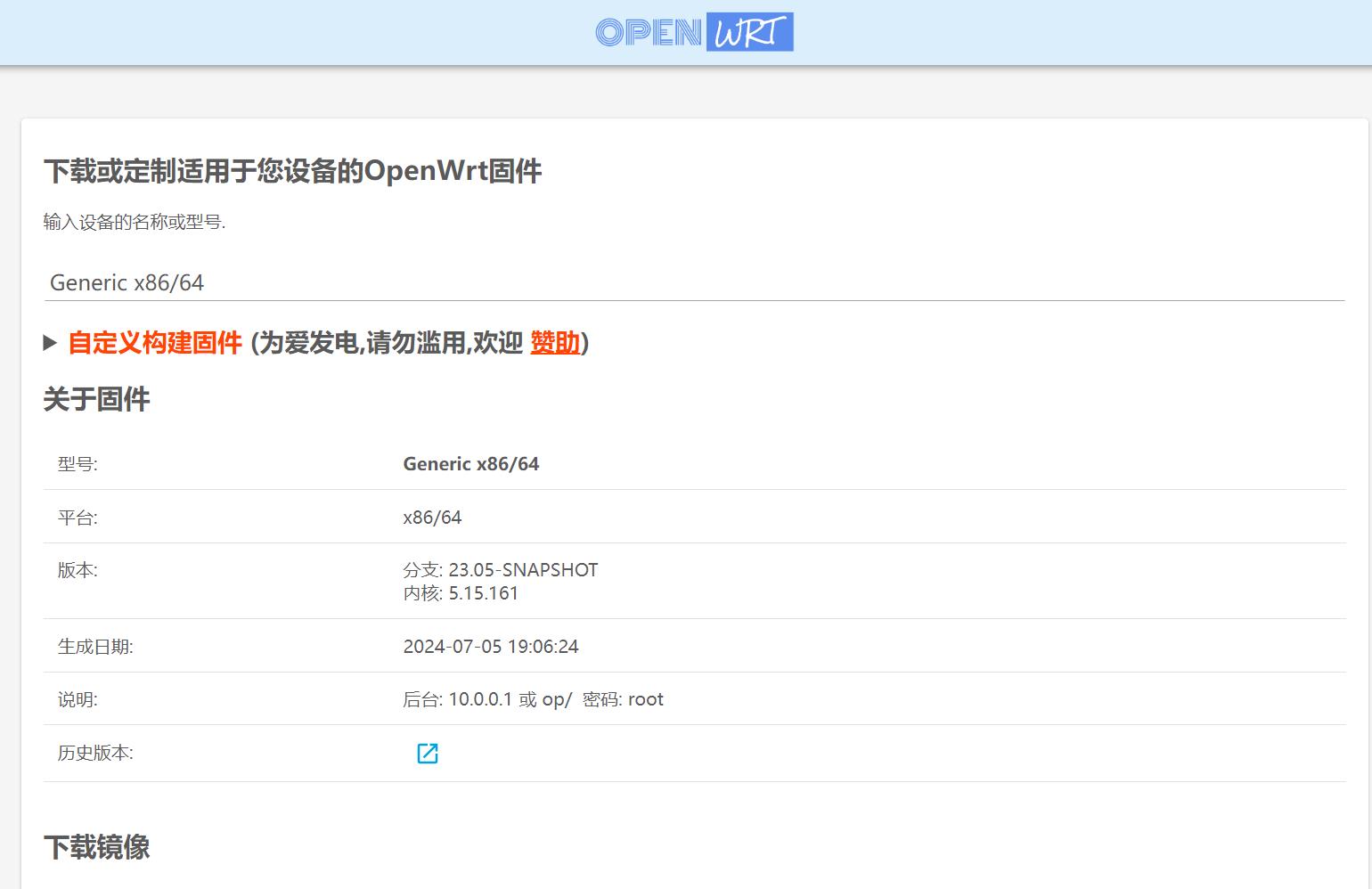
 vLLM是什么?OpenWrt+多客轻松部署 💡 大家好!今天给大家带来一篇关于vLLM的内容以及如何在OpenWrt上通过Docker部署vLLM的教程。准备好了吗?😉vLLM是一款用于大语言模型推理和服务的快速且易于使用的库。✨它的优点简直太多了,让我们一起来看看吧!超高的服务吞吐量:vLLM利用PagedAttention高效管理注意力键和值内存,连续批量处理传入请求。快速模型执行:支持CUDA/HIP图形,量化技术包括GPTQ、AWQ、SqueezeLLM、FP8 KV缓存,优化的CUDA内核。灵活易用:无缝集成热门的Hugging Face模型,支持并行采样、束搜索等多种解码算法,流式输出。因此,vLLM简直是LLM推理和服务的绝绝子!✨接下来,我们进入核心教程环节📚,看看如何在OpenWrt上通过Docker部署vLLM。第一步:准备工作系统要求:vLLM需要安装OpenWrt的X86设备,支持AVX512指令集架构,推荐的编译器为gcc/g++>=12.3.0。建议从openwrt.ai下载刷入固件。安装Docker:确保你已经在OpenWrt上安装并配置好Docker,可通过“系统”-“软件包”安装哦。安装git-http插件:需要使用git命令克隆项目。第二步:克隆git项目我们打开命令行终端(“服务”-“终端”),进入到/data/docker目录,使用git克隆项目:https://github.com/vllm-project/vllm.gitcd /data/docker git clone https://github.com/vllm-project/vllm.git第二步:构建Docker镜像进入vllm目录,使用官方提供的Dockerfile.cpu来构建vLLM的CPU环境镜像:cd vllm docker build -f Dockerfile.cpu -t vllm-cpu-env --shm-size=4g .这个命令会创建一个名为vllm-cpu-env的Docker镜像,并分配4GB的共享内存。🔥但这个构建的过程需要一定时间,请耐心等待。第三步:运行Docker容器使用以下命令运行刚才创建的Docker镜像:docker run -it --rm --network=host vllm-cpu-env这样就可以启动vLLM的服务啦!如果你有特定的CPU或内存要求,可以添加相应的参数,比如:docker run -it \ --rm \ --network=host \ --cpuset-cpus=<cpu-id-list> \ --cpuset-mems=<memory-node> \ vllm-cpu-env是不是很简单?就像ABC一样!🎉这个最主要用来提供类似OpenAI的API接口,可以给其他前端服务进行调用。更多功能vLLM不仅支持最流行的Hugging Face模型,还能处理Transformer类LLM、Mixture-of-Expert LLM以及多模态LLM,比如Llama、Mixtral和LLaVA。真的是YYDS啊!💯更多介绍请阅读官方文档:docs.vllm.ai/en/latest。今天的教程就到这里啦,大家赶快动手试试吧!😎更多关注:www.9418666.xyz