搜索:
搜索到 1 篇与 的结果-
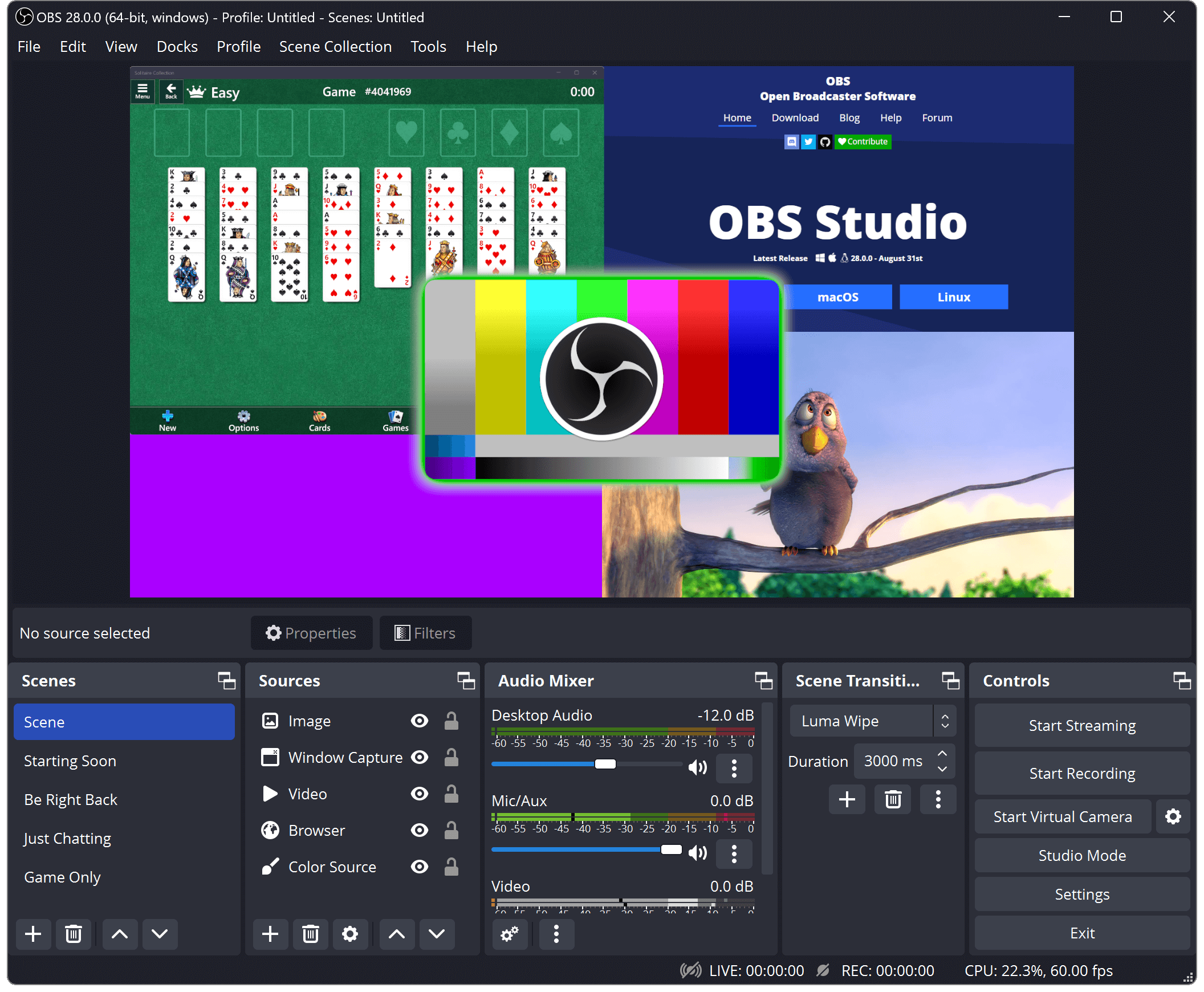
 录屏还是直播?你也会用的OBS Studio 大家好!今天我要给大家介绍一款超好用的录屏和直播软件——OBS Studio。🎥这款软件真的是好用到哭,特别适合喜欢直播和录屏的小伙伴们!想要搞q必看的神器,建议收藏哦!😍OBS Studio,全称Open Broadcaster Software Studio,是一款免费的开源视频录制和直播软件。它可以帮助你在B站、油管等平台上进行直播,还可以录制高质量的视频内容。是不是很强大?🤯一.OBS Studio的安装步骤安装OBS Studio其实超级简单,只需要几个步骤就搞定了!小白也不用怕,有手就能做!👌1.获取安装包首先,进入 OBS Studio官网 ,在首页点击“Windows”按钮下载安装包。如果你是Mac或Linux用户,也可以选择相应的版本。2.运行安装程序下载完成后,双击运行安装包,进入安装界面。点击“Next”进行下一步。3.选择安装位置选择你想要安装OBS Studio的位置,建议保持默认设置,然后点击“Next”。4.安装点击“Install”开始安装,几秒钟后就安装完成啦!最后点击“Finish”结束安装。5.启动软件安装完成后,双击桌面的OBS Studio图标启动软件。第一次启动会有设置向导,根据提示进行设置就行啦!二.OBS Studio的使用步骤安装好OBS Studio后,接下来就是配置和使用了,简单几步搞定,拯救手残党!🙌1.添加视频源打开OBS Studio,点击“+”按钮添加视频源。你可以添加显示器捕获、窗口捕获、摄像头等多种视频源。2.设置录制参数点击“设置”按钮,进入设置界面。在“输出”选项中设置视频录制的格式、码率等参数。推荐使用默认设置,如果有特殊需求可以自行调整。3.开始录制/直播一切设置完成后,点击“开始录制”或“开始直播”按钮,就可以开始你的录制或直播啦!是不是超级简单?✨4.保存录制文件录制完成后,OBS Studio会自动将视频保存到你指定的文件夹。你可以在“文件”菜单中选择“显示录制”,快速找到你的录制文件。三.小窍门:1.使用美颜插件想让自己的直播更美美哒?可以安装美颜插件哦!将插件文件拷贝到OBS Studio的安装目录,启动软件后在视频源中添加美颜效果,就能让你的直播画面更加靓丽。2.快捷键设置为了更加方便地操作录制和直播,你可以在设置中为开始、停止录制等操作设置快捷键,操作更加便捷。好了,今天的分享就到这里啦!希望大家都能愉快地使用OBS Studio,创作出更多优质的视频内容!如果觉得这篇文章对你有帮助,别忘了疯狂点赞哦!👍更多关注:www.9418666.xyz