搜索:
搜索到 4 篇与 的结果-
 DMIT (2026) 深度指南:从入门到进阶的顶级 VPS 选择 DMIT (2026) 深度指南:从入门到进阶的顶级 VPS 选择前言在追求极致网络体验的 VPS 圈子里,DMIT 始终占据着“高端”的标签。特别是对于需要跨国业务、流媒体解锁或追求极致连接稳定性的用户而言,DMIT 的 CN2 GIA 和 CMIN2 线路表现堪称标杆。DMIT 的核心优势DMIT 并非一家走“量产”路线的服务商。他们主打三网回程 CN2 GIA 和 CMIN2 线路,晚高峰依然坚挺。硬件配置上,他们普遍采用 AMD EPYC 处理器和 NVMe SSD,IO 性能极高。此外,他们对常见流媒体(Netflix, Disney+, YouTube Premium 等)支持极为友好,并提供高级 DDoS 防御,适合对安全有高要求的项目。选购策略购买 DMIT 时,请务必根据您的实际需求对号入座:**洛杉矶 (LAX.Pro)**:适合北美与中国大陆之间的业务,延迟极低,是 DMIT 的招牌。**香港 (HK.Pro)**:地理位置最优,延迟最低,适合对速度有极致要求的用户。**东京 (TYO.Pro)**:适合亚洲地区业务,线路优化同样出色。务必选择带“Pro”或明确标注“CN2 GIA”的套餐,切勿为了省钱买到普通线路。从零开始的配置教程1. **注册与购买**:访问官网,通过邮箱注册,支持支付宝/PayPal,购入后查看控制台获取 IP 和登录信息。2. **基础环境搭建**:使用终端工具(如 Termius 或 Xshell)SSH 远程连接。更新系统:`apt update && apt upgrade -y`。安装 BBR 优化:echo "net.core.default_qdisc=fq" >> /etc/sysctl.confecho "net.ipv4.tcp_congestion_control=bbr" >> /etc/sysctl.confsysctl -p3. **安全加固**:修改默认 SSH 端口,禁用 root 密码登录,改用密钥对验证。进阶优化与监控**网络质量监测**:使用 MTR 工具测试回程路由,确保走的是 CN2 GIA。**流媒体检测**:使用开源脚本检测解锁状态,确保您的 IP 资源物尽其用。**备份建议**:虽然 DMIT 稳定性极高,但异地备份依然是数据安全的第一原则。总结DMIT 不是一款适合所有人的“性价比”VPS,但它是一款适合“追求稳定与速度”的高端用户选择。如果您在 2026 年仍然被晚高峰卡顿所困扰,DMIT 可能就是您的终极解决方案。
 -
OpenWrt掌控孩子上网时间?家长必备accesscontrol+ 大家好呀!今天来聊一个特别实用的工具——luci-app-accesscontrol-plus!😄你是不是也有这样的困扰:孩子晚上偷偷上网,自己却被工作压得喘不过气没时间管?没关系,这款神器可以帮助你轻松管理上网时间,绝绝子!👍luci-app-accesscontrol-plus就是一个上网时间控制的插件,能够让你设定客户端(比如你家小朋友的手机平板)在特定时间内访问互联网。想象一下,晚上10点后再也不怕孩子玩游戏到半夜了!💡而且,操作简单到手残党也能轻松上手,真是良心推荐啊!如何安装使用luci-app-accesscontrol-plus?请看下面步骤1.登录OpenWrt(建议从openwrt.ai下载固件):首先,你需要登录到你的OpenWrt路由器界面。打开浏览器,输入路由器的IP地址,输入账号密码。2.进入软件包管理:在首页点击“系统”-“软件包”,然后在过滤器框中输入“luci-app-accesscontrol-plus”。3.安装插件:找到后,点击安装,稍等片刻,等它完成。安装好后,记得重启一下路由器,以确保插件正常运行哦!4.设置规则模板:刷新一下页面,在路由器界面左侧找到“服务”-“上网时间控制Plus”选项,进入后打开“高级设置”。当前默认有个名为default的模板,点击“编辑”按钮,设置是否启用、开始结束时间(比如周一至周五的18:00-22:00),这就是你为孩子设定的“宵禁”时间啦!😂当然你也可以通过“新增”按钮创建更多规则。最后记得保存并应用。5.绑定客户端:接下来,点回“基本设置”,在客户端规则这里点击“新增”按钮,你需要指定要控制的设备的MAC地址(例如孩子的手机平板)。把它与刚才设置的规则模板进行绑定,轻松一键搞定!🎉6.启用服务:最后,记得勾选“启用”才能开启上网时间控制Plus服务,然后保存并应用设置。这样就完成啦!💪试用了这个插件后,真心觉得太好用了!🌟每次到了设定的时间,网络就会自动断开,再也不用担心孩子熬夜玩游戏了,完全被夸爆!而且自己也能更好地集中精力工作,再也不怕被网络干扰!🥳小贴士如果觉得上网控制效果不佳,可以打开严格模式进行增强。另外,在考试季或者假期,可以根据实际情况来优化设置,确保孩子的上网时间既能放松又能学习!📚这款luci-app-accesscontrol-plus绝对是管理上网时间的神器!小伙伴们,快去试试吧!让我们一起轻松搞定网络时间,来次便捷体验!💖更多关注:www.9418666.xyz#上网时间管理 #OpenWrt插件 #家庭网络控制 #网络安全 #家长必备
-
OpenWrt上的DNS安全检测工具dnsleaktest 小伙伴们⚡,你们有没有发现,很多时候上网明明科学了,结果DNS泄露搞得暴露了!😱这不就破防了嘛?今天就来和大家分享一个OpenWrt宝藏工具——luci-app-dnsleaktest,专门为OpenWrt用户设计,能轻松帮你检查DNS安全问题,避免泄露!🔐什么是DNS泄露,就是你本来想隐身访问网站,结果你的DNS请求被泄露,暴露了你的位置和上网记录!这可不得了,真的是好用哭了的科学也没办法完全防止这个问题。所以,DNS泄露检查就是保护我们隐私的一道重要防线!💣luci-app-dnsleaktest提供了一个超简洁的图形化界面(真的很治愈😌),你不需要搞复杂的命令行,只要动动鼠标点几下,就可以轻松检测DNS泄露。无论你是技术小白,还是OpenWrt老司机,安装起来都没压力,简直是“有手就能do”的代表。👏这个应用其实是基于macvk的DNS泄露测试项目开发的,不但安全可靠,还集成到了OpenWrt的图形管理界面LuCI中。用它,你能随时随地测试你的DNS是否有泄露,轻松防范网络隐私风险。这样一个被夸爆的工具,OpenWrt用户必备!🚀接下来,一起来安装这个神器,完全不用担心步骤太复杂,简单到笑不活了!🤣打开OpenWrt的终端(建议从openwrt.ai下载安装固件)首先,你需要进入OpenWrt的管理后台,点击“服务”->“终端”,输入管理账号密码后进入命令行界面。这一步很简单,小白也能操作。输入安装命令直接复制下面这行命令并在终端中粘贴👇:curl -s https://raw.githubusercontent.com/animegasan/luci-app-dnsleaktest/master/install.sh | sh是不是超级简单?只要这一步,系统就会自动下载并安装luci-app-dnsleaktest!😎你完全不用再手动去寻找软件包、担心版本兼容问题,秒装完成!检查安装是否成功安装完毕后,重启一下设备,重新进入你的OpenWrt管理页面,在“网络”菜单下你就能看到DNS Leak Test的选项啦!🎉现在,你可以轻松点入进行DNS泄露测试,随时查看你的DNS设置是否安全。一键进行DNS泄露测试点击“启动”,十几秒钟后,系统会告诉你DNS是否有泄露。要是发现有问题,赶紧调整你的DNS设置,保护隐私!如果测试结果DNS is not leaking,那就可以安心上网啦!🔐如果出现泄露问题,可以通过其他DNS插件进行解决,如MosDNS。DNS安全不再是难题!通过这个教程,你是不是觉得DNS泄露问题再也不是个大麻烦?✨luci-app-dnsleaktest简直是神器,安装和使用都简单到飞起,小白必看,建议收藏!记住,网络安全不容忽视,动动手安装一个DNS泄露检测工具,守护自己的隐私吧!🎯更多关注:www.9418666.xyzDNS泄露 #OpenWrt教程 #网络安全 #luciapp #隐私保护
-
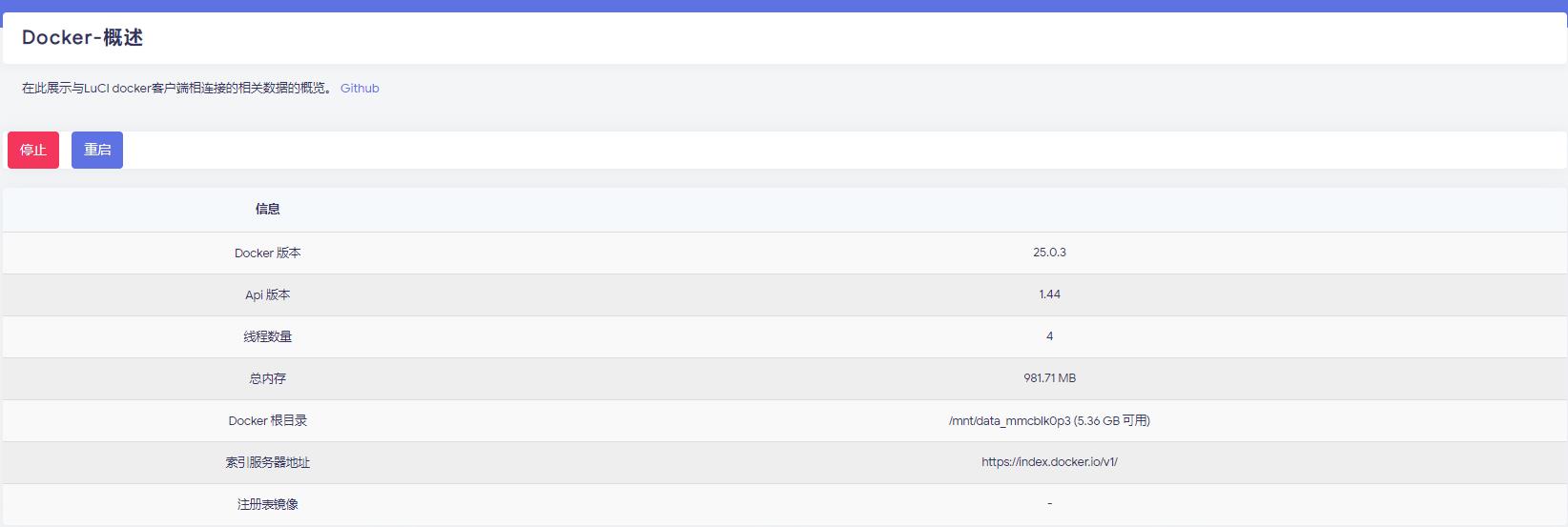
CF Tunnel部署神器,轻松搞定OpenWrt免费内网穿透 大家好呀!今天要给大家分享一个超级实用的神器——CF Tunnel💻。尤其对于喜欢折腾网络的朋友们,这个教程绝对是宝藏✨。小白们也不用怕,按照我的步骤来,保准你们都能搞定!CF Tunnel是什么?CF Tunnel是一种内网穿透工具,可以轻松地把你家里的Web服务搬到公网。这样你就可以随时随地访问家里的服务啦!是不是听起来就很心动呢?为什么选择CF Tunnel?免费好用:个人免费版就已经足够使用了,还不用买VPS,省钱又省心💰。带宽高:不论是哪个运营商,都能完美跨越,不卡顿,速度杠杠的🚀。简单方便:只需要简单安装客户端,智能家电、机顶盒都能轻松搞定📺。部署CF Tunnel的准备工作在开始之前,你需要准备以下几样东西:一台运行OpenWrt的路由器Docker环境CF(cloudflare)账户,拥有一个域名(可以去申请一些免费域名)关于如何在CF中创建Tunnel的详细教程可以学习官方文档: create-remote-tunnel 或者参考这篇文档: CF Tunnel 免费内网穿透的简明教程 这里就介绍一些重点的操作。开始部署CF Tunnel步骤一:安装Docker首先,我们需要在OpenWrt上安装Docker。建议从openwrt.ai获取固件,登录后在软件包中安装dockerman插件,即可轻松完成Docker图形化的安装。刷新一下菜单栏就可以看到Docker,点击查看概览。步骤二:创建CF Tunnel的Docker容器接下来,我们需要进入容器界面,新增一个容器,然后点开解析CLI后的命令行按钮,从CF账户配置Tunnel的运行方式的界面复制Docker运行命令粘贴过来,然后提交。注意要带有一长串的token哦。步骤三:启动CF Tunnel的Docker容器配置完成后,我们就可以点击启动运行CF Tunnel了。这时候,Cloudflare Tunnel就运行起来啦!你可以回到CF账户中继续操作,可以看到此Tunnel变成Health状态了。步骤三:配置CF Tunnel的穿透功能假设你要把OpenWrt的管理页面暴露到公网,就在Public Hostname配置页面中依次添加子域名Subdomain,选择你绑定到CF的域名Domain,类型Type选择HTTP,URL填写:你OpenWrt设备的IP地址:端口号(如80),然后保存。这样,一个完美的CF Tunnel部署就完成啦🎉!直接访问配置的子域名地址即可,还自带SSL证书,是不是很简单?小白们也能轻松搞定!快来试试吧!这个教程是不是很实用?还不赶紧收藏,分享给你的小伙伴们!📢 让大家都来体验一下CF Tunnel的强大功能吧!✨更多关注:www.9418666.xyz