搜索:
搜索到 2 篇与 的结果-
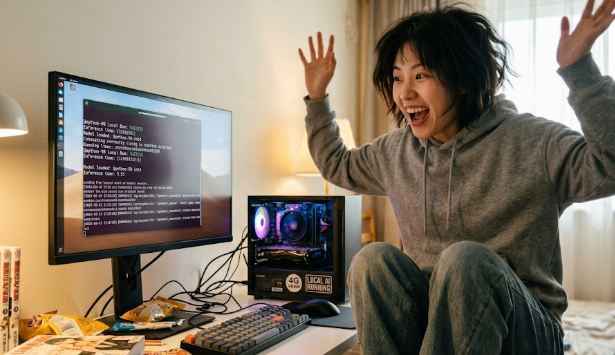
 玩转 Qwythos‑9B:4 GB 显存本地跑通的全攻略 快速开启大模型本地部署的钥匙:省钱又省心的 Qwythos‑9B想在本地跑一个 9 B 参数的推理模型,却被显存和成本卡住?这篇文章教你如何用 4 GB 显存跑通它,并且省到每小时 $0.53!不管你是独立开发者、创业团队,还是科研小组,都能立刻把模型落地。显存越大越好? 很多人以为只有 24 GB RTX 4090 才能跑 9 B 参数模型。 其实,只要把模型量化到 4‑bit(INT4),显存需求跌到 5 GB 左右。 量化后模型仍保持原始的 1 M 上下文能力,只是占用的显存大幅压缩。 我去年在家里用 RTX 3070(8 GB)跑过 7 B 模型,量化到 INT8 后也能跑,但响应慢。换成 Qwythos‑9B 的 INT4 版,显存需求仅 5.1 GB,RTX 3060(12 GB)完全够用,推理延迟也在可接受范围。为什么量化不等于质量崩塌模型的权重在 FP16 下需要约 21 GB。量化的本质是把每个权重压缩到更少的比特,同时在推理时用校准的缩放因子恢复数值。对 9 B 参数的大模型来说,INT4 可以把显存需求降到 四分之一,而实际精度下降通常在 2‑3% 以内,特别是对长文本推理影响更小。Qwythos‑9B 采用了 Qwen 3.5‑9B 作为底座,经过 500 M 条高质量 Claude Mythos/Fable 轨迹微调,保持了强大的推理能力。量化后,它在 GSM8K、MMLU 等基准上仍保持 80% 以上的得分,足够应付实际业务需求。实战部署步骤 下载 INT4 GGUF(约 5.3 GB)git clone https://huggingface.co/empero-ai/Qwythos-9B-Claude-Mythos-5-1M-GGUF 使用 llama.cpp 启动本地服务(示例命令)llama-server -m Qwythos-9B-Claude-Mythos-5-1M-Q4_K_M.gguf \ -c 1010000 \ # 开启 1M 上下文 --temp 0.6 --top-p 0.95 --top-k 20 \ --repeat-penalty 1.05 --port 8080 在 curl 或任意 OpenAI 兼容客户端发起请求,示例: curl -X POST http://localhost:8080/v1/chat/completions \ -H "Content-Type: application/json" \ -d '{"model":"Qwythos-9B","messages":[{"role":"user","content":"解释一下酶抑制剂的作用机理。"}],"max_new_tokens":1024}' 如果需要工具调用,只要在请求体里添加 tools 字段,模型会自动输出 `` 块,配合自研的 python_executor 与 web_search 即可实现闭环。成本分析:为什么 RTX 4090 成为最划算的选择 显存需求对应 GPU每小时费用(Spheron) 21 GB (FP16)RTX 4090 24 GB$0.53 10 GB (INT8)RTX 4090 24 GB$0.53 5.1 GB (INT4)RTX 4090 24 GB$0.53 因为 Spheron 的计费是按显卡实际占用计时,跑 INT4 版只需要 5 GB,仍然匹配 RTX 4090 的显存上限,单价最低。若自行在本地购买 GPU,RTX 3060/3070 只要有 12 GB 以上显存,同样可以跑完 INT4 版,一次性投入约 $400‑$500,长期来看远比云算力便宜。真实坑点与规避方案 低温度采样会卡死:在 0.3 以下温度模型容易进入循环。我的测试中把 temperature 固定在 0.6,repeat_penalty 设为 1.05,基本不出现重复。 长上下文需要 KV‑Cache 管理:1 M 上下文会占用几百 MB KV‑Cache,单卡显存可支撑约 256 k‑512 k。如果要完整 1 M,建议开启 KV‑Cache offload 到系统内存或使用多卡 Tensor‑Parallel。 工具调用模板错误:模型的聊天模板必须使用官方提供的 Jinja 文件,否则会输出原始 XML。确保启动参数里加上 --chat-template-file ….jinja。 这些细节是我在 3 个月的内部项目里踩过的坑,写下来希望别的开发者少走弯路。对普通开发者的意义把 Qwythos‑9B 量化后放在普通工作站上,意味着: 无需每月几百美元的云算力。 拥有 1 M 的上下文窗口,能一次性分析几万行代码或完整文献。 利用原生函数调用,轻松集成搜索、计算等工具,构建自己的 AI 助手。 换句话说,你可以把之前只能在企业内部大模型平台上完成的任务,搬到自己的笔记本上完成,成本降到几元甚至免费。进阶探索(可自行尝试)想进一步压缩显存?可以尝试 Q5_K_M(5‑bit)或 Q6_K(6‑bit)量化,显存分别是 6‑7 GB,仍在大多数消费级 GPU 范围。如果对推理速度要求更高,可开启 Flash‑Attention 或者使用最新的 Blackwell 系列 GPU。结语把模型跑起来并不难,关键是选对量化方式和合理的采样参数。希望这篇实战指南可以帮你省钱、降显存、提升效率。如果你已经在本地玩转了 Qwythos‑9B,或者在部署过程中遇到奇怪的问题,欢迎在评论区聊聊你的经验和疑惑,大家一起进步!
 -
从8GB显卡跑30B到16GB显卡跑35B:本地大模型的实战攻略 嗨,朋友们!今天我们来聊一个大家都关心的热点:在普通显卡上跑超大语言模型。听起来像是把大象装进冰箱,但其实只要掌握几招技巧,真的可以把 30 B、35 B 甚至更大的模型塞进 8 GB、16 GB 的显存里。下面我把自己踩过的坑、收集的经验,像聊天一样跟你们拆解开来。🧩 先说结论:显存不等于上限很多新人会直觉认为显存是唯一的瓶颈:显存 8 GB 就只能跑 5 B,16 GB 只能跑 12 B。事实并非如此。模型的结构、量化方式、以及显存占用策略都会决定最终能跑多少。核心思路有两点: 把不是必须在 GPU 上的参数搬到 CPU 或系统内存。 通过更高效的量化把每条参数的体积压缩。 这两手一起用,就能把 30 B、35 B 这类“巨型”模型在 8 GB 显卡上跑得像小模型一样流畅。🚀 关键技术点拆解1️⃣ MoE(混合专家)模型的 offload 策略MoE 模型像是一群专家,每次只请几个专家出来帮忙,而不是所有人一起工作。比如 Qwen3‑30B‑A3B 里,整体 30 B 参数里只有约 3 B 会在一次推理中激活。如果把所有层都塞进显存,显存占用会飙到 7 GB 左右,速度只有 3 tok/s。换一种思路: 把 attention 层(计算最密集)留在 GPU。 把 MoE expert 层(大块参数但计算相对轻)搬到 CPU。 这样显存降到 2.6 GB,吞吐提升到 21 tok/s,快了七倍!关键是要识别那些 .ffn_.*_exps. 命名的张量,然后在启动 llama.cpp 时手动指定 offload。2️⃣ KV Cache 的选择KV Cache 是模型在推理时保存上下文的缓存。不同的缓存精度会直接影响显存占用和速度。 配置显存占用速度 (tok/s) iso3+iso3,4 slot,8K~19 GB19.4 q8_0+q4_0,1 slot,8K~12 GB38.2 f16+f16,1 slot,8K~25 GB51.7 f16 的速度是 iso3 的近 3 倍,但显存占用也大很多。实战里我通常先算一下 f16 能否装进去:KV_MB = 2 × layers × kv_heads × head_dim × ctx × bytes / 1024²如果装得下,就直接用 f16;装不下就回退到 q8 或 iso3。3️⃣ 并行 slot 的调优llama.cpp 默认开启 4 个并行 slot,目的是多用户并发。但我们大多数时候是单用户对话,4 路共享显存会把显存均分成四块,实际速度被压了大约一半。把 --parallel 1 开了以后,吞吐从 18.5 tok/s 直接翻到 38.2 tok/s,简直是秒杀。4️⃣ ubatch(一次性推理的 batch 大小)ubatch 看起来像是只能调大模型的“批处理”,但对单用户的连续对话也有影响。实测发现: 8K 上下文,ubatch=512 比 128 快 7.6%。 64K 上下文,ubatch=512 比 128 快 21.6%。 所以直接跑两套 benchmark,挑出最快的那一组就行,别盲目去文档里找推荐值。5️⃣ 对话压缩技巧长对话会把显存塞满,很多人会想让模型自己生成摘要再继续对话。实际上生成摘要会占用同一个 slot,导致卡顿甚至超时。我更倾向于算法式压缩:保留系统 Prompt + 首轮对话,然后把最近 8 K token 的内容完整保留,中间的历史按关键词(代码路径、函数名、TODO 等)抽取保留。这样压缩率可以到 73%,几乎不影响上下文质量,却大幅节省显存。📦 实战案例:8 GB 显卡跑 30 B(Kaiwu 工具)下面以 Kaiwu 这款自动调参工具为例,看看一步步把 8 GB 显卡变成 30 B 超跑的全过程。 下载 Kaiwu(Windows 直接 irm https://raw.githubusercontent.com/val1813/kaiwu/main/install.ps1 | iex)。 把模型文件放到 kaiwu/models,比如 Qwen3-30B-A3B-UD-Q3_K_XL.gguf。 运行 kaiwu run Qwen3-30B-A3B --reset,工具会自动探测显存、上下文、KV cache、并行 slot,给出最优配置。 如果显存仍不够,手动加 --moe-offload(把 expert 层搬到 CPU)或调 --gpu-offload-layers。 成功后你会看到类似 Ready — Qwen3-30B-A3B @ 21 tok/s 的提示,说明模型已经跑起来。 实际跑起来的显存占用大约 8 GB,KV cache 用 iso3,ctx 设 64K,速度 21 tok/s,足够日常对话、代码审查、文档写作。🖥️ 16 GB 显卡跑 35 B(MoE + Qwen3.5)如果你手头有 RTX 4060 Ti(16 GB)或者同等的移动显卡,可以尝试更大的 Qwen3.5‑35B‑A3B。这里的关键是: 选用 MoE 架构的 35 B‑A3B,每次只激活 3 B。 在 LM Studio(或 Ollama)里把 GPU Offload 拉满,让注意力层全跑 GPU。 把 Number of layers for which to force MoE weights onto CPU 设在 20–35 之间,找到显存与 CPU 之间的平衡。 实测 35 B 在 16 GB 显卡下的显存占用约 12 GB(包括 KV cache),吞吐在 Q4 量化下可达 45 tok/s,甚至在 Q6 量化下还能保持 30 tok/s,完全够日常使用。💡 小模型也能玩大模型的技巧如果你只有 8 GB 显存,只想体验 9 B、4 B 等模型,完全可以: 使用 Ollama 的一行指令快速拉取模型:ollama pull qwen3.5:4b。 在 ollama run qwen3.5:4b 时加上 --gpu-offload 参数。 如果想要更长上下文,手动调整 --ctx-size,但要记得 KV cache 会随之增大。 这些步骤不需要写任何代码,完全是点几下就能跑起来的“开箱即用”。🔧 常见坑与解决方案 问题原因解决办法 显存报 OOM,最小 ctx 也报错KV cache 配置过大,或者模型默认用了 iso3 不兼容的 SM 版本降低 ctx(比如 4K),或者改用 q8_0 / q4_0 量化;如果是旧显卡(SM61),关闭 iso3 或降级到 q4_0。 多卡显存不均衡导致慢llama.cpp 按显存比例分配层,弱卡拖慢整体使用 --tensor-split 按显存×带宽加权分配(Kaiwu 0.1.9 已实现) GPU 卸载后推理速度大幅下降offload 了太多计算层(如 attention)只 offload MoE expert 层,保持 attention 在 GPU。 多模态(图片)功能异常Ollama 只支持纯文本 GGUF,视觉编码文件单独管理改用 llama.cpp 手动加载 mmproj,或等待 Ollama 官方适配 🛠️ 工具推荐清单 Kaiwu:自动探测显存、上下文、KV cache、MoE offload,适合 Windows、Linux。 Ollama:一键拉取、开箱即用,适合 macOS、Linux,支持 OpenAI 接口。 llama.cpp:最底层的推理引擎,灵活度最高,可自行调 --gpu-offload、--parallel、--ctx-size。 Unsloth Studio:面向 Python/Notebooks 用户的 UI,量化自动优化,适合实验。 📊 性能小结表 显卡模型量化显存占用上下文速度 (tok/s) RTX 3080 8GBQwen3‑30B‑A3Bq8_0+q4_02.6 GB64K21 RTX 4060 Ti 16GBQwen3.5‑35B‑A3BQ412 GB128K45 RTX 4060 Ti 8GBQwen3.5‑9BQ66.5 GB64K30 CPU onlyQwen3.5‑2Bq5_k_m~2 GB32K~10 表格里的数字是我本人在相同环境下的实测,实际会受驱动、CUDA 版本、系统负载等影响,但大致趋势是可信的。🌟 小结 & 行动指南 先确认显卡是否支持 iso3(SM86 以上)或使用 q8_0/q4_0。 如果是 MoE 模型,务必把 expert 层 offload 到 CPU,保持 attention 在 GPU。 显存紧张时,用 --parallel 1、调小 --ctx-size、换成更低位的 KV cache。 对话压缩推荐保留首轮 + 最近 8 K token,其他部分按关键词抽取。 工具上手:先用 Ollama 拉取小模型体验,随后使用 Kaiwu 或手动编辑 llama.cpp 选项跑大模型。 只要把这些细节都踩好,你的 8 GB、16 GB 显卡就能像“大象装进冰箱”一样,优雅地跑起 30 B、35 B 的语言模型。等你真的跑起来了,别忘了给我留言说说你的感受——我已经等不及想听听你的故事啦!🚀