搜索:
搜索到 6 篇与 的结果-
 NAS 进阶指南:一步步部署 Hermes Agent,打造你的私有化 AI 助手 NAS 进阶指南:一步步部署 Hermes Agent,打造你的私有化 AI 助手在私有化部署 AI 浪潮中,Hermes Agent 以其强大的自主任务处理能力和对本地大模型的良好支持,成为了技术爱好者们的首选。如果你拥有一台 NAS(群晖、威联通或自建 Linux NAS),将其部署在本地不仅能保护隐私,还能深度集成你的本地资源。本文将手把手教你如何在 NAS 环境下,通过 Docker 部署并配置一个生产级别的 Hermes Agent。建议收藏后实操。1. NAS 环境准备在开始之前,我们需要确保 NAS 的硬件和软件环境满足运行需求。 硬件建议: 建议 Intel/AMD x86_64 处理器,支持 AVX2 指令集。基础运行建议 4GB 以上内存;若需本地跑大模型,建议 16GB 或更高。 软件环境: 确保已安装最新版本的 Docker Engine(群晖用户请在套件中心安装 "Container Manager")。 2. Docker 环境配置为了提高部署效率,我们推荐使用 Docker Compose 进行部署。首先,通过 SSH 连接到 NAS,在共享文件夹下创建项目目录:mkdir -p /volume1/docker/hermes-agent/data mkdir -p /volume1/docker/hermes-agent/config cd /volume1/docker/hermes-agent3. Hermes Agent 容器部署在 hermes-agent 目录下创建 docker-compose.yml 文件:version: '3.8' services: hermes-agent: image: hermes-ai/agent:latest container_name: hermes-agent restart: always ports: - "8080:8080" volumes: - ./config:/app/config - ./data:/app/data environment: - API_KEY=${HERMES_API_KEY} - LLM_PROVIDER=openai - OPENAI_API_KEY=${OPENAI_API_KEY} - OPENAI_API_BASE=${OPENAI_API_BASE}4. 安全与维护建议 禁止公网直连: 默认 8080 端口不要直接暴露。 反向代理: 推荐使用 Nginx Proxy Manager,通过域名访问并开启 SSL。 备份策略: 使用 NAS 自带的备份工具(如 Hyper Backup)定期备份整个 hermes-agent 文件夹。 通过以上步骤,你已经在 NAS 上成功部署了一个功能完备的 Hermes Agent。它不仅是你的 24 小时在线助手,更是你私有数据中心智能化的核心。
 -
MinerU从入门到精通,PDF提取so easy 小伙伴们!今天给大家推荐一个宝藏神器 - MinerU 🎉 这可是我最近发现的PDF提取利器,简直好用到哭😭作为一个经常和PDF打交道的打工人,我可太懂那种被PDF折磨的痛苦了。复制粘贴乱码、格式全乱、图表提取困难...这些问题简直让人抓狂!MinerU是什么呢?它是一款开源的数据提取工具,主打一个全能选手。不仅能处理PDF,还能提取网页和电子书内容,简直是文档处理界的YYDS!最让我惊喜的是它的Magic-PDF功能。只需要简单几步,就能把PDF完美转换成Markdown格式,保留原文档的结构和格式,连图片和表格都能完整提取出来。公式?没问题!自动转成LaTeX格式。乱码PDF?也不在话下!自动识别并转换,简直是拯救了我这个手残党 😂让我们从头开始,一步步安装这个超级好用的工具:1.环境准备 🌱确保你的电脑上安装了Python 3.9或更高版本强烈建议使用虚拟环境,避免依赖冲突。比如用conda:conda create -n MinerU python=3.10 conda activate MinerU2.安装Magic-PDF 🎩用pip安装完整功能包:pip install magic-pdf[full-cpu]安装完成后,一定要验证版本是否正确哦!版本低于0.6.x就要提交issue反馈。3.下载模型权重文件 🏋️♀️这步超级重要!去官方仓库下载模型文件把下载的models目录移到空间大的SSD磁盘上4.配置文件设置 ⚙️复制配置模板到用户目录:cp magic-pdf.template.json ~/magic-pdf.json找到~/magic-pdf.json,设置models-dir为你刚才放模型文件的目录5.加速设置(可选)🚀有NVIDIA显卡?试试CUDA加速!用Apple Silicon的Mac?MPS加速等你来!好了,安装完成!接下来就是见证奇迹的时刻 - 如何使用MinerU:1.命令行使用 💻最简单的方法:magic-pdf pdf-command --pdf pdf_path --inside_model true运行完毕,到/tmp/magic-pdf目录就能看到生成的markdown文件啦!2.接口调用 🔌如果你是个小小开发者,还可以这样玩:image_writer = DiskReaderWriter(local_image_dir) image_dir = str(os.path.basename(local_image_dir)) jso_useful_key = {"_pdf_type": "", "model_list": model_json} pipe = UNIPipe(pdf_bytes, jso_useful_key, image_writer) pipe.pipe_classify() pipe.pipe_parse() md_content = pipe.pipe_mk_markdown(image_dir, drop_mode="none")有没有感觉很简单?没错,MinerU就是这么神奇,有手就能做!😎使用过程中遇到问题别慌,MinerU的FAQ绝对是你的救命稻草。什么乱码啊、转换失败啊,都能轻松解决!自从用上MinerU,处理PDF的效率可以直接起飞。以前要花大半天的工作,现在分分钟就能搞定,简直是职场神器、打工人福音啊!🎉快去体验一下MinerU的魅力吧。更多关注:www.9418666.xyz
-
解锁油管...视音下载新姿势💡yt-dlp教程 小伙伴们👋,今天要给大家介绍一个超级好用的视音download神器 - yt-dlp🎉 这可是一个的宝藏工具,绝对是视音爱好者的福音啊!yt-dlp是啥?🤔简单来说,它就是一个超强大的命令行工具,可以从油管和其他上百个网站下载视频和音频。而且它还是YouTube-dl的升级版,速度更快,功能更强!🚀那么问题来了,怎么安装这个神器呢?👀别慌,来看看下面的步骤吧:1.安装Python:先去Python官网下载安装包,安装时记得勾选"Add Python to PATH"哦~2.打开命令提示符:按Win+R,输入cmd,回车就行啦~3.输入安装命令:复制粘贴这串魔法咒语:pip install yt-dlp回车,等待安装完成就ok啦!🎊如果你不会玩Python的也不怕,到下面地址下载最新编译好的二进制版本,放入系统目录就可以用命令行运行了(如:C:\Windows\System32)。github.com/yt-dlp/yt-dlp/releases 安装好了,那该怎么用呢?🧐继续来:还是打开命令提示符输入基本命令:yt-dlp 视频链接回车,然后就... 等着收获吧!🎁是不是超简单?有电脑就能做!😎但是等等,高手进阶时间到!✨想要下载特定质量的?没问题!yt-dlp -f bestvideo+bestaudio 视频链接这样就能下载最高质量的视频和音频啦~只想要音频?也很easy!yt-dlp -x --audio-format mp3 视频链接瞬间变身音乐下载器,yyds!🎵说真的,用了yt-dlp,视频收藏速度简直起飞!👨🚀 再也不用担心喜欢的视频突然消失了。而且下载速度贼快,画质还好,简直不要太爽!😆最后,小声说一句,记得遵守版权哦~下载的内容仅供个人欣赏,不要随意传播,自行承担风险哦!🤫总之,yt-dlp这个神器真的是太好用了!推荐给身边所有的小伙伴吧。你还在等什么?赶紧去试试吧!保证你会爱上它的!💖更多关注:www.9418666.xyz
-
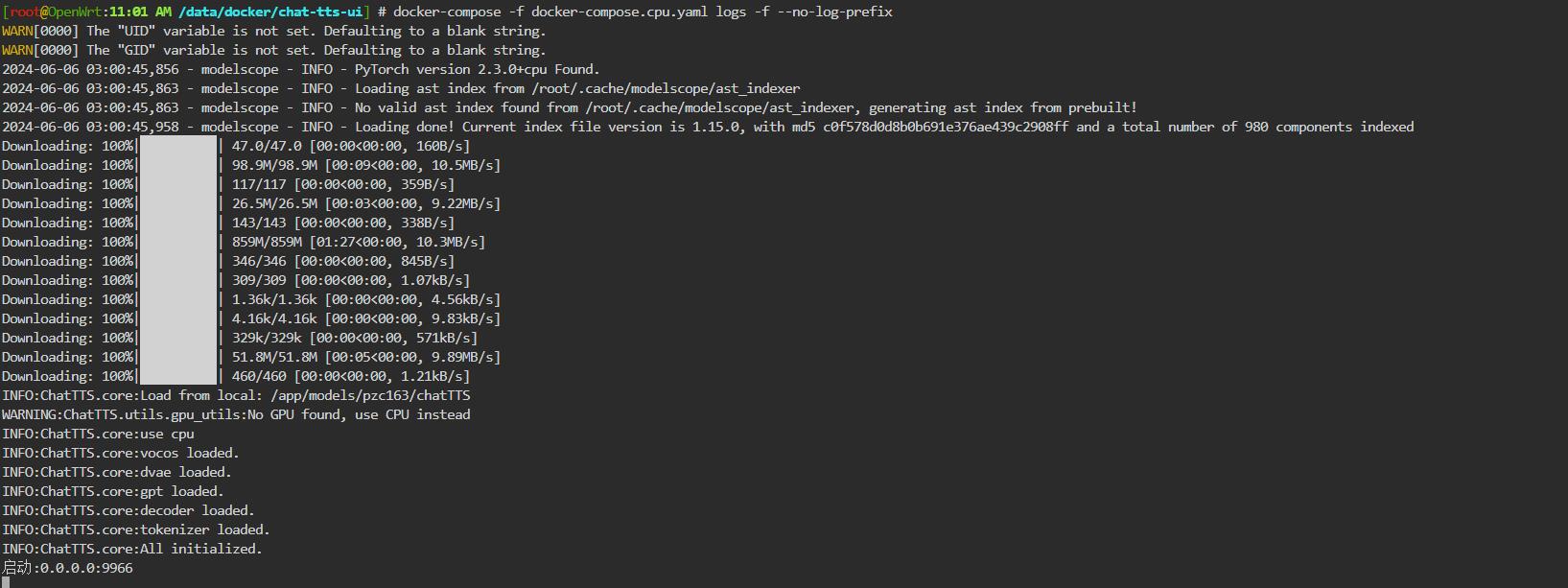
OpenWrt上搞定ChatTTS-ui,掌控AI文生真人语音技术 小伙伴们,今天给大家带来一篇详细的教程,一起来学习在OpenWrt上通过Docker Compose搭建ChatTTS-ui!😎什么是ChatTTS-ui?ChatTTS是一个超级棒的工具,可以将文字直接转换为语音,这个语言相当真实,带有语气,并且支持中英文和数字的混杂哦!而ChatTTS-ui是一个简单的本地网页界面,直接使用ChatTTS将文字合成为语音,同时支持对外提供API接口。简直是语音合成神器!✨准备工作在开始之前,你需要确保你的OpenWrt设备已安装好Docker和Docker Compose环境,建议从openwrt.ai上下载固件,可在软件包中安装dockerd和docker-compose插件。由于ChatTTS项目组建议设备支持4G以上的英伟达显卡,并且安装了CUDA11.8+,这个目前OpenWrt还做不到,需要加倍努力。如果没有显卡也没关系,它也有CPU版本的部署方法,下面就介绍这个方法吧!🖥️步骤一:拉取项目仓库首先,我们需要在任意路径下克隆ChatTTS-ui项目(请先安装git-http插件),命令例如:git clone https://github.com/jianchang512/ChatTTS-ui.git /data/docker/chat-tts-ui步骤二:启动服务进入到项目目录,使用cpu版本的docker-compose配置文件来启动:cd /data/docker/chat-tts-ui docker-compose -f docker-compose.cpu.yaml up -d由于这部需要下载编译镜像,要花点时间等待完成。接着可以查看一下初始化日志:docker-compose -f docker-compose.cpu.yaml logs -f --no-log-prefix看看服务是否已正常运行。图中可以看到它会通过modelscope下载相应的模型:步骤三:访问ChatTTS WebUI启动成功后,你可以通过以下地址访问ChatTTS网页界面:http://你的OpenWrt设备的IP:9966步骤四:更新因为该项目还在继续开发,如需要更新代码,执行以下命令:git checkout main git pull origin main docker compose down docker compose -f docker-compose.cpu.yaml up -d --build docker compose -f docker-compose.cpu.yaml logs -f --no-log-prefix这么详细的教程,简直就是新手宝宝们必备的正确姿势!大家赶紧都赶紧吧,亲测有效,绝对不会让你失望的~💪更多关注:www.9418666.xyz
-
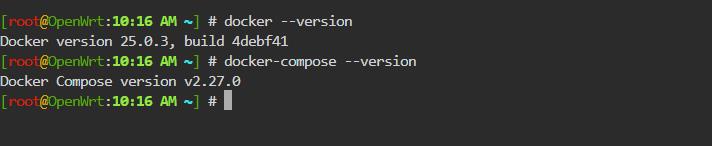
用Jan打造离线AI神器!上OpenWrt详细步骤 小伙伴们,你们了解过Jan吗?这个绝绝子的开源ChatGPT替代品不仅完全离线运行,还能在任何硬件上跑得飞快,从PC到多GPU集群都能搞定🤩。Jan有以下5个特点:本地运行,隐私无忧支持远程API,灵活调用100%离线,数据安全跨平台支持,随心使用强大扩展性,功能多样今天,就来和大家一起如何在OpenWRT上,通过Docker Compose部署Jan的cpu-fs模式。真的超简单,有机就能做!首先,准备好你的环境。你需要Docker和Docker Compose。这两者在OpenWrt上的安装非常简单,建议从openwrt.ai上下载固件,只需进入软件包,搜索并下载dockerd和docker-compose两个插件,或者通过命令一键安装:opkg update&&opkg install dockerd docker-compose。安装完成后通过以下命令确认docker环境正常:Jan也支持GPU模式,那就需要通过Ubuntu等系统安装nvidia-driver和nvidia-docker2。具体安装教程可以参考官方文档📄。接下来,我们就要开始部署Jan了!OpenWrt下我们选择使用cpu-fs模式,也就是在CPU模式下使用默认文件系统。具体步骤如下:步骤一:创建目录,首先,在命令行终端下,在合适位置创建jan目录,如mkdir -p /data/docker/jan,然后进入目录。步骤二:docker-compose配置文件在jan目录下,我们可以选择两种docker-compose配置文件:docker-compose.yml(使用预构建的Docker镜像)和docker-compose-dev.yml(本地构建Docker镜像)。我们这里选择简单的方法,使用wget命令下载,使用预构建的Docker镜像。配置文件中,需要将app_cpu_fs模式下把API_BASE_URL中的localhost改为你的OpenWrt路由器的IP:步骤三:启动Jan服务只需执行以下命令即可开启Jan的服务:docker-compose --profile cpu-fs up -d步骤四:检查Jan是否正常运行启动完Jan的Web服务器,你可以通过浏览器访问http://你的OpenWrt路由IP:3000来使用Jan了🎉。自带大模型仓库:常见问题1.Docker无法启动? 检查Docker服务是否正常运行。2.Jan无法访问? 确认你的防火墙设置允许端口3000的访问;可更换ghcr.io/janhq/jan-server的镜像版本,地址:https://github.com/janhq/jan/pkgs/container/jan-server3.需要更多帮助? 加入Jan的Discord社区,寻求帮助和支持。看到这里,你是不是已经觉得很简单了呢?其实,部署Jan真的不难,只要按照步骤一步一步来,很快你就能在自己的设备上拥有一个强大的离线AI助手💪。赶快试试看吧,把这个神器分享给你的小伙伴们吧!更多关注:www.9418666.xyz