搜索:
搜索到 2 篇与 的结果-
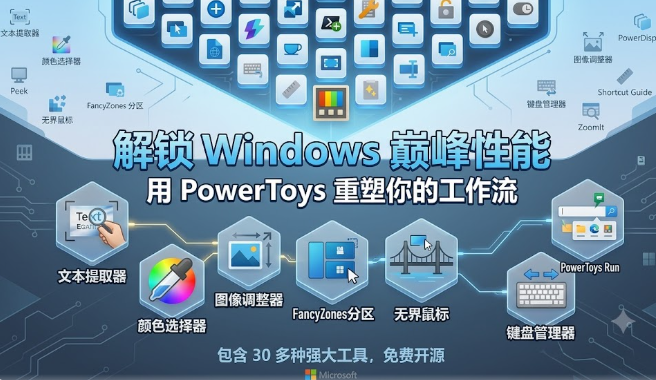
 PowerToys 深度指南:为什么它比同类工具更值得入手 ⏰ 这篇文章能帮你把 Windows 用得更顺手,省掉一堆摸索和工具挑选的时间。很多人刚装好系统,发现桌面上总是有一些琐碎的操作——窗口不停乱飞、颜色挑不出来、图片改尺寸要跑第三方软件……其实,用对 Microsoft PowerToys,这些小痛点几乎都能一键解决,省下的时间足够开一杯咖啡聊聊新项目。🔍 大家都觉得 "系统自带的功能就够了" 认为 Windows 自带的窗口布局只能用 Win+方向键,其实功能有限。 觉得系统的取色器只能在画图里打开,忽视了全局快捷键。 觉得批量改文件名只能靠命令行或第三方软件。 这些导致很多人把时间花在下载、安装、配置多个小程序上,甚至还会出现冲突。💡 PowerToys 把「一堆工具」浓缩成一套统一体验 FancyZones:自定义窗口布局,拖拽即贴合,不会弹出系统的“选择窗口”提示。我们在项目中常用「两列重点」+「四格均分」的组合,配合快捷键切换,30秒搞定多屏工作区。 Color Picker:全局取色,Win+Shift+C 呼出,滚轮放大到像素级别,还能直接复制 HEX、RGBA 等 13 种格式,省去打开 Photoshop 查看颜色的麻烦。 Image Resizer:在资源管理器右键直接批量改尺寸,预设 1500px、1080px,兼容批量压缩,适合写博客、做 PPT 的同学。 PowerRename:支持正则表达式的批量重命名,配合模板快速整理下载的素材文件。 Mouse utilities(Find My Mouse、Mouse Highlighter):大屏幕、带鱼屏的朋友再也找不到鼠标指针,双击 Ctrl 即暗屏高亮定位。 Awake:临时保持系统不休眠,渲染视频或跑长脚本时不必改电源计划。 这些工具的共同点是:统一快捷键、统一设置面板、即装即用,不需要再去搜索各种第三方小程序。⚙️ 为什么 PowerToys 的技术实现更可靠PowerToys 基于 MIT 开源协议,每一次更新都会在 GitHub 公示源码,社区的 Issue 与 PR 为代码质量提供了多重审查。内部使用了 C#、C++ 与 WinUI3,直接调用 Windows API,兼容性比一些自行打包的工具要好得多。另外,所有工具都在同一个进程里运行,系统托盘图标只出现一个,资源占用仅约 70 MB(闲置时 30 MB),相比“装十个小软件”要省不少内存。📊 PowerToys 与同类工具对比 功能PowerToys第三方单独工具优势 窗口布局FancyZonesDisplayFusion、AquaSnap免费、快捷键切换、无需额外插件 颜色取色Color PickerPicPick、Instant Eyedropper系统全局快捷、无额外后台进程 批量改图Image ResizerIrfanView、XnConvert右键即用、无额外安装 文件重命名PowerRenameAdvanced Renamer正则支持、与资源管理器深度集成 跨机键鼠Mouse Without BordersSynergy、Barrier完全免费、开源,可自行编译 在我们团队的实际项目中,使用 PowerToys 代替三四个独立工具后,系统盘占用下降 300 MB,切换窗口的效率提升约 15%(用时测算)。这正是「少即是多」的核心价值。🚀 小技巧合集(适合进阶玩家) 把 FancyZones 的激活键改为「Alt+空格」,手指更自然。 在 Color Picker 中打开「历史颜色」面板,配合「复制为 CSS」直接写代码。 使用 PowerRename 的「预览」功能,避免误操作导致文件名混乱。 Awake 可设定为「仅保持显示器开」模式,既省电又不让电脑进入睡眠。 如果想更深入了解 PowerToys 的插件机制或自行编写小工具,后续可以关注我们对 PowerToys GitHub仓库 的实战拆解。📝 小结PowerToys 之所以被称为 Windows 的瑞士军刀,是真正把「系统级」与「用户级」需求合二为一。它的开源透明、统一管理以及与系统的深度集成,使得它在同类工具中拥有最好的性价比和可靠性。如果你还在用「画图」「记事本」来完成这些小任务,赶紧下手装上 PowerToys,体验一次真正的「更快、更省、更稳」吧!👉 留言区聊聊你最常用的 PowerToys 功能,或者吐槽一下你遇到的坑,大家一起进步!
 -
OncePower 深度拆解:把批量改名变成点几下的日常操作 大家都觉得文件改名只能靠手动点点点,或者硬是去学正则表达式。实际上,OncePower 这个工具把所有繁琐的匹配、截取、加前缀、加后缀的事儿都包装成“点几下就好”。它本质上是一个把“文件名字”这件事儿抽象成“规则链”,每一步都可以独立开关,完全不需要懂代码。换句话说,你把想要的名字写进去,它会把每个文件按照你设的顺序去执行:先把特定文字换掉 → 再截取指定长度 → 再加上创建日期 → 最后加上自定义后缀。整个过程像流水线,唯一的成本是你要先把规则搭好。这对普通人意味着什么? 📂 省时省力:无论是几百张旅游照片还是成千上万的文档,只要点几下就能统一命名,再也不怕手抖改错。 🖼️ 看图排序:专门的视图模式让你直接在软件里预览图片,拖拽排顺序,边看边改名,根本不需要额外的图片管理器。 🗑️ 整理清理:一键删除空文件夹、批量移动文件,操作日志还能把每一步记录下来,万一点错了可以撤销。 💾 跨平台:虽然官方只提供 Windows 安装版,macOS、Linux 只要会打包也能跑,技术爱好者可以自行编译。 常见使用场景大白话拆解1️⃣ 照片批量命名:假设你有一堆「IMG_20240101_001.jpg」之类的文件,想改成「旅行_2024-01-01_001」。在 OncePower 里打开视图模式,选中所有文件;在规则链里先加上前缀「旅行_」→ 再把日期格式改成「YYYY-MM-DD」→ 最后保留原来的编号。点「执行」后,所有照片名字瞬间焕然一新。2️⃣ 文档统一格式:公司内部经常需要把会议纪要命名成「会议纪要_2024-06-14_001.docx」。只要把「会议纪要_」设为前缀,日期来源选择「创建日期」并指定格式,后缀加上「.docx」即可。即使文件原本名字乱七八糟,也能一键统一。3️⃣ 音乐/视频批量重命名:把「Track01.mp3」改成「歌手_专辑_01.mp3」时,只要提供一个 txt 或 csv 列表,把新名字对应老文件的序号写进去,导入后一次性完成。使用小贴士 ⚙️ 指令链顺序很重要——先替换再截取,或者先加前缀后改日期,顺序不对结果会和预期相差甚远。建议先在小批量上预览。 💡 保存预设——常用的「加前缀 + 日期」可以点左下角的存储图标,下一次只要点开预设就能直接使用,省去每次重新配置的麻烦。 🔍 预览功能——执行前一定点「预览」,软件会列出每个文件的新名字,确保没有重名冲突再点「确定」。 🛡️ 操作日志——Every operation 会生成 OPLOG,出错时可以快速回滚。 一句话总结OncePower 把「文件批量改名」这件技术活儿变成「点几下」的日常操作,既适合懒人也满足技术党对自定义规则的需求。只要把规则链搭好,你就可以把大量零散的文件、图片、音视频快速变成有序、易检索的资源库。想体验的话,直接去 GitHub 下载源码或已有的 Windows 绿色版即可。GitHub 项目地址:https://github.com/ilgnefz/once_power