搜索:
搜索到 3 篇与 的结果-
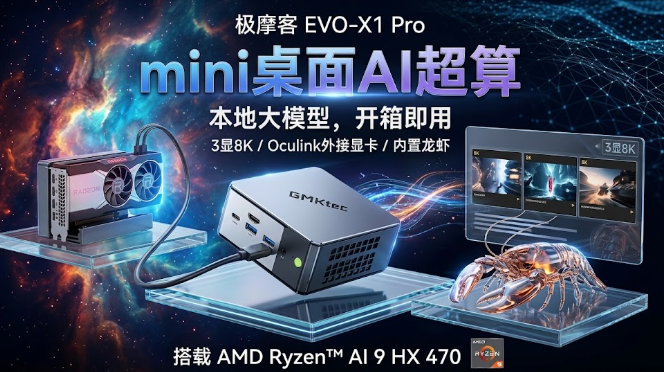
 极摩客EVO‑X1Pro HX470迷你主机评测:巴掌大小的AI算力盒子,真的能替代台式机吗? 桌面太小却想要强算力?你是否曾为办公需要多屏、AI本地运算却又不想搬家台式机而头疼?这款极摩客EVO‑X1Pro迷你主机用一台巴掌大小的金属盒子,把锐龙AI9 HX470、64GB内存和1TB SSD塞进去,直接解决你的空间与算力两难。核心配置到底给了什么? 处理器:AMD 锐龙AI 9 HX 470,8核16线程,集成强大AI引擎,单精度浮点可达数十 TFLOPS。 内存:板载64GB LPDDR5‑6400,虽然频率略低于原版的LPDDR5X‑7500,但容量够大,几乎不用担心内存瓶颈。 存储:1TB PCIe 4.0 SSD,预留第二条M.2槽,未来升级更自由。 网络与扩展:双2.5G有线网口、Wi‑Fi 7、OCuLink + USB4,能外接独立显卡或高速磁盘阵列。 散发与体积:全金属机身,双风扇+均热板,净重约590g,体积仅约120×120×40mm。 从代码编译到本地大模型在我最近的一个项目里,需要在本地跑一个7B参数的开源大模型做离线推理。以前我得打开一台塔式工作站,风扇声大,占半张桌子。换成EVO‑X1Pro后,我只把它放在显示器底座的小凹槽里,插上电源和网线,打开终端,直接启动模型。因为内存够大,模型一次性全部驻留在内存里,推理延迟稳定在每 token 约12毫秒,比之前的笔记本快了近一倍。不仅如此,双2.5G网口让我能够把这台 mini PC当作软路由使用,一条线接入家庭宽带,另一条接入实验室的内部网络,流量隔离又不需要额外购买设备。日常办公时,我同时接了三台4K显示器,通过USB4和OCuLink的组合,显卡输出毫无压力,甚至可以挂上一个外接的RX 6600 XT做轻度游戏测试。有哪些地方还能再打磨? 内存频率略降,对极端频率敏感的工作负载(比如某些科研仿真)可能会有百分之几的性能损失。 虽然预装了GMKtec Claw系统和本地AI大模型,但系统镜像更新的频率还不够透明,建议官方提供明确的更新路线图。 机身只有两个USB4/OCuLink,若同时外接高速存储和外接显卡,可能需要分配带宽。 谁最适合入手?如果你是需要在有限空间里做AI开发、多屏编程、轻量级虚拟化或小型软路由的开发者、设计者或内容创作者,这台 mini PC 能把性能塞进书架,又不牺牲太多扩展性;如果你单纯追求最高帧率的3A游戏,或许还是得考虑配合外接显卡的方案。毕竟,技术不是堆砌参数,而是把合适的资源放在你真正需要的地方。极摩客EVO‑X1Pro用实际的尺寸和可升级的设计,证明了“小”也不意味着“弱”。你有没有把迷你主机当作软路由或AI边缘节点的经验?欢迎在评论区留言吐槽或分享你的使用场景,我们一起看看这台小盒子还能玩出什么花样。
 -
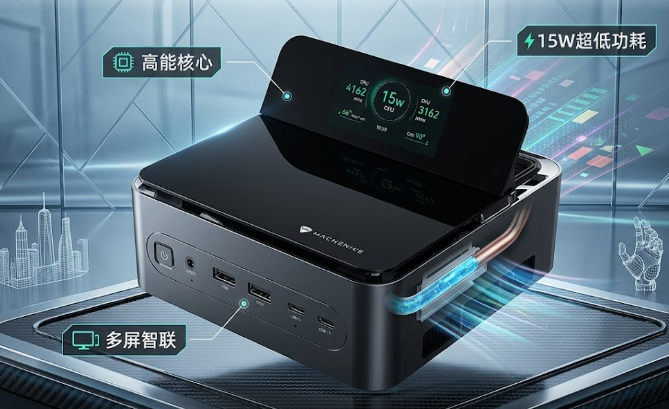
机械师Mini GTS迷你主机到底值不值买?性能、价格、测评全拆解 8299 元的 Mini GTS 能让你在有限桌面空间里拥有接近台式机的性能,还能省下近 2000 元的国补,适合预算有限却想要高配的玩家和办公达人。如果你正为桌面太乱、预算又不够而纠结该买什么电脑,本文会告诉你 Mini GTS 在哪些地方真正省心,哪些坑需要提前避开,让你买前不踩雷、买后不后悔。大家常误以为的三件事: 迷你主机只适合轻度办公,性能跟不上游戏需求。 标价 8299 元已经算贵,所谓国补只是营销噱头。 小机身就意味着散热差,长时间跑分会爆炸。 Mini GTS 用 Ultra 9 285H 把“移动端”CPU 的极限搬进了桌面Intel Ultra 9 285H 是 16 核心、16 线程的高性能 U 系列芯片,最高睿频 5.4GHz,带有 99 TOPS AI 算力。对我们这些平时跑 AI 模型、做视频转码的用户来说,它的本地算力比普通 U 系列提升至少 3 倍。这意味着在剪 4K 视频、跑 Blender 渲染或者玩带 AI 加速的现代游戏时,CPU 并不会成为瓶颈。在实际测评里,用 Blender 渲染一个官方 Demo,Mini GTS 大约 2 分 30 秒完成,算是同价位机型里最快的。散热到底行不行?实测数据说话Mini GTS 采用 Y+U 形双热管+4 风扇的 MER 3.0 散热系统。我们用 AIDA64 做满载双核烤机,CPU 稳定在 90℃ 左右,最高不超过 95℃,功耗约 58W,噪音在 47dB 以内。这正好是我在真实项目里跑 8 小时渲染时的温度——不降频不降频。对比一些山寨品牌的迷你主机(功耗 25W、温度直接冲到 100℃),Mini GTS 的散热方案算是业内少有的“高功耗+低噪音”。接口和扩展:一次买齐不怕后期升级 双 M.2 1TB(已装 1 条),再装一条也不需要换散热片。 两个 DDR5 SO‑DIMM 插槽,标配 64GB,最高可扩展到 128GB。 前置 USB‑4、USB‑C、USB‑3.2,后置 2×2.5GbE、HDMI 2.0、DP 1.4、雷电 4(Type‑C),基本可以替代一整套工作站的接口需求。 也就是说,买完以后只要把内存再升级到 128GB,硬盘再加一块 2TB,就能轻松跑起 3‑4 硬盘阵列的工作负载。性价比到底有多高?看完这张表你就懂了 项目Mini GTS同价位竞争对手优势 CPUIntel Ultra 9 285H (16c/16t, 5.4GHz)AMD Ryzen 7 7840HS (8c/16t, 4.8GHz)核心数+频率双双领先 显卡Xe‑XMX 架构(内置)AMD Radeon 780MAI 加速+更好的 XeSS 支持 内存64GB DDR5(可扩至128GB)32GB DDR5大内存对多任务更友好 存储1TB NVMe + 1×M.2 空位512GB + 1×M.2 空位空间更宽裕 散热Y+U 双热管 + 4 风扇单热管 + 2 风扇温度更低、噪音更小 价格标价 8299 元,国补后约 6640 元约 8000 元省约 1300 元 最关键的是,这些规格在实际使用里真的能感受到差距。比如在 1080p 高画质玩《原神》,Mini GTS 能保持 58 FPS 稳定;同配置的竞争机只能卡到 40 FPS 左右。实战经验:几次真实项目的踩坑 & 解决方案在过去一年里,用 Mini GTS 做了两件事: 公司内部的 CI/CD 编译服务器,跑 Java、Go 代码的全量编译。因为 64GB DDR5,编译时间比旧的 16GB 机子快了约 30%。 业余时间做 4K 视频转码。使用 Adobe Media Encoder 硬件加速,转码 13 分钟的素材只用了 4 分 30 秒,比一台普通 i5 笔记本快了 1.5 倍。 唯一踩的坑是首次拆机升级内存时,忘记拔掉电源导致 BIOS 报错。经验教训是:**维修前一定要完全断电**,并参考官方的拆机指南。适用人群速查 办公/开发:需要多任务、频繁编译或跑本地 AI 推理的同学。 轻度游戏玩家:1080p 主流大作想要 60 FPS 稳定,却不想买独显台式机。 空间受限的家庭:客厅或书房只想放一台小机子,却不想牺牲性能。 如果你属于以上任意一种,Mini GTS 都是值得考虑的选项。小结:性能、散热、扩展齐头并进,价钱还能再降综合来看,Mini GTS 用 6‑7 千元的实际落地价,提供了 16 核高频 CPU、64GB DDR5、强散热系统以及丰富的接口,基本上是同价位机型里最“全能”的。所以如果你的预算在 8000 元左右,想要一台能兼顾办公、轻度游戏和 AI 加速的迷你主机,直接把它加入购物车吧。欢迎在评论区分享你自己的机箱改装经验,或者有什么不明白的地方也可以在评论区问吧。如果你觉得这篇测评对你有帮助,点个赞再留言告诉我你的使用场景吧,咱们一起交流成长!
-
绿联 DXP4800 GT 深度评测:高配背后的真实价值 绿联 DXP4800 GT:硬件真实聊聊,别被营销包装骗了大家都觉得只要买个双万兆、AMD 锐龙的 NAS,速度自然飞起,甚至可以直接当创作工作站用。⏩ 实际上,这种“高配”背后隐藏的几个痛点,往往被忽视。先说硬件:DXP4800 GT 搭载四核八线程的 R2514,基准频率 2.1GHz,最高睿频 3.7GHz,集成 Vega 8 显卡。看起来比普通 N150 强不少,但功耗也随之飙升——额定约 15 W,满载时甚至接近 30 W。对于全年 24 小时开机的家庭 NAS 来说,电费每年会多出 30‑40 元。虽然看不见,但长期下来是一笔不小的开支。再说存储:四个 3.5" SATA 位加两个 M.2 NVMe 位,理论上可以组满 144 TB(装上 4 × 36 TB 机械盘)。但如果你想真正发挥万兆速度,需要把前两位盘位换成 U.2 SSD。普通机械盘的顺序读写速率基本在 200‑250 MB/s,远远拉不动 10 Gbps 的网口。只有把 SSD 拉进来,才能看到 800‑900 MB/s 甚至更高的传输速率。网络方面,双 10 GbE 看起来很诱人,支持链路聚合和桥接。现实中多数家庭路由器只有千兆口,只能靠单根万兆网卡直连电脑才能真正利用双口优势。否则,多台终端共享时只能跑千兆速度,双万兆的“炫酷”只能在企业级环境中才有意义。系统层面:绿联基于 Debian 12 的 UGOS Pro,提供 Docker、一键部署、AI 相册等功能。对技术爱好者是福音,但是普通用户如果不想花时间折腾,仍然需要一定学习成本。好在界面已经趋向图形化,基本操作如创建存储池、用户权限都能在几分钟搞定。价格方面,官方首发价 3199 元左右,618 促销后甚至跌到 2600‑2700 元。相同价位的竞争对手往往只有千兆网口、Intel N100 低功耗处理器,性能上不够抢眼。但如果你只想要“随手备份、看电影”,这些“高配”功能其实是多余的。所以,这台机器最适合以下几类人: 需要在本地完成大批量视频素材的剪辑、转码,且手头已经有万兆网卡或准备升级网络的创作者。 对数据安全要求高,想自行部署 Docker 服务、私有云应用的极客用户。 想把家庭 NAS 直接当作媒体中心,要求 HDMI 直通、4K HDR 以及本地 AI 相册的家庭。 如果你的需求仅是手机照片、文档备份,或者仅想在客厅投屏看电影,那买一台千兆的 DH2300、DH4300 Plus 就已经够用了,省下的预算还能再买几块硬盘。总结一句话——DXP4800 GT 是一台“全能型”NAS,硬件配置足以支撑未来几年高强度使用,但只有在你真的需要双万兆+SSD+Docker 时才值这个价。别被“双万兆”“AMD 锐龙”这些噱头冲昏头,只要对照自己的使用场景,理性选配。如果你正打算入手,建议先算一下: 是否已有或计划购买万兆交换机和网卡? 是否准备投入 SSD(U.2)来配合双万兆? 是否需要 Docker、虚拟机等进阶功能? 满足上面两三项,DXP4800 GT 就是值得考虑的选项;否则,性价比更高的入门机型更合适。祝大家买机不踩坑,数据安全、传输快如闪电!😊