搜索:
搜索到 7 篇与 的结果-
 打开全新录屏时代:一站式演示视频神器全解读 大家都觉得,只要会用电脑,随手点几下就能做好演示视频。实际上,传统的录屏+剪辑流程往往让人抓狂:先录屏,再跑剪辑软件调速、加特效、拼接音频,最后才算完事。整个过程像是把一块原木锯成家具,工具多得像厨具套装,浪费时间还容易出错。这就是 Recordly 想要解决的痛点。它把“录屏、自动放大、光标美化、摄像头叠加、时间线编辑、导出”全部塞进一个轻量的程序里,省去中间环节的切换。下面我们用大白话拆开来聊聊它到底怎么帮普通人省时省力。一、自动聚焦——不再手动放大很多人在录教程时,总会担心观众看不清鼠标点的细节。传统做法是先录完,再在剪辑软件里手动加放大框,过程繁琐且要精确对齐。Recordly 内置的自动缩放功能会实时监测鼠标轨迹,自动把焦点放在操作区域,配合平滑的光标动画,让观众自然跟随视线。这对普通人意味着:只要点几下“开始录制”,系统就会帮你把重要细节“抓出来”,省去后期手动调节的烦恼。二、光标美化——让鼠标也会说话大家都觉得,光标本身就是一种提示,没必要特意修饰。实际上,普通的光标在视频里显得太单调,观众不易捕捉到点击点。Recordly 为光标加入了弹跳、波纹等特效,还可以调节大小、颜色,让每一次点击都像是在舞台上敲鼓,观众一眼就能捕捉。用大白话说,就是把原本“普通的指针”变成了“会跳舞的指针”,让视频更有节奏感。三、摄像头气泡——人脸也能随动很多人都认为,录屏只要展示画面,摄像头是可有可无的配件。实际上,人在讲解时加入自己的面部表情,有助于提升信任感和亲切感。Recordly 的摄像头气泡不是固定的,它会跟随自动缩放的画面一起移动,还支持圆角、阴影、镜像等自定义,让主播始终居于画面的黄金位置。这对普通人意味着:即使不懂视频特效,也能轻松呈现出“有主持人直播感”的演示视频。四、拖拽式时间线——编辑像拼拼图大家都觉得,时间线编辑只能在专业软件里做,操作复杂。实际情况是,Recordly 把时间线做得像拼图一样:每段录屏、每段音频、每段放大效果都是一个块,直接拖进拖出、拉长缩短就能调速、加注释、插入转场。用大白话解释:把剪辑过程简化成了“拖一拖,放一放”,几分钟就能完成原本需要数小时的细致剪辑。五、一键导出——视频、动图随心选很多人以为,导出视频必须选无数参数,否则画质会压缩得不忍直视。Recordly 把常用的 MP4 和 GIF 导出打包成一键操作,用户只需选择分辨率和帧率,系统就会自动完成编码,没有隐藏的付费或功能锁。这对普通人意味着:不必在导出设置里绞尽脑汁,点一下就能得到可以直接发到社交媒体的流畅视频或紧凑动图。六、开源免费——技术透明,社区驱动大家都觉得,开源软件往往配套不全,功能不稳定。实际上,Recordly 完全开源,代码公开在 GitHub 上,社区贡献了大量插件和使用案例,更新迭代迅速。无需担心付费墙,也不必担心功能被随意下架。对普通人来说,这相当于买到了一把永远不会失效的瑞士军刀,只要联网就能获取最新的改进。七、适用场景速览 产品经理想快速做功能演示; 开发者需要展示 UI 操作步骤; 老师想录制软件教学视频; 自媒体创作者需要产出短视频或动图。 这些场景的共同点是:都需要“看得清、懂得快、发得快”。Recordly 正好把这些需求浓缩成一个工具,省去多软件切换的中间成本。八、安装使用小贴士1️⃣ 下载官方 Release 包,支持 Windows、macOS、Linux 三大平台。2️⃣ Linux 用户可以直接通过 AUR 安装 recordly-bin,省去编译麻烦。3️⃣ 想要在源码上动手改功能,直接克隆仓库后执行 npm install、npm run dev 即可启动调试。4️⃣ 录制完成后,别忘了保存为 .recordly 项目文件,这样可以随时打开继续编辑。九、结语——把录屏变成轻松的创作总的来说,Recordly 把“录屏+剪辑+动效”合二为一,真正实现了“一键录制,一键编辑,一键分享”。对于没有专业剪辑经验的普通用户,它像是把繁琐的厨房流程压缩成微波炉加热,只要放进去、按下按钮,就能得到一顿美味的成品。如果你正为录制教程、演示产品而头疼,或者想要提升视频质量却又不想学习复杂的软件,那么不妨试一试这款开源的录屏神器,省时省力,效果出乎意料。项目地址:https://github.com/webadderallorg/Recordly
 -
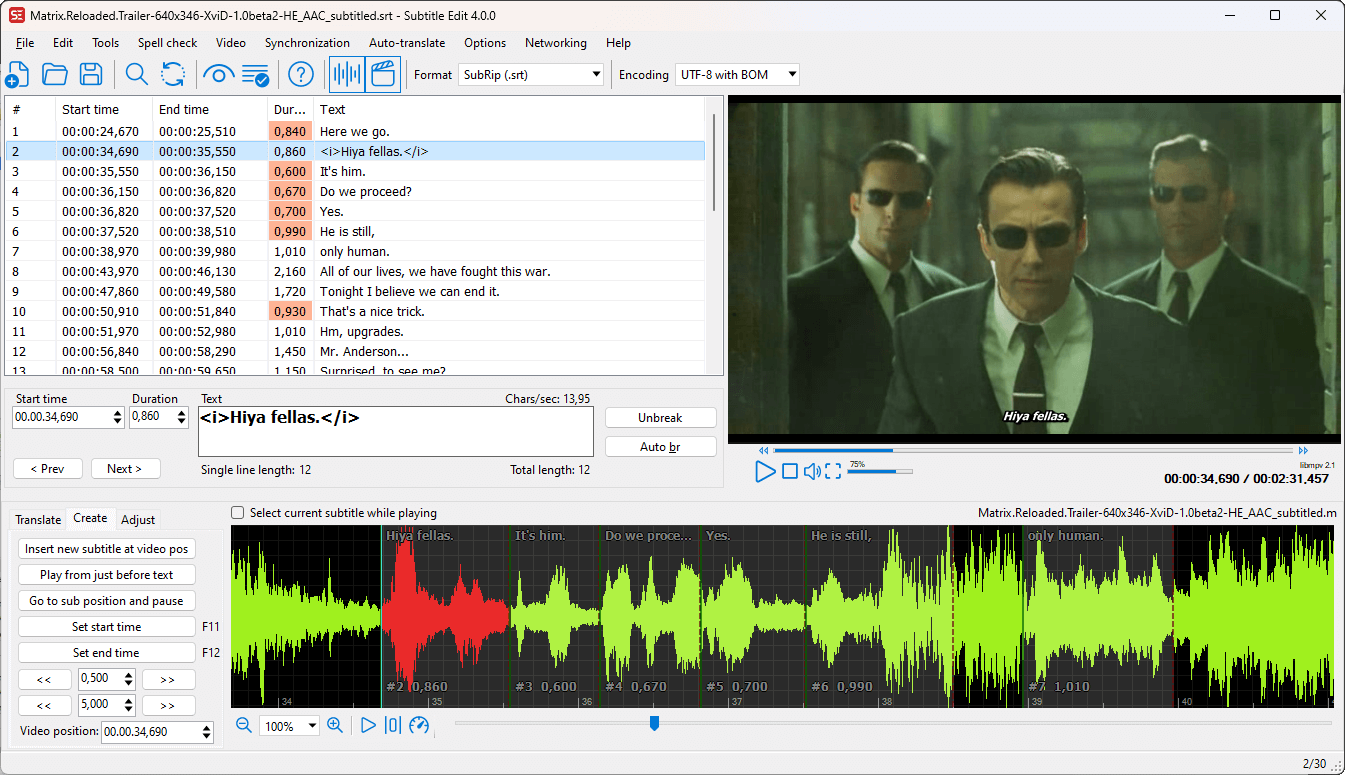
用SubtitleEdit也可以轻松做个字幕君 字幕对不上视频,是不是让你有点抓狂😫?有时候字幕提前几秒,剧情都还没到,结果你已经知道了角色下一句话。反之,字幕晚了几秒,你就只能眼睁睁看着角色张嘴不说话,那种无奈真是让人笑不活了😂!但有了SubtitleEdit,这一切问题都迎刃而解!SubtitleEdit是什么?它是一款开源免费的字幕编辑器,可以帮你搞定所有和字幕相关的需求💼。无论是调整字幕同步、创建新的字幕,还是进行字幕格式转换,SubtitleEdit都能一站式搞定!它支持300多种字幕格式转换,像什么SubRib、MicroDVD、Advanced Sub Station Alpha……字幕格式全都不在话下💪。如果你遇到字幕和视频不同步的问题,SubtitleEdit自带的视觉同步功能简直是救星🌟。你可以用波形或频谱图来直观地调整字幕的时间点,让字幕和视频完美对齐,完全不用担心字幕早或晚的尴尬时刻。另外,它的音频可视化功能也超级实用,能让你更准确地调节字幕,彻底摆脱那种靠运气瞎调的困境。手把手带你入门,就算是字幕小白也能轻松上手!最绝的是,SubtitleEdit还内置了语音识别功能,能直接将音频转换为文本,搞定字幕的时间瞬间缩短一半⏱️!搭配Google翻译的自动翻译功能,你甚至可以轻松制作多语言字幕,字幕制作从此变得简单又高效。如果你是从DVD、Blu-ray中提取字幕,SubtitleEdit的OCR识别功能也不会让你失望。它能够精准地识别并转换字幕,无论是旧片还是新作,字幕都能轻松提取到位。SubtitleEdit的安装也超级简单,真的是小白必看教程🚀!首先,从官方Github项目下载最新版本的安装包( github.com/SubtitleEdit/subtitleedit/releases ),确保你的系统已安装Microsoft .NET Framework 4.8。接着运行安装程序,根据提示一步步安装,期间可以选择你需要的功能组件。安装完成后,打开软件,你会看到一个简洁明了的用户界面。无需复杂设置,直接开始你的视频字幕之旅吧!SubtitleEdit不仅功能强大,还非常人性化🎯。它支持32种以上的语言,无论你习惯哪种语言,都能轻松使用。而且,如果你对编程感兴趣,还可以从官方博客获取LibSe.dll库,结合C#源码开发自己的功能扩展。SubtitleEdit不仅是字幕制作的神器,也是编程小白的最佳入门选择🧑💻。最后,SubtitleEdit还提供了丰富的导出选项,你可以将字幕导出为PNG图片、Adobe Encore FAB图像脚本、VobSub、Blu-ray sup、EBU stl、PAC以及纯文本格式。无论你是专业制作者还是字幕爱好者,SubtitleEdit都能满足你的需求。作为一款免费且开源的神器,它简直是打工人的救星🛠️,再也不用花钱买那些贵到哭的软件了!小伙伴们,有了SubtitleEdit,你的字幕制作之路将会顺畅无比。追剧、看电影时再也不用担心字幕对不上了。别犹豫,赶快下载试试,亲测好用到哭!💧更多关注:www.9418666.xyz
-
沉浸式才物神器!GnuCash带你体验专业仗本 大家好👋,今天要给小伙伴们介绍一款超级实用的财务管理神器——GnuCash!这可是被夸爆的工具,无论你是财务小白还是专业会计,都能轻松上手。这款软件不仅支持个人理财,还能处理小规模企业的财务管理,简直就是财务打工人和创业者的福音呀!🤑先来简单介绍一下GnuCash的背景:这款软件是开源的,完全免费!它遵循GNU GPL协议,可以在多个操作系统上使用,包括Windows、Mac OS X、Linux等。最重要的是,它还支持中文哟!👌GnuCash的核心功能有很多,让我给你划重点📝:复式记账:就像传统的纸质账本一样,所有的交易都能清楚记录,保证收支平衡,再也不用担心账目对不上了。股票、债券和基金管理:轻松追踪投资组合的表现,不再错过任何一个赚钱的机会💰。小规模企业会计:无论是开店的小老板,还是自由职业者,都可以用它来管理账目,方便又专业。报表功能:GnuCash可以生成各种财务报表,让你的财务状况一目了然,随时了解自己的“钱”景🌟。支持QIF/OFX/HBCI交易导入:简直就是懒人福音,有手就能做,自动匹配交易,不用手动录入,效率翻倍!是不是已经心动了?😍 别急,还要告诉你GnuCash的安装步骤,这可是新手必看的教程哦!安装步骤:下载GnuCash:前往GnuCash的官网(https://www.gnucash.org/),根据你的操作系统选择对应的版本下载。Windows用户选择.exe文件,Mac用户选择.dmg文件。安装软件:下载完成后,按照提示一步步安装就行。Windows用户点击安装包,选择安装路径,然后点击“下一步”直到完成。Mac用户只需将GnuCash图标拖到“应用程序”文件夹里就OK了。初次启动:安装完成后,首次启动时会有一个“新建账户向导”,按照提示设置好你的账户信息,包括货币单位、会计年度等。然后,你就可以开始添加你的第一笔交易啦!✍️添加账户:在GnuCash中,你可以创建不同的账户来管理不同的资金流,比如“银行账户”、“信用卡”、“现金”等。每次有新的交易,只需要在相应的账户下录入交易信息就行。生成报表:每个月末或者季度末,别忘了生成报表哦!这样你就能一目了然地看到自己的财务状况,做到心中有数。是不是超级简单?😎 有了GnuCash,再也不用担心搞不清自己的财务状况了!简洁又强大的功能,绝对是你生活和工作的好帮手!还在等什么?都给我上吧!🚀更多关注:www.9418666.xyz
-
没有骨歌服务也能用的油管工具,备用 你有没有被油管广告烦到抓狂?🎬想要流畅地看视频却又不想登录账户?那你一定要试试NewPipe!这款轻量级的Android串流前端应用,简直是视频爱好者的福音!😍功能介绍NewPipe可是个宝藏应用,拥有以下逆天功能:无需登录:直接观看油管视频,不用担心隐私问题🙌弹出模式:视频悬浮播放,边刷视频边干其他事,一举两得👌下载视频和音频:喜欢的视频随时下载,不怕断网影响心情📥支持高画质:最高支持4K,观影体验棒棒哒📺频道和播放列表管理:管理订阅和播放列表,视频分类超清晰📂是不是感觉很强大?那就接着往下看,如何安装NewPipe,让你轻松上手!安装步骤方法一:通过F-Droid打开F-Droid应用商店(如果没有,先下载一个F-Droid)📲在F-Droid中添加NewPipe的仓库。具体步骤是:进入F-Droid -> 设置 -> 存储库 -> 添加新的存储库,输入NewPipe仓库地址: newpipe.net/FAQ/tutorials/install-add-fdroid-repo/ 🔗添加完成后,搜索NewPipe并安装。完成!🎉方法二:从GitHub下载APK前往NewPipe的GitHub发布页面: github.com/TeamNewPipe/NewPipe/releases 📂下载最新版本的APK文件(选择适合你的版本)⬇️下载完成后,打开APK文件进行安装。你需要允许“未知来源”安装,具体操作是:设置 -> 安全 -> 允许安装未知来源应用✅方法三:自己构建APK这个方法稍微复杂一些,但也不难。具体步骤可以参考NewPipe的官方文档: newpipe.net/FAQ/tutorials/build/ ,自己构建APK能让你第一时间用上最新功能!🔧更新和备份:如果你需要更换安装来源,建议按照以下步骤操作:在NewPipe的设置中备份数据:设置 -> 内容 -> 导出数据库📂卸载旧版本的NewPipe🚮从新来源下载并安装最新版本的APK恢复数据:设置 -> 内容 -> 导入数据库📥看完这些,是不是觉得NewPipe真是个宝藏应用?赶紧安装起来,享受无广告、高清流畅的视频体验吧!✨更多关注:www.9418666.xyz
-
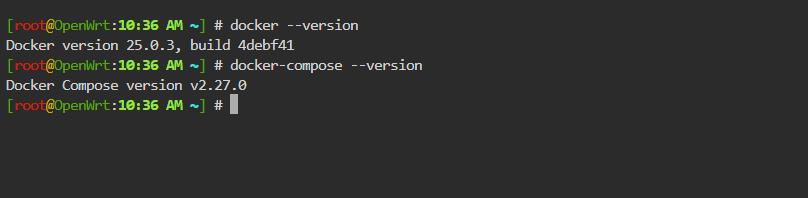
OpenWrt上部署Actual-server,你的个人袋子管家 小伙伴们,今天要给大家分享一个绝绝子的个人袋子工具 —— Actual-server 😍 这款神器不仅100%免费开源,还能让你的袋子数据在多设备间无缝同步,简直是有米人士的利器啊!Actual-server是一款基于Node JS开发的本地优先个人袋子工具。它不仅免费开源,还提供了超强大的同步功能,让你的袋子数据在不同设备间自由流转,简直不要太方便!🎉 为什么选择Actual-server?免费开源:再也不用花钱买昂贵的cai务软件了,省钱小能手必备!本地优先:数据存储在本地,隐私安全有保障,再也不怕被大公司偷偷窥探啦~多设备同步:手机、电脑、平板随心切换,cai务数据随时随地都能查看,爽歪歪!简单易用:界面友好,操作直观,就算是小白也能轻松上手,有手就能做!🚀 废话不多说,现在我们就来看看如何在OpenWrt上通过docker-compose部署Actual-server吧!准备好了吗?跟着步骤一起来,保证你轻松搞定!1.首先确保你的OpenWrt已经安装了Docker和Docker Compose。如果还没有,赶紧去openwrt.ai下载固件,安装dockerd和docker-compose插件吧!2.登录到你的OpenWrt设备,打开“服务”-“终端”,创建一个新目录用于存放Actual-server的配置文件:mkdir /data/docker/actual-server && cd /data/docker/actual-server3.创建SSL证书,执行以下命令(需提前安装openssl-util插件):mkdir ssl openssl req -x509 -nodes -days 3650 -newkey rsa:2048 -keyout ssl/selfhost.key -out ssl/selfhost.crt根据提示填写内容或者全部回车4.下载并修改docker-compose.yml文件:下载地址:wget https://github.com/actualbudget/actual-server/raw/master/docker-compose.yml编辑docker-compose.yml文件,根据需要修改配置:vi docker-compose.yml如下:version: '3' services: actual_server: image: docker.io/actualbudget/actual-server:latest ports: - '5006:5006' environment: - ACTUAL_UPLOAD_FILE_SYNC_SIZE_LIMIT_MB=20 - ACTUAL_UPLOAD_SYNC_ENCRYPTED_FILE_SYNC_SIZE_LIMIT_MB=50 - ACTUAL_UPLOAD_FILE_SIZE_LIMIT_MB=20 volumes: - ./actual-data:/data restart: unless-stopped保存退出。5.启动Actual-server容器:docker-compose up -d搞定!现在你的Actual-server已经在OpenWrt上成功部署啦!是不是超级简单?🎉6.打开Actual-server页面使用浏览器打开https://你的OpenWrt路由器IP:5006,即可进入主页。首次进入需设置密码。未来要是增加中文就非常好了。🔄 如何更新Actual-server?想要更新到最新版本?easy!只需要运行以下命令:docker-compose down && docker-compose pull && docker-compose up -d划重点:记得定期更新哦,新版本可能会修复bug或增加新功能,让你的理cai体验更上一层楼!🌟 使用小贴士第一次使用时,记得设置一个强密码,保护好你的cai务数据哦~定期备份数据,以防万一。毕竟备份是个好习惯,懂得都懂!如果遇到问题,别怕!可以去GitHub上查看项目文档或寻求帮助。总之,有了Actual-server这个神器,再也不用担心cai务管理的问题啦!无论你是想记录日常开支,还是规划长期投zi,它都能帮你轻松搞定。还在等什么?赶紧动手试试吧,相信你也会用这款工具的!😘更多关注:www.9418666.xyz