搜索:
搜索到 5 篇与 的结果-
 TP-Link BE13000:Wi‑Fi 7时代的家庭网络终极玩家? 先跟你说个小故事:我买了台新手机,想把它的极速体验搬到客厅的电视、笔记本、甚至是厨房的智能音箱上。结果我一开Wi‑Fi,画面卡顿、下载慢得像乌龟爬墙。那一刻我意识到,光有好设备是不够的,关键还是得有个能跟得上它们的路由器。于是,我把目光投向了刚刚在各大社区疯传的 TP‑Link BE13000。一、为什么它能被称作“性能王者”先说核心数据:BE13000 宣称最高 13000 Mbps 的无线速率,配备双 10 Gbps WAN/LAN 口和四个 2.5 Gbps 口。听起来像是给服务器用的,但它真的落在家庭场景里。 四核 2.2 GHz A73 CPU、2 GB + 256 MB 内存,足够跑 Docker、家庭监控甚至轻量级 VPN。 12 根外置天线、12 条空间流,让每根天线都能发挥作用,特别是多设备同时在线时,信号不容易掉线。 MLO(多链路聚合)技术,能让设备同时使用 5 GHz、6 GHz甚至 2.4 GHz,拥堵时自动切换,感受上就像换了个更宽的高速公路。 把这些硬件叙述放到生活里,就是:你在客厅刷 8K 超清电影,厨房的智能冰箱在同步食材信息,卧室的游戏主机在开多人对战,所有流量都能同步“跑”在 10 Gbps 的高速路上,基本不会出现卡顿。二、真实使用者的口碑是怎样的?我把这段时间收集的社区帖、Reddit、Chiphell 里大家的反馈,挑了几个典型的场景来聊聊:1. “买了一个月才到手,整体感受如何?”很多人透露,BE13000 在上市伊始就“缺货”,要在京东蹲很久才能买到。买到手的用户普遍说:- 设定简单,一键“易展”快速组网。- 信号强度惊人,2 米内几乎能满屏显示 3000 Mbps 左右(实验室数据,实际会低一些)。- 稳定性是最大亮点,尤其在开启 MLO 后,掉线率几乎为 0。2. “固件太坑?MLO 真的有用吗?”早期的 1.0.16 版固件在 MLO 支持上表现不佳,有用户抱怨组网后频段切换卡顿。后面 1.0.24 版修复了大部分问题,加入了 MLO 开关,打开后能把 5 GHz 和 6 GHz 合二为一,实际测速从 2400 Mbps 提升到 3400 Mbps 左右,感觉就像把两条普通马路拼成了一条高速。3. “价格贵划算吗?”在 2500 元左右的价位,的确不算便宜。有人说:- 如果只是普通家庭,2 Gbps 级别的路由器已经够用,买它算是“奢侈”。- 但如果你是内容创作者、游戏主机发烧友,或者家里有 8K 电视+高速 NAS,长期来看省掉的时间和卡顿带来的效率 loss,性价比还是挺高的。三、到底要不要买?从三方面帮你判断 网络需求:如果你经常有多人同时搬大型文件、玩 4K/8K 视频、做云渲染,那 10 Gbps 的有线口和 MLO 的多频聚合能极大提升体验。普通家庭只看 4K 视频、普通游戏,用 2.5 Gbps 的路由器就能满足。 设备支持:要想真正发挥 6 GHz、320 MHz 带宽,需要终端(手机、笔记本)本身支持 Wi‑Fi 7。国内的很多设备还停留在 Wi‑Fi 6,买了也只能跑在 5 GHz 或 2.4 GHz。等到更多终端升级后,你才会感受到全部性能。 预算容忍度:如果你的预算紧张,等到 2025 年后价格降下来再入手,或者先买 TP‑Link 的 7200/8000 系列,省下一笔钱再升级也不迟。 四、使用小技巧,让它更好用 打开 易展 4.0 的“一键组网”,把所有 TP‑Link 设备(包括 AP、Mesh)用同一个按钮快速互联。 在路由器后台把 6 GHz 的频段打开,配合支持 6 GHz 的手机(如 iPhone 16)或高端笔记本,关闭其他不常用的 2.4 GHz,减少干扰。 把两条 10 Gbps 口做聚合(LACP),再配上兼容的 10 Gbps 光纤或双向千兆上行,才能真正让“万兆”发挥威力。 如果你是游戏玩家,打开 QoS 中的“游戏优先”,让游戏流量在高峰时段不被下载占满。 五、总结:一把好刀,配好食材才是王者料理整个故事其实可以这么说:路由器是“厨房的锅”,再好吃的菜如果锅子容量太小、火力不稳,那也只能吃到一半的味道。BE13000 把这口锅做得又大又稳,配上最新的 Wi‑Fi 7 芯片、MLO、多流天线,基本上可以满足任何家庭对高速、低延时的需求。但它并不是所有人都必须拥有的;如果你现在的网络还没出现明显瓶颈,或者手上的终端不支持 Wi‑Fi 7,先把布局做好(比如有线回程、合理放置 AP),再等终端升级,性价比会更好。总之,想要“未来感十足、不卡顿、随手即连”的用户,BE13000 已经准备好请你上桌。如果你对速度有强迫症,或者正在布置高端家庭办公室、媒体工作站,毫不犹豫地把它装进你的客厅吧!😉
 -
Wi‑Fi 7 真的让生活加速了吗?——中兴问天 vs 小米路由器深度对比 最近你有没有被家里的网速拖慢得抓狂?尤其是要开 4K 电影、玩《原神》或者开个视频会议时,老旧的路由器根本跟不上脚步。正好我也刚玩转了几款新出的 Wi‑Fi 7 路由器,尤其是中兴问天 BE 7200 Pro+,还有小米 BE 7200 Pro,感觉它们之间的“豪华配置”和“亲民价格”碰撞出了不少有趣的火花。下面我就像和你闲聊一样,把这些新玩意儿的亮点、坑点、还有到底值不值得下单的思考全部拆开来聊聊。1️⃣ Wi‑Fi 7 真到底是什么东西?先别被名字吓到。Wi‑Fi 7 可以理解成「双车道高速公路」升级成「四车道加上智能调度」的感觉。老的 Wi‑Fi 6 只能让设备挂在 2.4 GHz 或 5 GHz 其中一个频段上——你想想,客厅的电视在 5 GHz 上冲刺,卧室的手机却只能在 2.4 GHz 上慢慢爬,这就像只有一条主干道,另一条车道空着。Wi‑Fi 7 带来的 MLO(Multi‑Link Operation)技术,就是让同一个设备可以同时使用两条频段的“车道”。这就不只省了路口的红灯时间,还让你在家里随手搬个设备,信号强度和速度都不打折扣。官方说速率比 Wi‑Fi 6 高 1.3‑1.5 倍,实际上在我家 100 米以内的距离,下载大文件时的速度明显比之前快了不少,尤其是那种一次性 2 GB 的游戏更新,几分钟就搞定。2️⃣ 中兴问天 BE 7200 Pro+:堆料炸裂的性价比怪兽先说说我最先入手的这台。它的售价只有 599 元,但硬件配置看上去像是给大厂做实验室的: 8 根自研高增益天线 + 8 块 FEM 放大芯片,信号覆盖堪称“满血”。 7200 Mbps 的最高无线速率,理论上足以让千兆宽带的“上限”都跟不上。 双 2.5 G 独立网口(一个 WAN,一个 WAN/LAN 复用),让你可以同时跑两条千兆光纤,或者直接把 NAS 直接接到 2.5 G 上,传输速率直接飙到 2.5 Gbps。 1 GB DDR4 内存 + 1 GB eMMC 存储,跑起路由系统和插件毫无卡顿。 USB 3.0 接口、航天级散热片,甚至还有专门的 NPU 加速引擎。 听起来有点像“你把最贵的配件都塞进来,然后让价格保持在 600 元”。我把它摆在客厅的角落,扫描一下就能看到整个三层小区的信号热力图——这比请专业人士上门测算省了好几百块。最让我惊喜的是它的 APP 设置:只要三步——接好电源、连上 Wi‑Fi、点一下“开始配置”,整个过程不超过一分钟。对家里老年人也友好,连我妈都能自己完成。3️⃣ 小米 BE 7200 Pro:高通芯片的“稳妥版”如果你不想追最前沿的“FEM 放大器”,但仍想要 Wi‑Fi 7 的体验,小米的这款路由器是个不错的选择。它搭载高通 IPQ5424 四核 1.8 GHz 处理器,配 1 GB 内存 + 512 MB 闪存,基本配置和中兴相似,只是天线和 FEM 芯片少了一些。价格在 883 元 左右,属于“小贵但不贵”。它有四个 2.5 G 网口,没有 USB,外观像普通的方盒子,放在书架上不显眼。使用感受上,它的 MLO 功能同样给力,只是峰值速率略低(大约 6000 Mbps),但对日常 500 Mbps‑1 Gbps 的宽带足够。小米的系统生态更成熟,和小米智能家具联动更顺畅。如果你本来就有小米智能家居,选它能省掉不少兼容性调试。4️⃣ 真正的坑在哪儿?硬件堆得好,软硬件配合不行可就尴尬。下面是我在实际使用中踩到的几个坑: 散热问题:虽然中兴标榜航天级散热,但在满载 2.5 G 传输(比如同时跑 NAS + 游戏加速)时,背部会有轻微烫手感。放在通风好的位置很重要。 老旧设备兼容性:有些 2.4 GHz 只能支持 Wi‑Fi 4 的老电视机,需要手动把它们固定到 2.4 GHz 频段,否则会被路由器的自动切换搞得掉线。 固件更新频率:小米的固件更新很快,但每次更新后需要重新配置一次 MLO 参数;中兴的更新稍慢,但相对更稳。要做好备份配置的准备。 价格波动:中兴的 599 元是首发价,后期可能涨到 700 元左右;小米的 883 元在双十一会有满减,注意关注促销。 5️⃣ 那到底该买哪款?如果你是对网速极致追求、或是需要 2.5 G 直接打 NAS、云盘同步的「发烧友」——中兴问天 BE 7200 Pro+几乎是无敌选项,价格也足够亲民。如果你已经沉浸在小米生态里,或是更注重“即插即用”、系统稳定性,那么 小米 BE 7200 Pro 更合适,尤其是想省点预算(因为小米经常有满减活动)。别忘了,路由器只是提升体验的“桥梁”,真正的网速上限还是受限于你家的宽带套餐。如果你现在只有 100 Mbps,换个高配路由器也只能把那条路跑得更顺畅,但不会变成光速。6️⃣ 小结:让 Wi‑Fi 7 回到生活的每一个角落总体来看,Wi‑Fi 7 已经不再是“科研实验”,而是走进千家万户的实用技术。它让“手机在卧室也不掉线”“游戏加速不再卡顿”不再是奢望。中兴问天 BE 7200 Pro+ 用 600 元把这种能力装进了盒子,让普通家庭也能享受“满血 Wi‑Fi”。而小米 BE 7200 Pro 则以更稳妥的方式,把这股风潮带给已经熟悉小米系统的用户。所以,如果你正打算在今年把旧路由器扔进回收箱,赶紧挑一款 Wi‑Fi 7 来升级吧。相信我,你会发现,网速的提升像是给生活装了个加速器,追剧、玩游戏、远程办公全都顺畅得像聊微信一样自然。
-
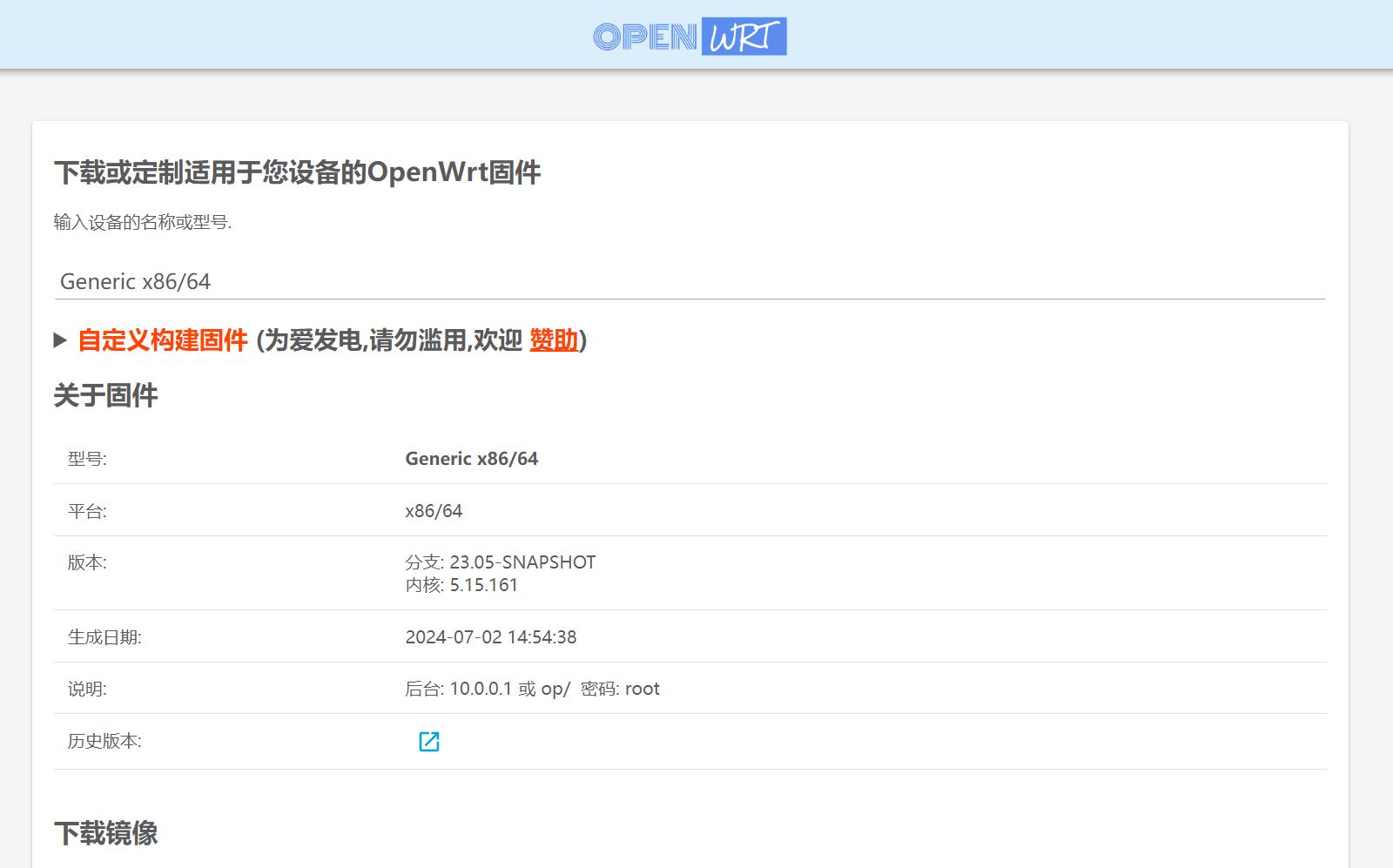
一招搞定家庭net🏠ZeroTier+OpenWrt好伙伴 小伙伴们,今天要给大家介绍是一个超级好用的net神器 - ZeroTier!🎉这玩意儿简直是宝藏中的宝贝,用过的都说好!ZeroTier是啥?简单来说,它就是一个可以让你随时随地访问家里网络的魔法工具!🧙♂️想象一下,你在外地,突然想看家里NAS里的电影,或者想远程开启家里的智能设备,有了ZeroTier,分分钟就能搞定!但是!光知道ZeroTier还不够,今天我和大家一起来做一个配置 - 在OpenWrt路由器上安装luci-app-zerotier!这个组合简直绝绝子,让你的家庭网络瞬间升级!💪好了,划重点时间到了!👇以下是在OpenWrt上安装luci-app-zerotier的步骤:首先,确保你的OpenWrt已经连接互联网,建议OpenWrt固件从openwrt.ai下载安装。登录OpenWrt web控制台,找到"系统"->"软件包"。先更新列表,在"过滤器"里输入"luci-app-zerotier",输入回车!下方找到"luci-app-zerotier"安装包,点击"安装"。等待安装完成,然后重启路由器。是这么简单!轻轻松松就能get!😎安装完成后,你就可以在OpenWrt的界面里看到ZeroTier的配置选项了。接下来要做的就是:去 ZeroTier官网 注册账号。创建一个网络,获得Network ID。在OpenWrt的ZeroTier设置里输入Network ID,启用ZeroTier。搞定!🎊现在你用其他设备(手机或电脑安装 ZeroTier客户端 )可以在任何地方连接到这个ZeroTier网络,就像在家里一样访问所有设备!老司机提醒:记得在ZeroTier的管理后台里授权Auth新加入的设备哦!说真的,自从用了这个配置,生活质量直接起飞!🚀在外想看家里的监控?没问题!想远程唤醒家里的电脑?so easy!小伙伴们,这波操作你们学会了吗?今天的分享就到这里,希望对大家有帮助!记得点赞收藏哦!👍更多关注:www.9418666.xyz
-
家庭网络加速秘籍,OpenWrt安装SmartDNS有多好用 小伙伴们!今天给大家带来一个网络+速工具 - SmartDNS!🎉 这玩意儿简直是宝藏级别的存在,让你的家庭网络瞬间拉满!👨🚀什么是SmartDNS?🤔简单来说,它就是一个超级聪明的DNS服务器。它不仅能帮你快速解析域名,还能智能选择最快的IP地址。简直是网络世界的"最强大脑"啊!🧠为啥要用SmartDNS?💡加速网页打开速度,告别卡顿😤提高视频加载速度,爱某艺、某酷流畅看👀减少游戏延迟,吃鸡不再掉线🐔还能防止DNS劫持,安全性up up!🔒好了,光说不练假把式。现在我就手把手教你在OpenWrt上安装SmartDNS,绝绝子的教程来啦!🎊前期准备准备:从openwrt.ai下载最新固件并刷入你的设备。Step 1: 登录OpenWrt后台打开浏览器,输入路由器IP地址(一般如192.168.1.1),输入用户名密码登录。小白看这里,不要怕!💪Step 2: 安装SmartDNS点击"系统" → "软件包",点击“更新列表”,搜索"luci-app-smartdns",点击"安装"。等待安装完成,就这么简单!😎Step 3: 配置SmartDNS刷新一些页面,点击"服务" → "SmartDNS",勾选启用并保存应用。然后在上游服务器添加一些国内外著名的DNS服务器地址,比如谷歌、阿里等等提供的公开DNS IP地址,记得保存并应用。这一步可能需要上网查一些IP,但相信我,你一定行!👍Step : 重启路由器基本的配置完成,为了保证配置生效,建议重启路由器,一键重启,so easy!😄好啦,到这里SmartDNS就安装完成啦!是不是感觉自己一下子变成了网络高手?🤓如需更多分流,屏蔽高级功能,可以学习一下官方给的文档,地址:pymumu.github.io/smartdns/config/basic-config/。小伙伴们,赶紧动手试试吧!保证你会被SmartDNS的强大功能吹爆的!💥还在等什么?快去把家里的网络升级一波!让你的网络体验嗖嗖嗖地往上涨!📈 记得安装完成后,多测试几个网站,感受一下飞一般的速度!🚀更多关注:www.9418666.xyz
-
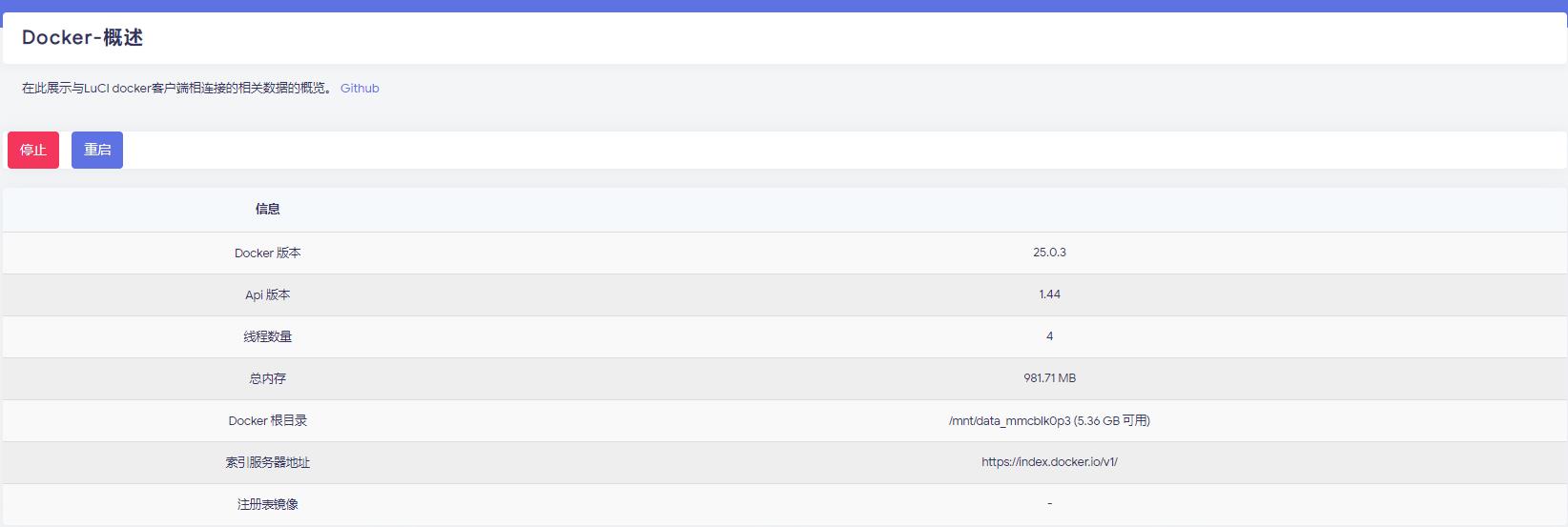
CF Tunnel部署神器,轻松搞定OpenWrt免费内网穿透 大家好呀!今天要给大家分享一个超级实用的神器——CF Tunnel💻。尤其对于喜欢折腾网络的朋友们,这个教程绝对是宝藏✨。小白们也不用怕,按照我的步骤来,保准你们都能搞定!CF Tunnel是什么?CF Tunnel是一种内网穿透工具,可以轻松地把你家里的Web服务搬到公网。这样你就可以随时随地访问家里的服务啦!是不是听起来就很心动呢?为什么选择CF Tunnel?免费好用:个人免费版就已经足够使用了,还不用买VPS,省钱又省心💰。带宽高:不论是哪个运营商,都能完美跨越,不卡顿,速度杠杠的🚀。简单方便:只需要简单安装客户端,智能家电、机顶盒都能轻松搞定📺。部署CF Tunnel的准备工作在开始之前,你需要准备以下几样东西:一台运行OpenWrt的路由器Docker环境CF(cloudflare)账户,拥有一个域名(可以去申请一些免费域名)关于如何在CF中创建Tunnel的详细教程可以学习官方文档: create-remote-tunnel 或者参考这篇文档: CF Tunnel 免费内网穿透的简明教程 这里就介绍一些重点的操作。开始部署CF Tunnel步骤一:安装Docker首先,我们需要在OpenWrt上安装Docker。建议从openwrt.ai获取固件,登录后在软件包中安装dockerman插件,即可轻松完成Docker图形化的安装。刷新一下菜单栏就可以看到Docker,点击查看概览。步骤二:创建CF Tunnel的Docker容器接下来,我们需要进入容器界面,新增一个容器,然后点开解析CLI后的命令行按钮,从CF账户配置Tunnel的运行方式的界面复制Docker运行命令粘贴过来,然后提交。注意要带有一长串的token哦。步骤三:启动CF Tunnel的Docker容器配置完成后,我们就可以点击启动运行CF Tunnel了。这时候,Cloudflare Tunnel就运行起来啦!你可以回到CF账户中继续操作,可以看到此Tunnel变成Health状态了。步骤三:配置CF Tunnel的穿透功能假设你要把OpenWrt的管理页面暴露到公网,就在Public Hostname配置页面中依次添加子域名Subdomain,选择你绑定到CF的域名Domain,类型Type选择HTTP,URL填写:你OpenWrt设备的IP地址:端口号(如80),然后保存。这样,一个完美的CF Tunnel部署就完成啦🎉!直接访问配置的子域名地址即可,还自带SSL证书,是不是很简单?小白们也能轻松搞定!快来试试吧!这个教程是不是很实用?还不赶紧收藏,分享给你的小伙伴们!📢 让大家都来体验一下CF Tunnel的强大功能吧!✨更多关注:www.9418666.xyz