搜索:
搜索到 4 篇与 的结果-
 一句话搞定内网穿透:frp、rathole、NPS、ngrok到底谁更适合你? 想把家里 NAS、树莓派或自建服务轻松放到外网,却怕配置太麻烦、性能不稳或费用爆表?这篇文章直接告诉你,用最省事、最省钱、最省脑细胞的方式把内网服务搬到公网,让你省去一堆抓狂的调参过程。先说结论:不同需求选不同工具大家普遍以为越贵越好,或者开源工具一定慢,这都是误区。真正决定你该选哪个的,是你要暴露几个端口、设备资源有多紧张、还有没有预算这几个关键点。核心概念拆解(第一层) 内网穿透的本质:把一根「自来水管」(本地服务)搬到「公共水塔」(公网服务器)上,水塔把水(流量)再倒回你的管子里。 两方角色:公网服务器(中转站)和内网客户端(要被倒出的机器)。 常见需求:只要一条隧道(SSH),还是要多端口、多协议、甚至要加密的全套方案。 四大工具的核心特性(第一层对比) 特性frpratholeNPSngrok 协议支持TCP/UDP/HTTP/HTTPS/HTTPS+TLSTCP/UDP,支持TLS/Noise几乎全部(TCP/UDP/HTTP/HTTPS/SOCKS5)HTTP/HTTPS/TCP 资源占用中等(≈5 MiB)极低(≈0.5 MiB)中等偏上(≈8 MiB)中等(受云端节点限制) 部署难度需要写两份配置,门槛一般配置最简,单文件即可提供 Web 管理面板,最友好只下载二进制或用 SaaS,几秒搞定 安全机制Token + TLSToken + 可选 Noise/TLSToken + IP 白名单 + Web UI 控制官方 TLS + 付费版支持 OAuth/SAML 是否免费完全免费完全免费完全免费(自建)免费版功能受限,付费解锁 适用场景需要多协议、复杂负载均衡资源受限设备(路由器、树莓派)想要可视化管理、团队共用临时演示、快速原型、外部客户访问 把误区抛到一边,真正决定选型的三大因素 设备资源:如果你的客户端只有 256 MiB 内存(比如家里路由器),选 rathole,省内存不抢系统肥。 端口数量 & 协议多样性:要同时映射 SSH、Web、数据库,且希望同一个公网端口复用多服务,frp 的 vhost_http_port 能搞定。 运维成本:如果你不想写配置文件,只想点几下就开通,用 ngrok 免费版或付费版最省事;如果团队需要审计、权限分配,NPS 的 Web UI 能省掉大量手动检查。 实战示例:把家庭 NAS 的 SSH 暴露出来下面分别用四个工具展示「只要一行命令」的思路,帮助你快速挑选。 frp: # 服务器端 frps.toml [common] bind_port = 7000 token = "my_secret" [ssh] bind_port = 6000 # 客户端 frpc.toml [common] server_addr = "myvps.com" server_port = 7000 token = "my_secret" [ssh] type = "tcp" local_port = 22 remote_port = 6000 运行 ./frps -c frps.toml 与 ./frpc -c frpc.toml 即可。 rathole: # server.toml [server] bind_addr = "0.0.0.0:2333" [server.services.nas_ssh] token = "my_secret" bind_addr = "0.0.0.0:5202" # client.toml [client] remote_addr = "myvps.com:2333" [client.services.nas_ssh] token = "my_secret" local_addr = "127.0.0.1:22" 运行 ./rathole server.toml 与 ./rathole client.toml,外网 myvps.com:5202 直通 NAS。 NPS: # nps 配置(省略 UI 步骤) # 在 Web 面板里点「添加服务」→「SSH」→「端口 6000」 # 客户端下载 nps client,填写 server_ip、token、local_ip:22 一键开关,适合多人共享同一个服务器。 ngrok: # 注册账号后获取 auth token ngrok config add-authtoken YOUR_TOKEN ngrok tcp 22 ngrok 会返回类似 tcp://0.tcp.ngrok.io:12345 的地址,直接 SSH 即可。 到底选哪一个?让我们把情景化一下 “我只有一块旧路由器,想把家里媒体库的 32400 端口外放,且不想占太多内存。” → 选 rathole,二进制小、CPU 占用低。 “我在公司内部有 20 台机器需要统一映射到同一个公网 IP,想让运维同事通过 UI 管理。” → 选 NPS,自带面板、权限细分。 “我是一名自由开发者,要给客户演示一个用 React 写的 web 项目,想 5 分钟内搞定。” → 选 ngrok,下载即用。 “我准备在自家服务器上部署多个微服务,需要 HTTP/HTTPS 复用、流量统计、零成本。” → 选 frp,功能最全且社区活跃。 小技巧:组合使用提升弹性如果你担心公网服务器单点故障,完全可以把 frp 当主隧道,rathole 用作备份;或者在不同网络环境下切换 ngrok 的免费隧道与自建的 frp。之前我们聊过如何在 cloudflare 中配置 DNS 让内网服务更安全,今天可以把这些技巧和上述四个工具结合起来,形成“一键回滚、随时切换”的方案,详情可以去frp 项目或rathole 项目看看源码。结语 & 互动内网穿透其实没有什么神秘的黑科技,只是把「本地的水管」搬到「公共的水塔」而已。选对工具,你就省下时间、流量和金钱。下面把你最想用的方案写在评论区,或者吐槽一下自己的“穿透踩坑”经历,咱们一起聊聊如何更顺畅地把家里服务器搬上云!
 -
用 EasyTier 把异地玩家搬进同一个局域网,秒连低延迟 想跟朋友玩局域网游戏,却因为大家身在不同地方而卡住?只要用一台有公网IP的服务器装上EasyTier,几分钟就能把大家的设备“搬进同一个房间”,延迟低,又不怕服务器挂了。先搞清楚 EasyTier 的本质 它是去中心化的组网工具,所有节点既是客户端也是服务端,没啥中心服务器,哪台机器挂了别的还能接着跑。 内部通信采用WireGuard 或 AES‑GCM 加密,安全不输传统 V屁恩。 支持 TCP、UDP、WebSocket、QUIC 等多协议,NAT 环境下也能打洞。 跨平台:Windows、Linux、macOS、Android,甚至路由器都能装。 常见误区:只要有公网IP就能直接玩很多人以为只要有一台公网服务器,直接把游戏 IP 填进去就行。其实如果不打开对应端口、没有做好 NAT 穿透,节点之间仍然会走中继,延迟高到像坐火车。一步到位的部署秘籍下面用最简洁的方式把服务器装好,后面会顺带聊聊 Windows、Linux 客户端的配置。1️⃣ 在云服务器上装 EasyTier(Linux x86_64)# 更新系统并装依赖 apt update && apt install -y unzip wget # 建目录并下载最新版 mkdir -p /opt/easytier && cd /opt/easytier wget https://github.com/EasyTier/EasyTier/releases/download/v2.3.2/easytier-linux-x86_64-v2.3.2.zip unzip easytier-linux-x86_64-v2.3.2.zip chmod +x easytier-linux-x86_64/easytier-core 2️⃣ 把它交给 systemd,开机自启cat > /etc/systemd/system/easytier.service
-
把全网资源装进自己的私人影院:一步步玩转 KVideo 与 cpolar 的完整攻略 大家都觉得装满十几个视频 APP、每个都要会员、画质不行、链接经常失效,就是追剧的必然痛点。实际上,真正折磨人的不是 APP 多,而是资源分散、隐私泄露以及在不同设备间切换的麻烦。用大白话说,就是你想在客厅、公司、咖啡店,甚至火车上都能随时打开同一个私人影院,却不想把视频文件搬来搬去,或者担心家里人偷偷检查你的观影记录。这对普通人意味着:只要一台能跑 Docker 的电脑,就能把所有剧集、电影集中到一个地方,外加一个映射到公网的“桥梁”,随时随地用浏览器打开,数据全保存在本机,安全又省心。核心思路拆解把视频聚合平台抽离出来,做成一个轻量的 Web 服务;使用 Docker 镜像一键部署,省去手动编译和依赖冲突;通过 cpolar 这种内网穿透工具,把本地 3027 端口映射到公网,让任何有网络的设备都能访问;所有观影记录、片源列表都保存在本机磁盘,既不上传云端,也不被大平台追踪。一步步把「私人 Netflix」装好1️⃣ 准备 Docker 环境:先装好 Docker Desktop,打开终端,直接拉镜像docker pull kuekhaoyang/kvideo:latest2️⃣ 启动容器:把容器的 3000 端口映射到本机的 3027,命名为 kvideodocker run -d -p 3027:3000 --name kvideo kuekhaoyang/kvideo:latest3️⃣ 打开浏览器:访问 http://localhost:3027,出现干净的深浅主题切换页面,点右上角设置密码,防止家里人随意点开。4️⃣ 导入片源:准备好的 JSON 片源文件(或网盘链接)点「导入」按钮,一次性把全网资源同步进来。5️⃣ 让它跑得更远——cpolar 内网穿透:下载 cpolar,登录后台,创建「http」隧道,把本地 3027 端口映射到公网。把生成的二级域名保存下来。6️⃣ 随时随地观看:无论是公司电脑、手机浏览器,还是朋友的平板,只要打开那个公网地址,就能看到同样的界面,搜索、点播、记录全部同步。常见使用场景复盘场景一:午休偷偷看剧——打开 cpolar 给的公网地址,直接在公司电脑浏览器里搜剧,既不需要复制文件,也不怕 IT 监控。场景二:和家人共享资源——把二级子域名发给亲友,他们点链接就进来,无需装客户端,无需担心链接失效。场景三:多设备同步观看进度——把密码设置好,换手机、换电脑,只要登录同一个地址,历史记录自动读取,哪集停哪集继续。为什么比「装了十几个 APP」更划算一是省钱,省去各种会员费;二是省空间,硬盘不再被无用的客户端占满;三是省心,所有资源只在本机,隐私不外泄;四是省时间,搜索全网只需要一秒,传统 APP 要等加载、切广告。小技巧锦集想让界面永远保持暗色?在右上角直接切换;如果端口被占用,把 -p 3027:3000 改成 -p 8080:3000 再对应在 cpolar 里改端口即可;想让多个用户使用?可以在 Docker Compose 里加一个环境变量 ACCESS_PASSWORD 再配置不同的子域名;片源更新后,直接点「重新导入」刷新,不用重启容器。总结把「全网视频聚合」和「内网穿透」这两块核心技术拼在一起,就是普通人随身携带的私人影院。只要有一台能跑 Docker 的机器,整个过程不需要代码、不需要高级网络知识,零门槛上手。省钱、省空间、更安全,还能随时共享,谁还能拒绝?
-
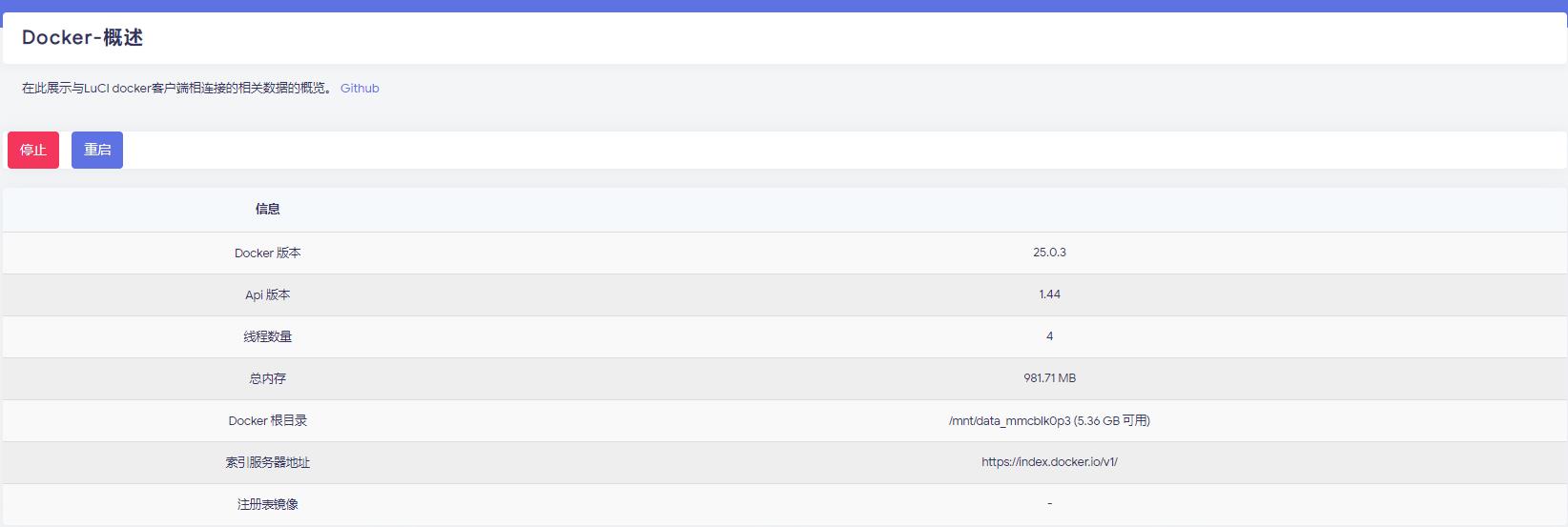
CF Tunnel部署神器,轻松搞定OpenWrt免费内网穿透 大家好呀!今天要给大家分享一个超级实用的神器——CF Tunnel💻。尤其对于喜欢折腾网络的朋友们,这个教程绝对是宝藏✨。小白们也不用怕,按照我的步骤来,保准你们都能搞定!CF Tunnel是什么?CF Tunnel是一种内网穿透工具,可以轻松地把你家里的Web服务搬到公网。这样你就可以随时随地访问家里的服务啦!是不是听起来就很心动呢?为什么选择CF Tunnel?免费好用:个人免费版就已经足够使用了,还不用买VPS,省钱又省心💰。带宽高:不论是哪个运营商,都能完美跨越,不卡顿,速度杠杠的🚀。简单方便:只需要简单安装客户端,智能家电、机顶盒都能轻松搞定📺。部署CF Tunnel的准备工作在开始之前,你需要准备以下几样东西:一台运行OpenWrt的路由器Docker环境CF(cloudflare)账户,拥有一个域名(可以去申请一些免费域名)关于如何在CF中创建Tunnel的详细教程可以学习官方文档: create-remote-tunnel 或者参考这篇文档: CF Tunnel 免费内网穿透的简明教程 这里就介绍一些重点的操作。开始部署CF Tunnel步骤一:安装Docker首先,我们需要在OpenWrt上安装Docker。建议从openwrt.ai获取固件,登录后在软件包中安装dockerman插件,即可轻松完成Docker图形化的安装。刷新一下菜单栏就可以看到Docker,点击查看概览。步骤二:创建CF Tunnel的Docker容器接下来,我们需要进入容器界面,新增一个容器,然后点开解析CLI后的命令行按钮,从CF账户配置Tunnel的运行方式的界面复制Docker运行命令粘贴过来,然后提交。注意要带有一长串的token哦。步骤三:启动CF Tunnel的Docker容器配置完成后,我们就可以点击启动运行CF Tunnel了。这时候,Cloudflare Tunnel就运行起来啦!你可以回到CF账户中继续操作,可以看到此Tunnel变成Health状态了。步骤三:配置CF Tunnel的穿透功能假设你要把OpenWrt的管理页面暴露到公网,就在Public Hostname配置页面中依次添加子域名Subdomain,选择你绑定到CF的域名Domain,类型Type选择HTTP,URL填写:你OpenWrt设备的IP地址:端口号(如80),然后保存。这样,一个完美的CF Tunnel部署就完成啦🎉!直接访问配置的子域名地址即可,还自带SSL证书,是不是很简单?小白们也能轻松搞定!快来试试吧!这个教程是不是很实用?还不赶紧收藏,分享给你的小伙伴们!📢 让大家都来体验一下CF Tunnel的强大功能吧!✨更多关注:www.9418666.xyz